※本記事はプロモーションを含みます。
プレゼン資料の表紙や見出しを作っていて、「なんだか普通の文字だと地味だな…」と感じたことはありませんか?
ただ色を変えたり太字にするだけでは物足りない。そんな時にぜひ試してほしいのが、「文字を写真の形で切り抜く」テクニックです。
プロのデザイナーが作ったような、インパクトがありつつも洗練された文字が、パワーポイントだけで簡単に作れてしまいます。
前回の記事で紹介した「図形の結合」機能の応用編です。ぜひ一緒に挑戦してみましょう!
なぜ写真で切り抜くとおしゃれに見えるの?
単色の文字と違い、写真には「質感」「奥行き」「ストーリー」があります。
それを文字の形に閉じ込めることで、視覚的な情報量が一気に増え、見る人の目を引くことができるのです。
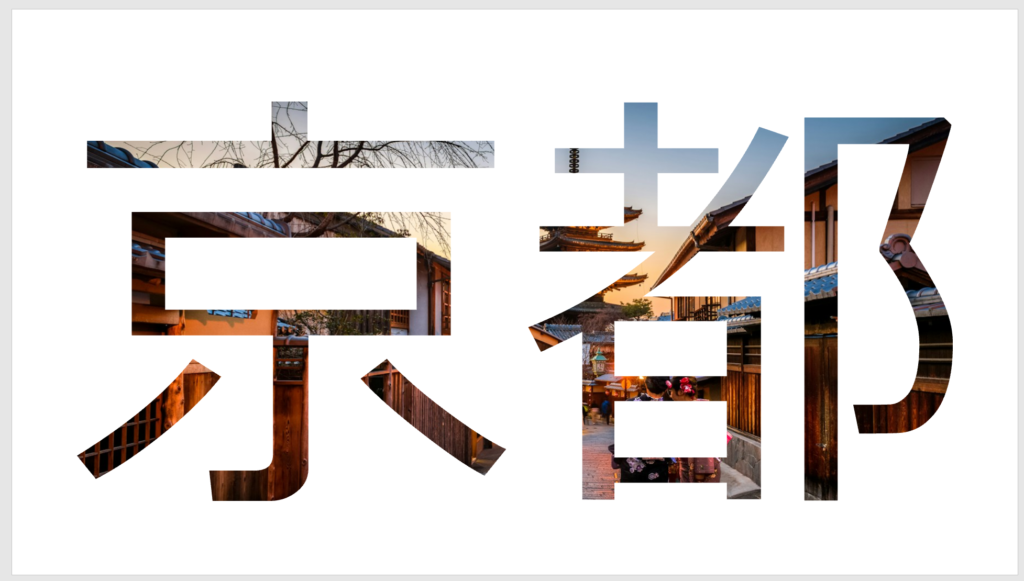
このように、言葉の意味とリンクした写真を使うことで、メッセージがより直感的に伝わるようになります。
実践!写真で文字を切り抜く3ステップ
仕掛けは単純で「写真」と「文字」を重ねて、パワーポイントの「型抜き/合成」機能を使うだけです。
準備するもの
- 切り抜きたい「写真」(背景用)
- 切り抜く形の「文字」(テキストボックス)
ステップ1:写真と文字を重ねる
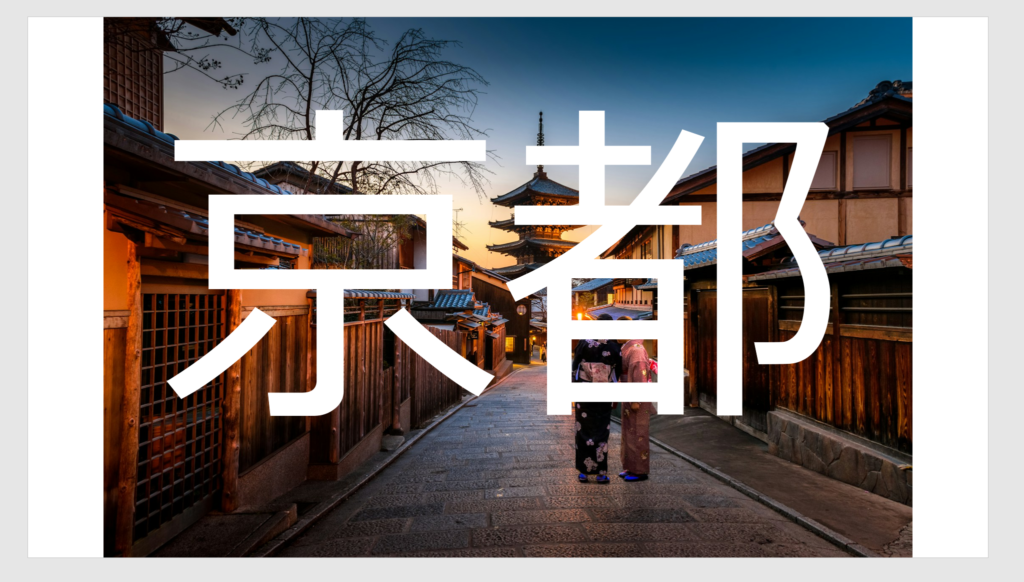
スライドに写真を配置し、その上にテキストボックスで文字を入力して重ねます。
切り抜く範囲が広いほど写真がよく見えるので、フォントは「太めのゴシック体」(例:HGP創英角ゴシックUB、Arial Blackなど)を選ぶのが鉄則です。細い文字だと写真の柄がほとんど見えなくなってしまいます。
ステップ2:正しい順番で選択する
ここが唯一の注意点です。選択する順番を間違えると、写真が消えてしまいます。
- まず、残したい「写真」をクリックして選択します。
- 次に、キーボードの Shift キーを押しながら、「文字(テキストボックス)」をクリックして追加選択します。
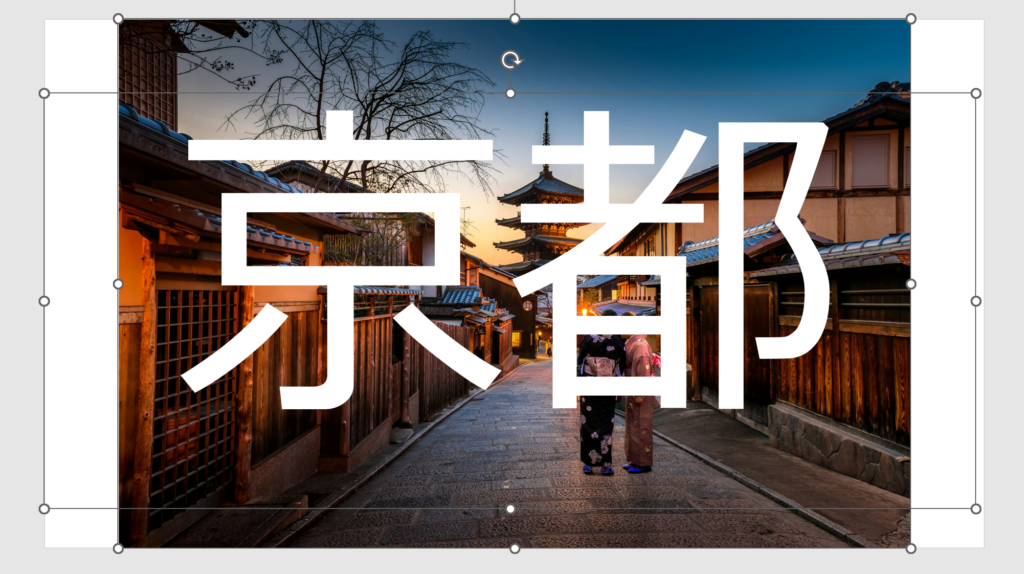

「写真が先、文字が後」と覚えましょう!
ステップ3:「型抜き/合成」を実行する
両方が選択された状態で、画面上部のタブメニューを操作します。
- 「図形の書式」タブ(または「描画ツール-書式」)をクリックします。
- 左側にある「図形の結合」アイコンをクリックします。
- 表示されたメニューの中から「重なり抽出」(バージョンによっては「型抜き/合成」)を選択します。
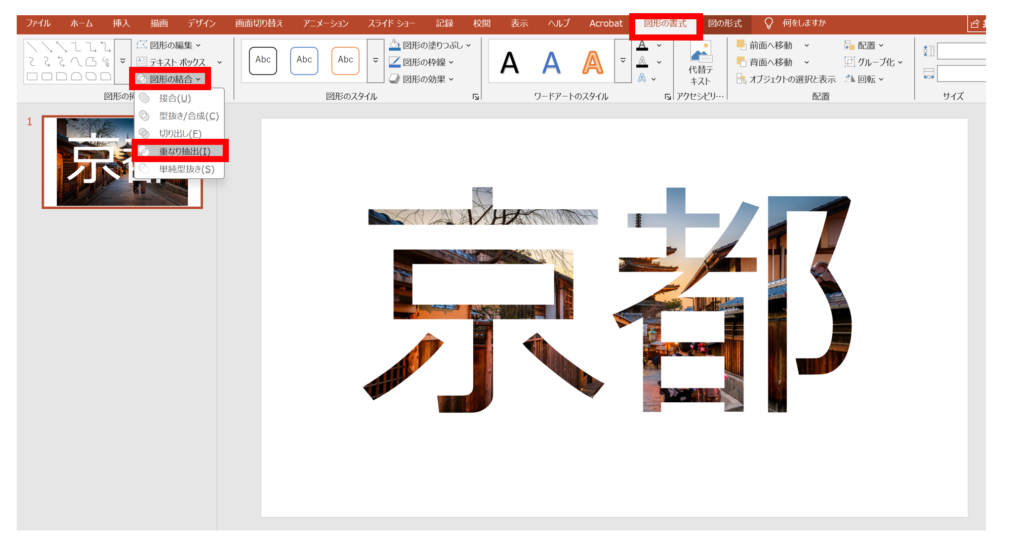
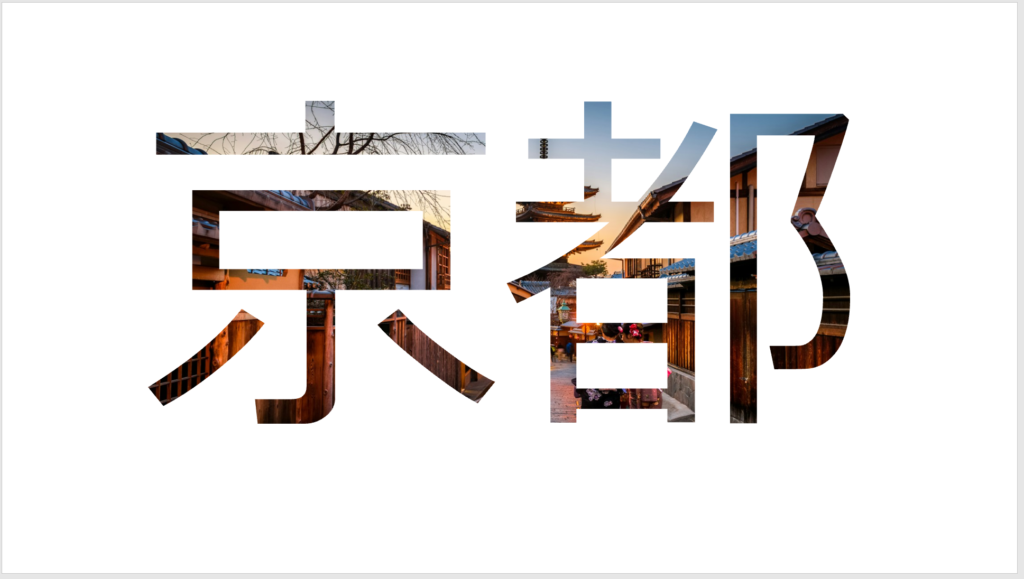
すると、下記のように文字の形に写真がスパッと切り抜かれます!
さらにクオリティを上げる応用テクニック
切り抜いた文字は「図形」として扱われます。さらにひと手間加えることで、デザイン性がグッと高まります。
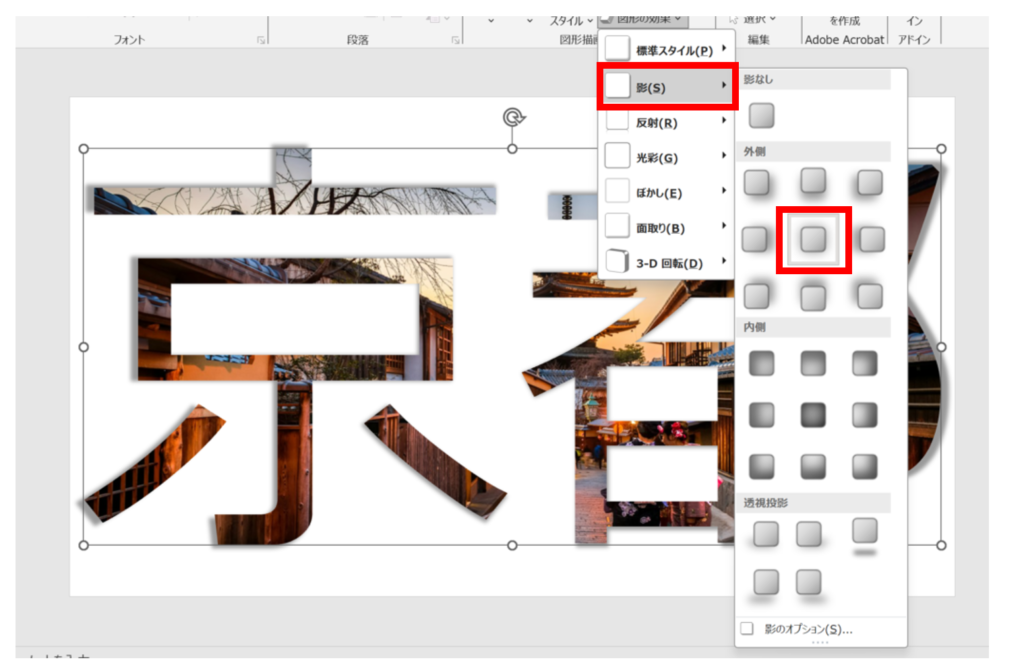
1. 「影」をつけて立体感を出す
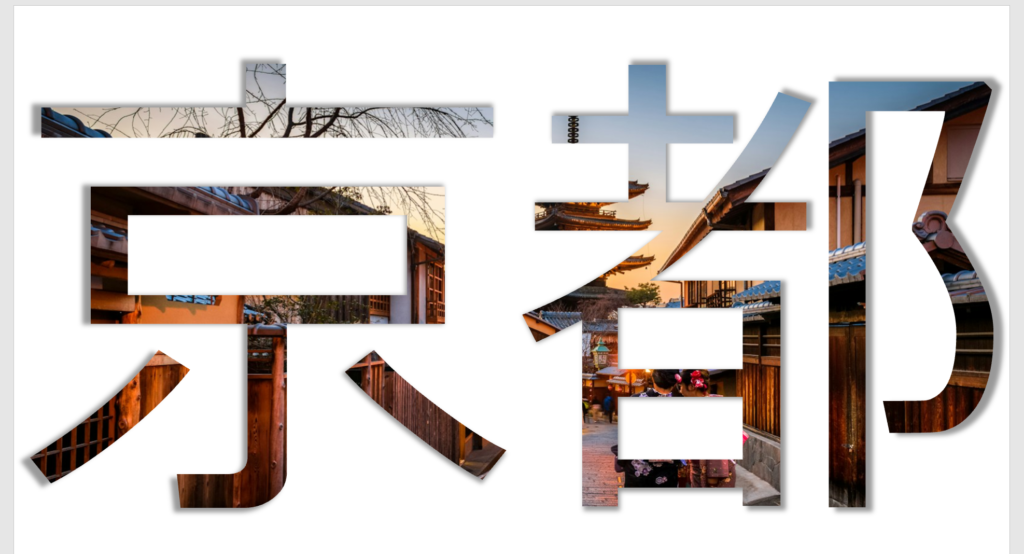
切り抜いた文字を選択し、「図の形式」>「図形描画」>「図形の効果」>「影」から、薄い影(外側オフセットなど)をつけてみてください。背景から少し浮き上がったようになり、視認性と高級感がアップします。
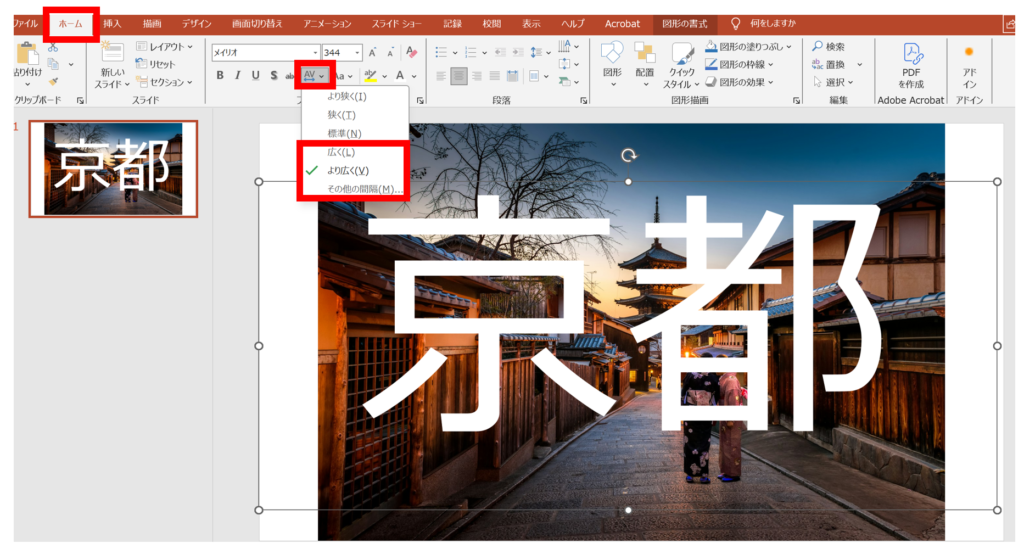
2. 文字の間隔(カーニング)を調整する
文字を入力する段階で、「ホーム」タブのフォント設定にある「文字の間隔」を「広く」または「より広く」に設定しておきましょう。文字同士がくっつきすぎず、写真の柄がきれいに見えます。
うまくいかない時のチェックリスト
「あれ?写真が消えちゃった!」「ボタンが押せない!」という時は、以下を確認してください。
写真が消えて文字だけ残った
選択順序が逆です。必ず「写真」→「文字」の順で選択してください。
文字が消えて写真に穴が開いた
「図形の結合」で選ぶメニューが違います。「単純型抜き」ではなく「重なり抽出」を選んでください。
「図形の結合」がグレーで押せない
写真と文字が両方選択されていません。 Shiftキーを押しながら確実に2つ選択してください。
まとめ:ワンランク上のスライドで差をつけよう
写真を使った文字の切り抜きは、一度覚えてしまえば数秒でできる簡単なテクニックです。見る人に「おっ、この資料は手が込んでいるな」という印象を与えることができます。
まずはこういった重要な部分から試してみてください。いつものスライド作成が、ちょっとしたデザイン作業のように楽しくなるはずですよ。
📚 PowerPointをもっと学びたい方へ
PowerPointスキルが向上すると、
など、日々の仕事が格段に楽になります。
しかし、PowerPointスキルは目に見えにくいため、転職や昇進の場面で正しく評価されないことも少なくありません。
そこでおすすめなのが、PowerPointスキルを客観的に証明できるMOS資格です。
資格を本気で取得したい方へ
パワーポイントを実務レベルで使いこなしたいなら、MOS資格の取得がおすすめです。MOSはPowerPointスキルを客観的に証明できるため、転職や昇進でも高く評価されます。
ハロー!パソコン教室のMOS対策講座は、初心者でも合格を目指せるオンライン講座です。

ハロー!パソコン教室 MOS対策講座の特徴
こんな方におすすめ
独学に不安がある方は、公式サイトで講座内容を確認してみてください。
\ PowerPointスキルを証明するならMOS資格 /
コメント