※本記事はプロモーションを含みます。
パワーポイントで資料を作っているとき、「目次を作るのが面倒だな」「スライドが増えるたびに目次を更新するのが大変……」と感じたことはありませんか?
実は、パワーポイントには目次を作成したり、クリック一つで目的のスライドに飛べる「リンク付き目次」を簡単に作る機能が備わっています。
この記事では、迷わず実践できるように、目次スライドの作成方法とリンク設定のコツを解説します。
なぜ重要?目次スライドが必要な理由
プレゼン資料の冒頭に目次があると、聞き手は「これからどんな話が、どの順番で進むのか」という全体像を把握できます。
メリット①:安心感の提供
終わりの見えないプレゼンは聞き手を疲れさせますが、目次があれば現在地が分かります。
メリット②:情報の整理
作成者自身も、資料の構成に矛盾がないか再確認するきっかけになります。
メリット③:利便性
リンク付き目次なら、質疑応答時に特定のページへ瞬時に戻ることができます。
【時短】アウトライン表示で目次を自動で作る方法
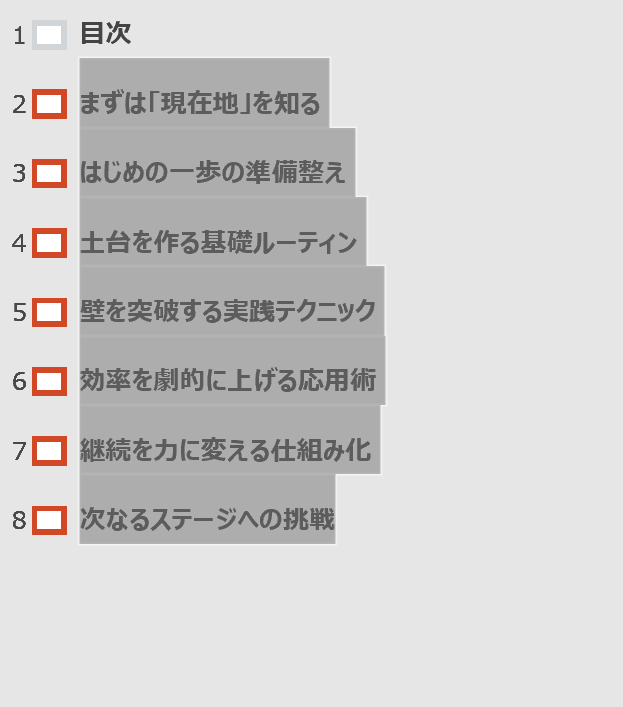
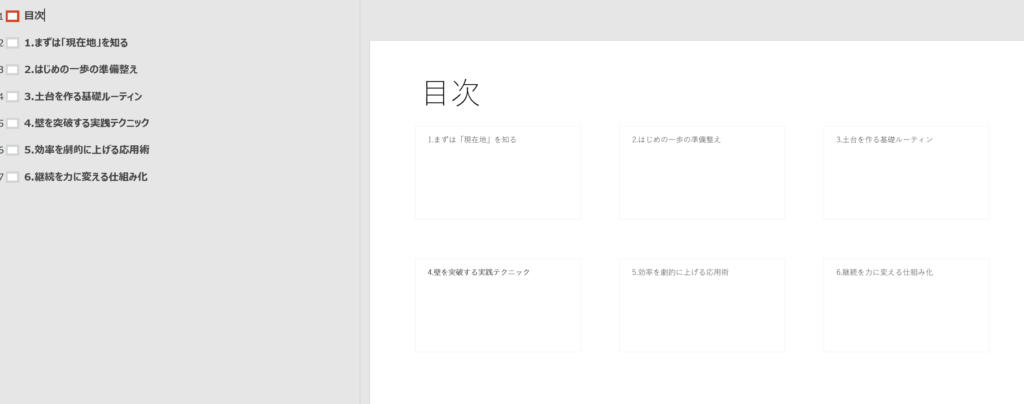
スライドのタイトルを一つずつコピーして目次を作るのは、もう卒業しましょう!「アウトライン表示」を使えば、すべてのタイトルを一瞬でコピーできます。
※スライド数が多い場合はこの機能はお勧めできません。
手順
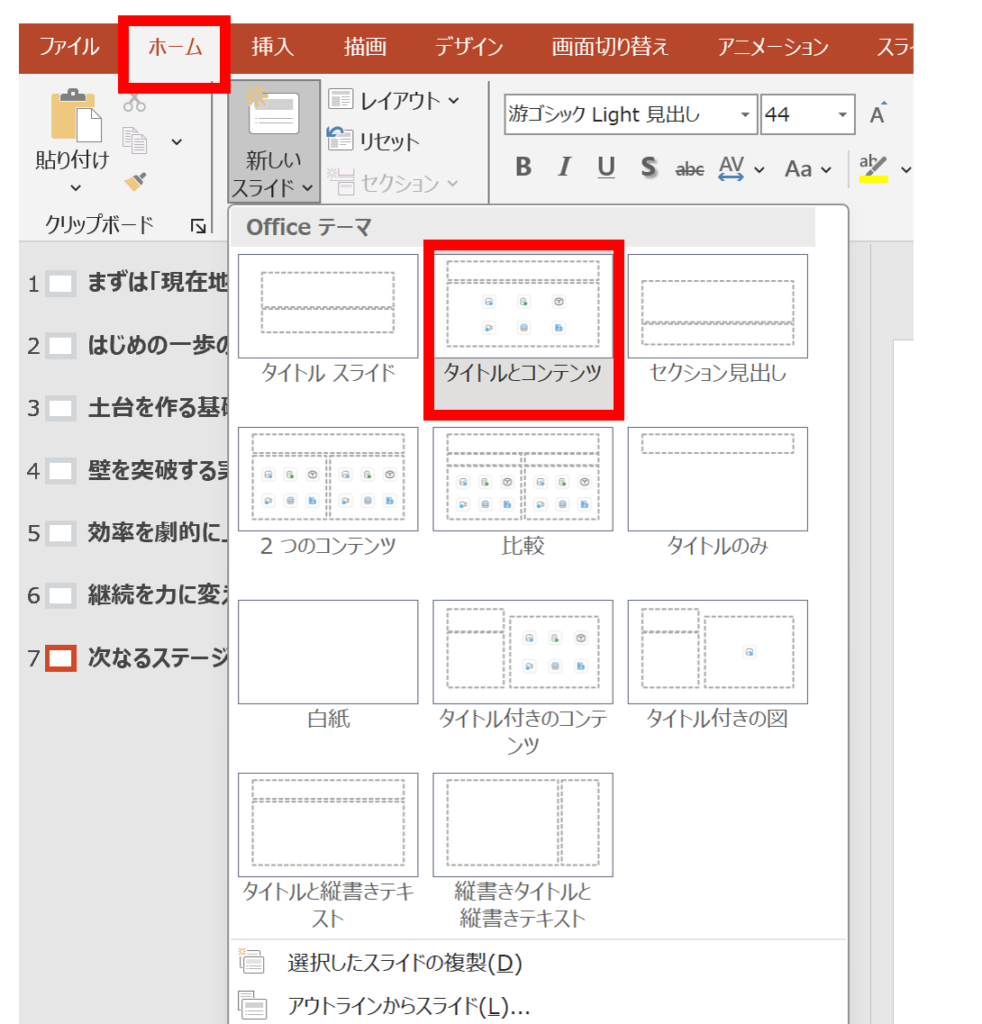
- [ホーム]タブをクリックします。
- [新しいスライドテーマ]から[タイトルとコンテンツ]を選択します。
- [表示]タブから[アウトライン表示]を選択します。
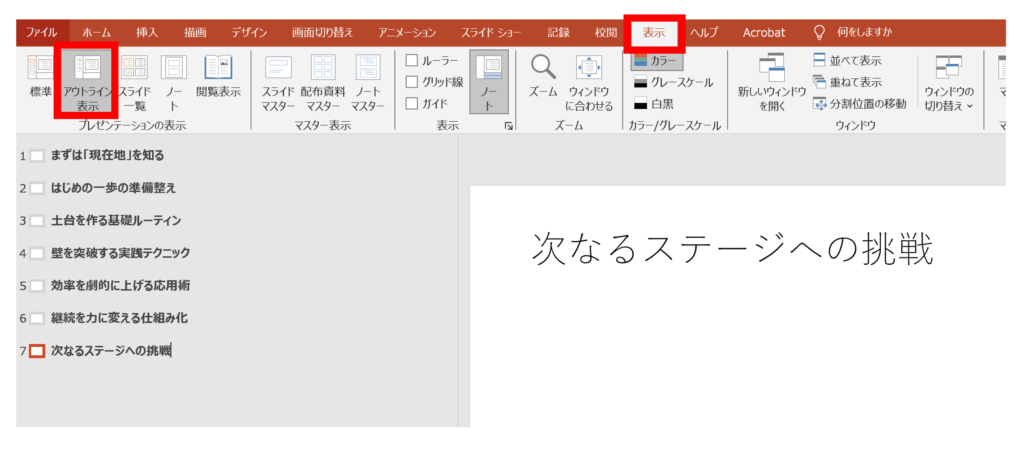
- 目次に必要なタイトルを書きます。
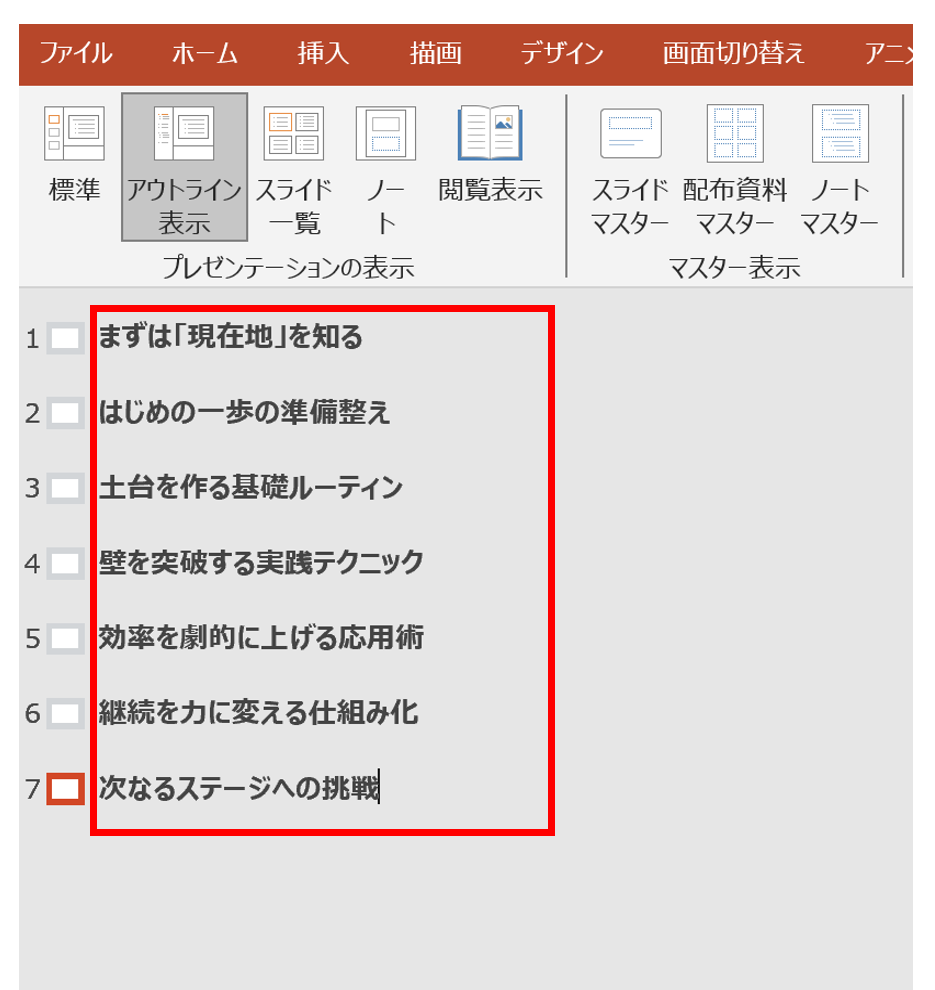
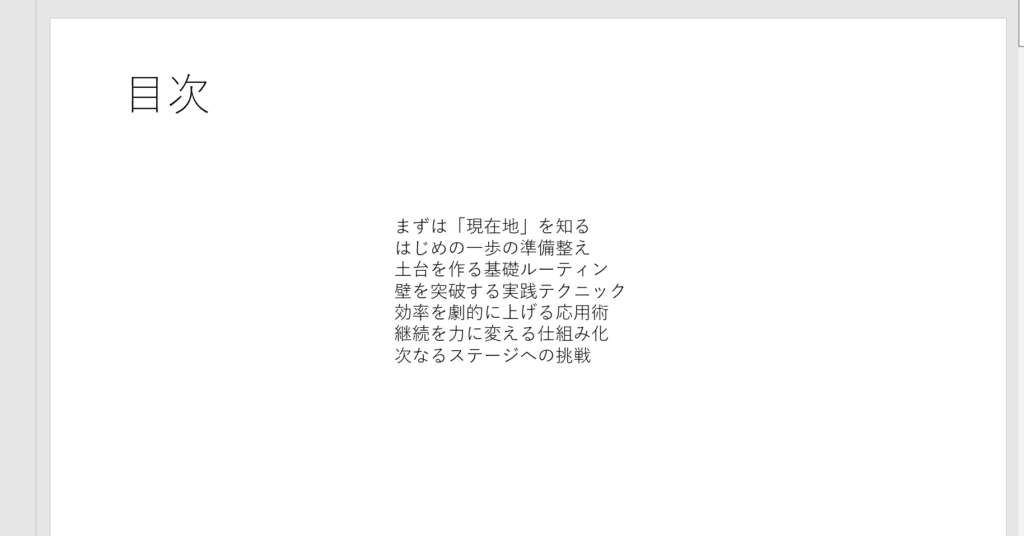
- すべてのタイトルを選択(Ctrl + A)してコピー(Ctrl + C)します。
- 目次用のスライドに戻り、貼り付け(Ctrl + V)ます。
- [ホーム]タブの[段落]を使って段落番号を入力します。
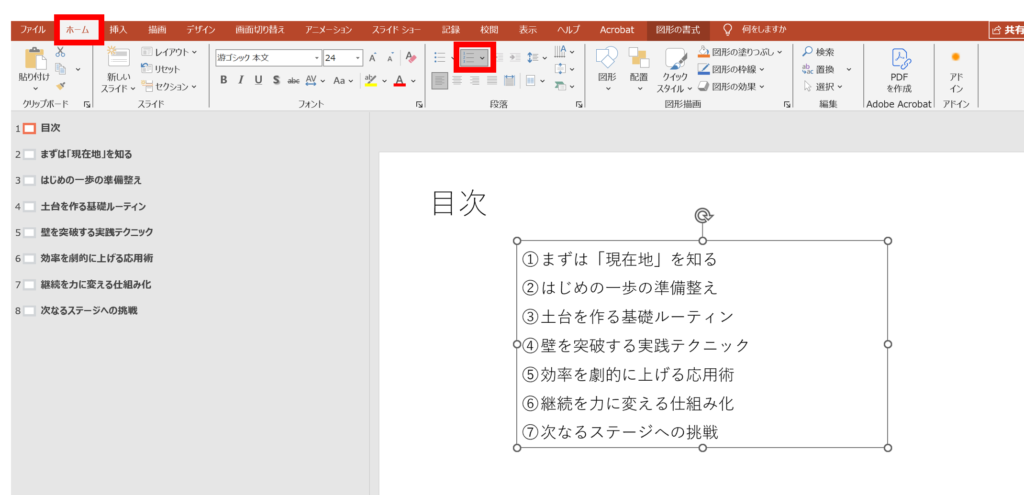

これで目次スライドの作成が完了しました。
【高機能】ズーム機能でリンク付き目次を作る
PowerPoint 2019以降やMicrosoft 365をお使いなら、「ズーム機能」が最もおすすめです。スライドのサムネイル(縮小画像)がそのままリンクボタンになり、見た目もオシャレになります。
手順
- 目次スライドを表示した状態で、[挿入]タブをクリックします。
- [ズーム]をクリックし、[スライド ズーム](またはセクション ズーム)を選択します。

- 目次に載せたいスライドにチェックを入れて[挿入]をクリックします。
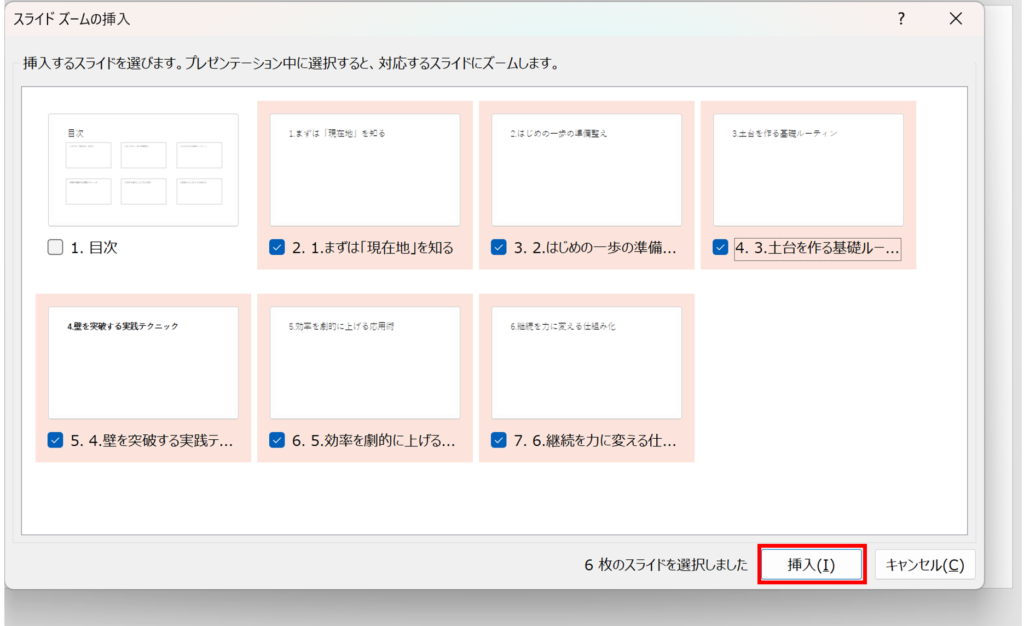
- スライド上にサムネイルが表示されるので、好きな位置に配置します。
【定番】テキストに直接リンクを貼る方法
「画像ではなく、文字をクリックしてジャンプさせたい」という場合は、ハイパーリンク機能を使います。
手順
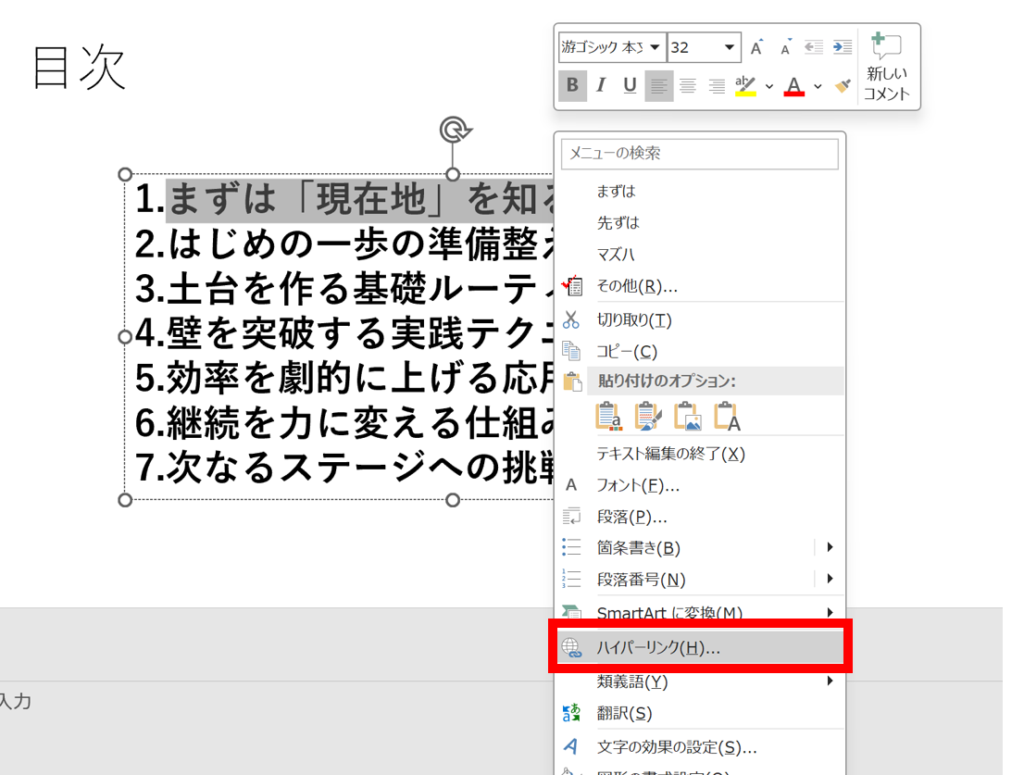
- 目次スライドのリンクさせたいテキストを選択します。
- 右クリックして[ハイパーリンク]を選択します。
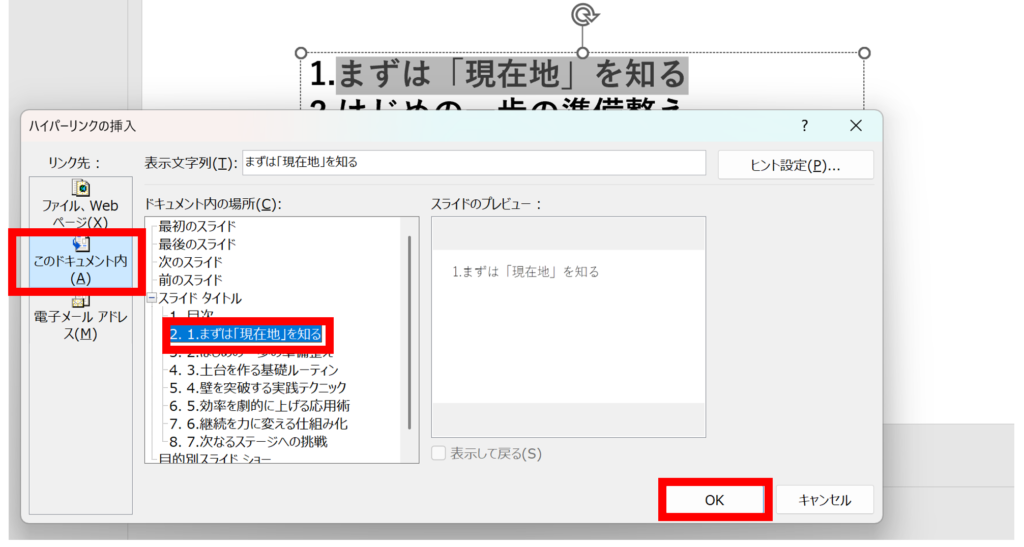
- 左側のメニューから[このドキュメント内]を選択します。
- ジャンプ先のスライド番号を選択して[OK]をクリックします。
リンクを設定すると文字が青色(下線付き)に変わることがあります。デザインを崩したくない場合は、リンク設定後に色や下線を修正することも可能です!
効率化のための比較データ(機能別)
どの方法を使うべきか迷ったら、以下の表を参考にしてください。
| 方法 | 手軽さ | デザイン性 | 向いているケース |
|---|---|---|---|
| アウトライン抽出 | とにかく早くテキストを並べたい時 | ||
| スライドズーム | 視覚的に分かりやすくしたい時 | ||
| ハイパーリンク | 特定の文字にリンクを埋め込みたい時 |
まとめ
パワーポイントの目次作成は、機能を活用すれば驚くほど簡単になります。
- タイトル抽出なら「アウトライン表示」
- 視覚的なリンクなら「ズーム機能」
- 個別のリンクなら「ハイパーリンク」
まずは「アウトライン表示」でタイトルをまとめてコピーするところから始めてみてください。それだけで、資料作成のストレスがグッと減るはずです。
ぜひ次回の資料作成で試してみてくださいね!応援しています。
📚 PowerPointをもっと学びたい方へ
PowerPointスキルが向上すると、
など、日々の仕事が格段に楽になります。
しかし、PowerPointスキルは目に見えにくいため、転職や昇進の場面で正しく評価されないことも少なくありません。
そこでおすすめなのが、PowerPointスキルを客観的に証明できるMOS資格です。
資格を本気で取得したい方へ
パワーポイントを実務レベルで使いこなしたいなら、MOS資格の取得がおすすめです。MOSはPowerPointスキルを客観的に証明できるため、転職や昇進でも高く評価されます。
ハロー!パソコン教室のMOS対策講座は、初心者でも合格を目指せるオンライン講座です。

ハロー!パソコン教室 MOS対策講座の特徴
こんな方におすすめ
独学に不安がある方は、公式サイトで講座内容を確認してみてください。
\ PowerPointスキルを証明するならMOS資格 /
コメント