
※本記事はプロモーションを含みます。

Excelで資料を作って、さあ印刷だ!と思って印刷範囲の青い線をドラッグしようとしたら…あれ?動かない!?
そんな経験、ありませんか?
今回は、Excelの印刷範囲を示す青い線(改ページプレビューの線)が動かなくなってしまう主な原因と、その解決策を分かりやすく解説していきます。
印刷範囲の青い線って?
まず、私たちが話している「青い線」が何か確認しましょう。
Excelの「表示」タブから「改ページプレビュー」を選択すると、シート上に実線や点線の青い線が表示されます。これが「改ページライン」と呼ばれるもので、印刷したときのページ区切りを示しています。この青い線をドラッグして動かすことで、印刷範囲や改ページ位置を自由に調整できる、とても便利な機能です。
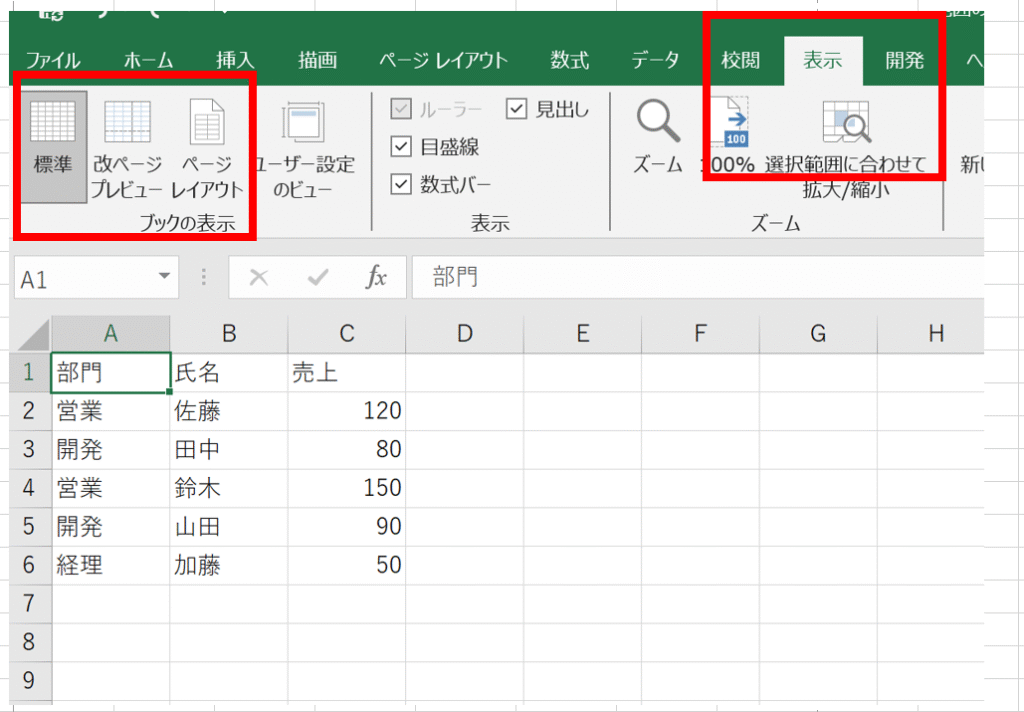
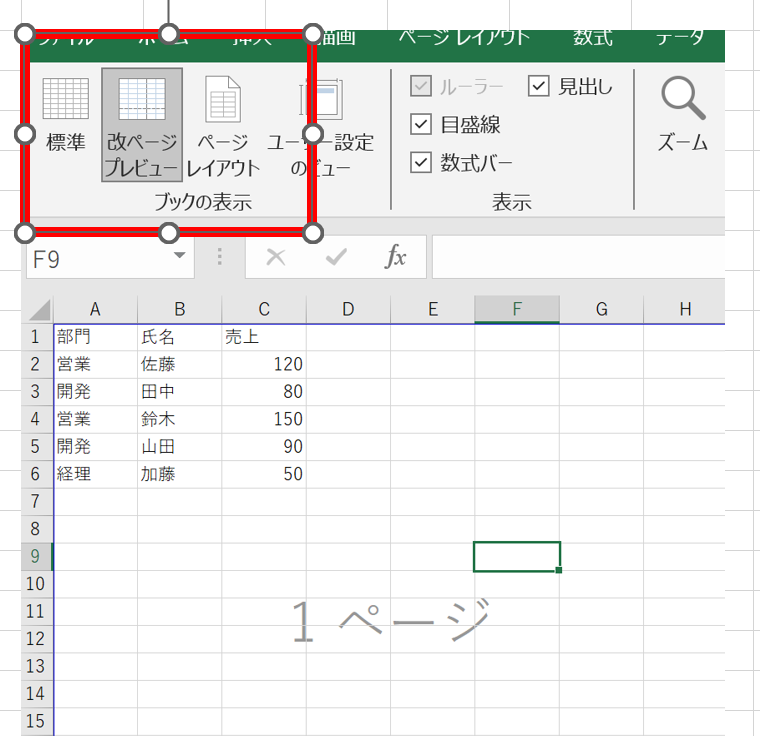
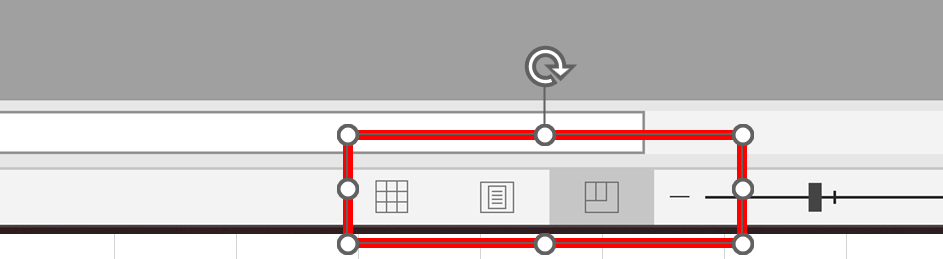
基本的にExcelの右下にある↓の画像部分を選択して、「改ページプレビュー」を選択することが多いです!

しかし、この便利な線が、突然動かなくなってしまうことがあるのです。
青い線が動かない!考えられる主な原因と解決策
青い線が動かなくなってしまう原因はいくつか考えられます。あなたのExcelがどの状態に当てはまるか、一つずつ確認していきましょう。
原因1:最も多い原因!Excelの「ドラッグアンドドロップ」機能がオフになっている
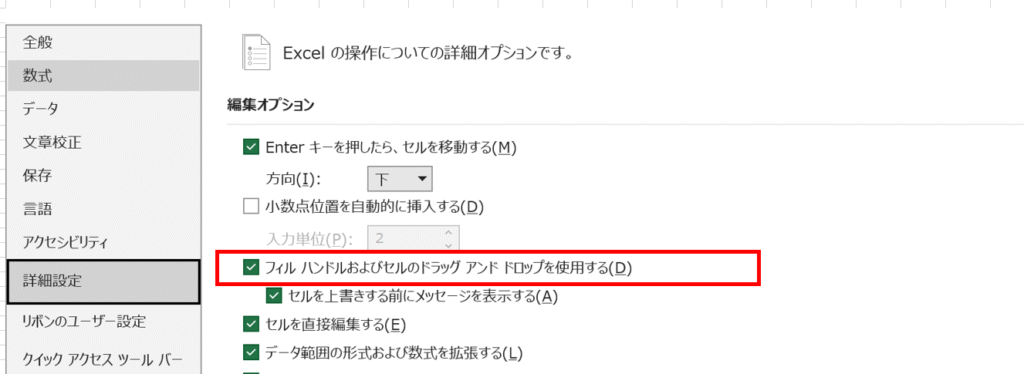
これは、青い線が動かなくなる原因として最もよくあるパターンです。Excelのオプション設定で、セルのドラッグアンドドロップ操作が許可されていないと、改ページラインも動かせなくなってしまいます。
Excelのオプション設定を変更する
- 「ファイル」タブをクリックし、左側のメニューから「オプション」を選択します。
- 開いた「Excelのオプション」ダイアログボックスで、左側の「詳細設定」をクリックします。
- 「編集オプション」の項目までスクロールし、「フィルハンドルおよびセルのドラッグアンドドロップを使用する」のチェックボックスにチェックが入っているか確認します。
- もしチェックが入っていなければ、チェックを入れて「OK」をクリックします。
- 設定変更後、一度Excelを再起動し、青い線が動くか確認してみてください。

原因2:シートの保護がかかっている
シートに保護がかかっている場合、意図しない変更を防ぐために、印刷範囲の調整を含む多くの編集操作が制限されます。
シート保護を解除する
- 青い線が動かないシートを選択した状態で、「校閲」タブをクリックします。
- リボンにある「シート保護の解除」ボタンが有効になっていたらクリックします。
- パスワードが設定されている場合は、入力して解除します。
- 保護が解除されたら、青い線が動くか確認してください。
原因3:「次のページ数に合わせて印刷」設定が有効になっている
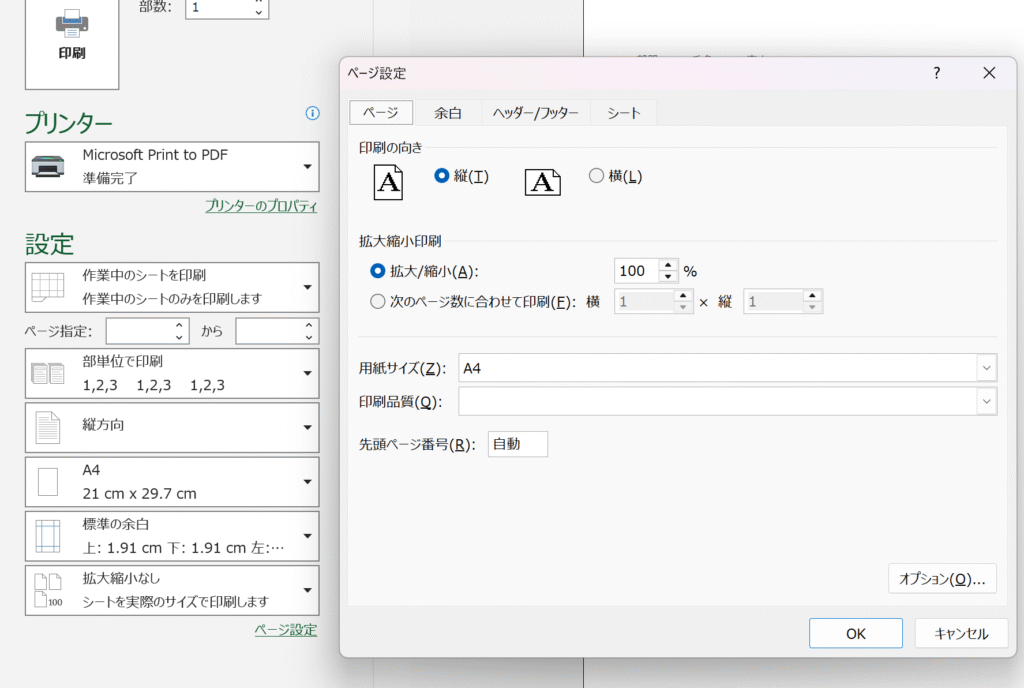
「ページ設定」で「次のページ数に合わせて印刷」というオプションが選択されていると、Excelが自動的に印刷範囲を調整するため、手動での改ページラインの移動ができなくなります。
拡大/縮小設定を変更する
- 「ファイル」タブをクリックし、「印刷」を選択します。
- 印刷プレビュー画面の「設定」セクションにある「拡大/縮小」の設定を確認します。
- もし「すべての列を1ページに印刷」や「シートを1ページに印刷」、「次のページ数に合わせて印刷」などが選択されていたら、「拡大/縮小なし」または「シートをA4に合わせる」など、手動調整が可能なオプションに変更します。
- Excelに戻り、青い線が動くか確認してください。
原因4:非表示の行や列がある
特に1行目やA列など、改ページラインに影響する可能性のある場所で非表示になっている行や列があると、うまくドラッグできないことがあります。
非表示の行/列を再表示する
- シート全体を選択(A列と1行目の交点にある左上の四角をクリック)します。
- 選択した範囲内で右クリックし、「再表示」を選択します。
- 非表示になっている行や列がないか確認し、あれば再表示します。
- 再表示後に青い線が動くか確認してみてください。
原因5:シートを複数選択してしまっている
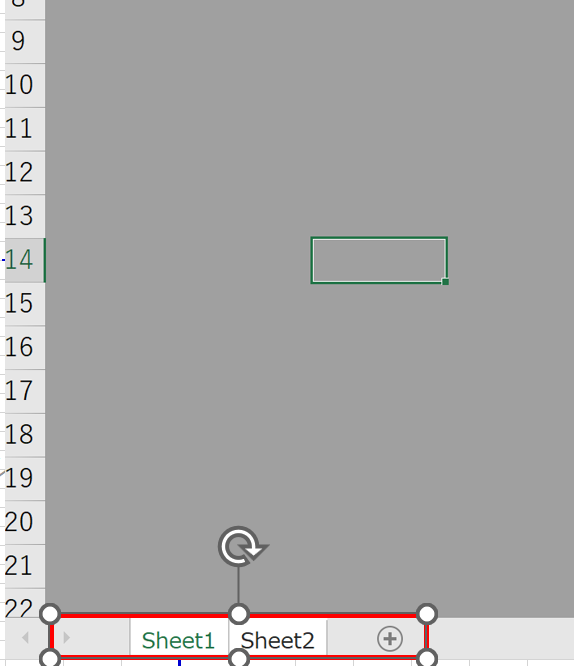
印刷する前についつい別シートを同時に確認しながら作業していて、シートを複数選択しながら印刷しようとしていないでしょうか?
シートの複数選択を解除する
- シートを複数選択していないか確認する。
- 複数選択している場合、シートを適当に選択肢し複数選択を解除する。
- 印刷したいシートのみシート名の背景色が白色になっていればOK!

原因6:一時的な不具合やExcelのキャッシュの問題
上記の設定に問題がなくても、Excelやパソコンの一時的なシステムエラー、あるいはExcelのキャッシュが原因で動作がおかしくなることがあります。
Excelやパソコンを再起動する、または印刷範囲をクリアする
- Excelを一度閉じて、再度開いてみてください。
- パソコン自体を再起動してみるのも非常に有効です。多くの不具合はこれで解決します。
- それでもだめなら、一度現在の印刷範囲設定をクリアしてみます。
- 「ページレイアウト」タブをクリックし、「印刷範囲」→「印刷範囲のクリア」を選択します。
- その後、もう一度印刷したい範囲を選択し、「印刷範囲」→「印刷範囲の設定」で設定し直してから、改ページプレビューで青い線が動くか試してみてください。
まとめ
Excelの印刷範囲の青い線が動かない原因は、ほとんどの場合、今回ご紹介した中のどれかに当てはまるはずです。
もし同じ状況で困っていたら、まずは「Excelのオプション設定」(原因1)または「シートを複数選択してしまっている」(原因5)を確認してみてください。これで解決するケースが非常に多いです。
一つずつ確認していくことで、きっとあなたのExcelも再び快適に印刷範囲を調整できるようになるでしょう。この情報が、あなたのExcel作業をスムーズにする一助となれば幸いです!
📚 Excelをもっと学びたい方へ
Excelスキルが向上すると、
など、日々の仕事が格段に楽になります。
しかし、Excelスキルは目に見えにくいため、転職や昇進の場面で正しく評価されないことも少なくありません。
そこでおすすめなのが、Excelスキルを客観的に証明できるMOS資格です。
MOS資格を本気で取得したい方へ
Excelを実務レベルで使いこなしたいなら、MOS資格の取得がおすすめです。MOSはExcelスキルを客観的に証明できるため、転職や昇進でも高く評価されます。
ハロー!パソコン教室のMOS対策講座は、初心者でも合格を目指せるオンライン講座です。

ハロー!パソコン教室 MOS対策講座の特徴
こんな方におすすめ

独学に不安がある方は、公式サイトで講座内容を確認してみてください。
\ Excelスキルを証明するならMOS資格 /




コメント