※本記事はプロモーションを含みます。
この記事では、IF関数の中に計算式を入れる基本から、複数の計算式を組み合わせる応用テクニックまで、具体例を交えて解説します!
IF関数の基本をおさらい
まずは、IF関数の基本構成を確認しましょう。
=IF(論理式, 値が真の場合, 値が偽の場合)

「もし~なら(論理式)、Aをする(真)、そうでなければBをする(偽)」という3つのパーツで構成されています。
関連記事:【初心者必見】Excel IF関数の使い方を基礎から徹底解説!
※基本をマスターしている方は、このまま読み進めてくださいね。
IF関数の中に計算式を入れる方法
「値が真の場合」や「値が偽の場合」の場所に、そのまま数式を入力するだけでOKです。
例題1:割引後の価格を計算する
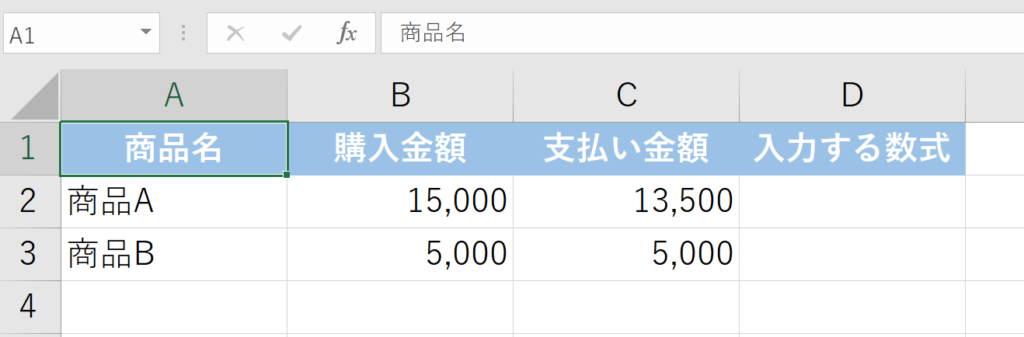
「購入金額が10,000円以上の場合は10%OFF、それ以外はそのままの金額」という表を作成してみましょう。
【割引計算のデータ表】
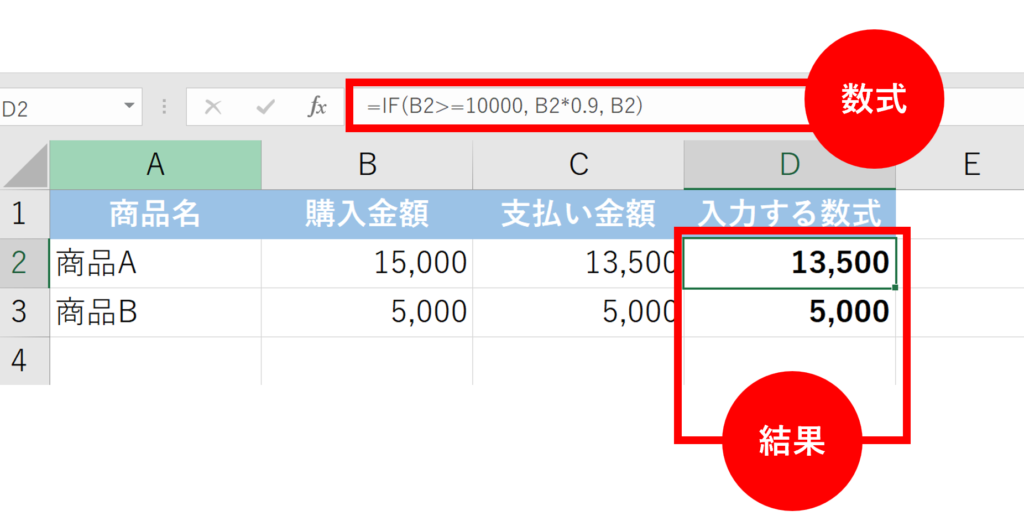
【数式】
=IF(B2>=10000, B2*0.9, B2)
【結果】
例題2:消費税の計算を切り替える
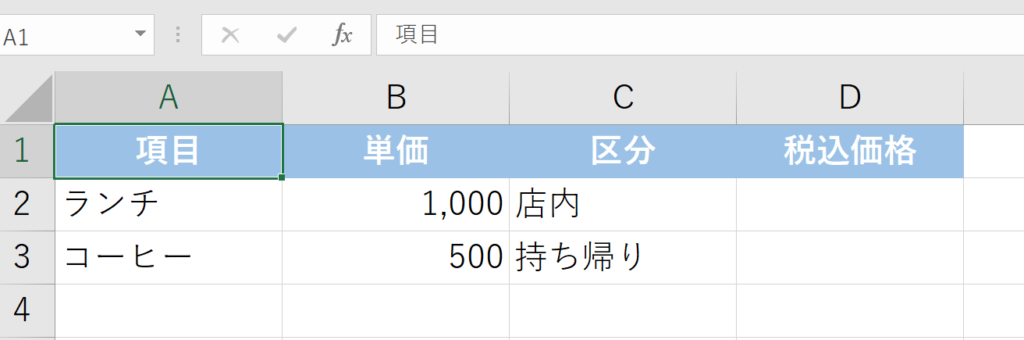
「店内で食べる場合は10%、持ち帰りの場合は8%」の税込み価格を計算します。
【消費税計算のデータ表】
【数式】
=IF(C2=”店内”, B2*1.1, B2*1.08)
【結果】
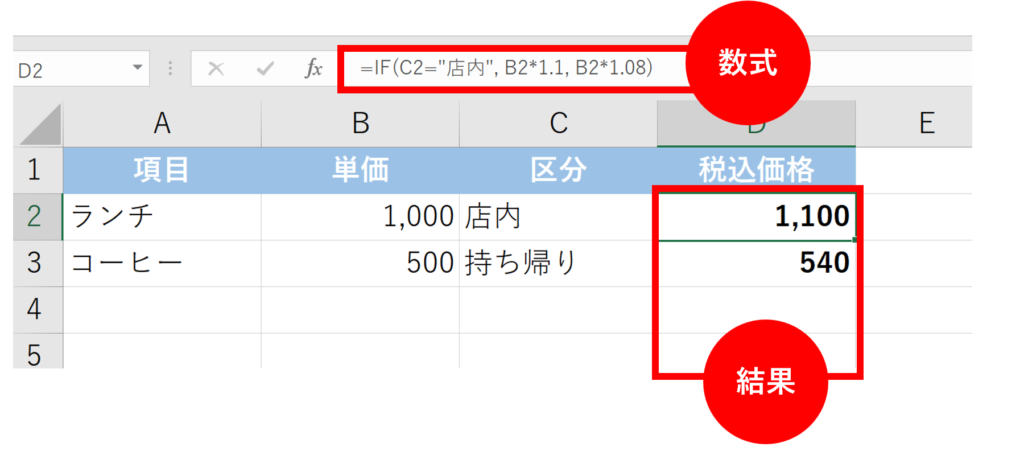
このように、文字列(”店内”など)を条件にして、計算式を分岐させることができます。
IF関数の中に複数計算式を入れたい場合
条件が3つ以上ある場合は、IF関数の中にさらにIF関数を入れる「ネスト」という手法を使います。
例題1:売上ランクに応じたインセンティブ計算
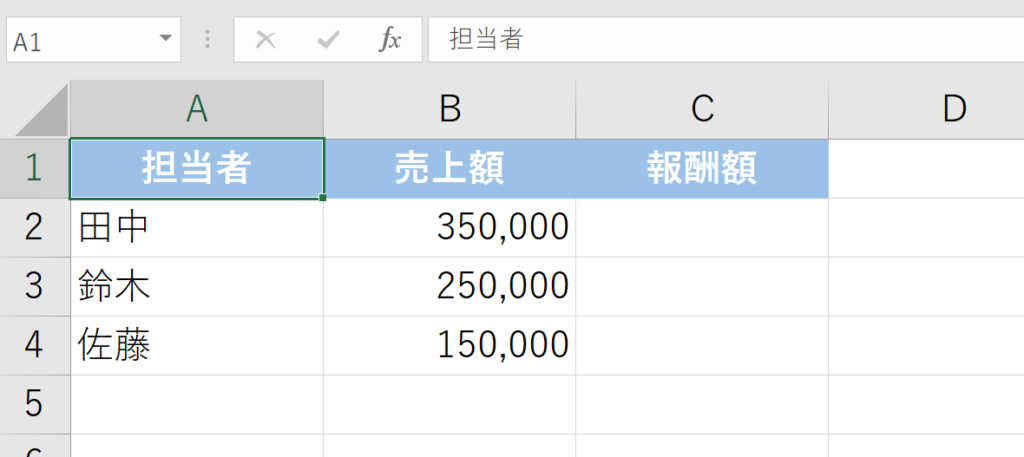
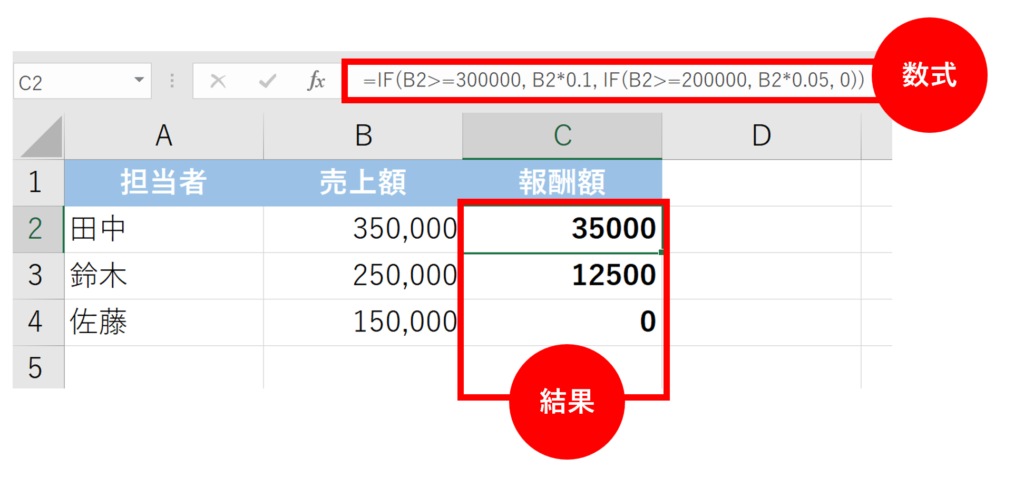
売上額に応じて、インセンティブ(報酬)の計算式を変えるケースです。
【報酬計算のデータ表】
【数式】
=IF(B2>=300000, B2*0.1, IF(B2>=200000, B2*0.05, 0))
【結果】
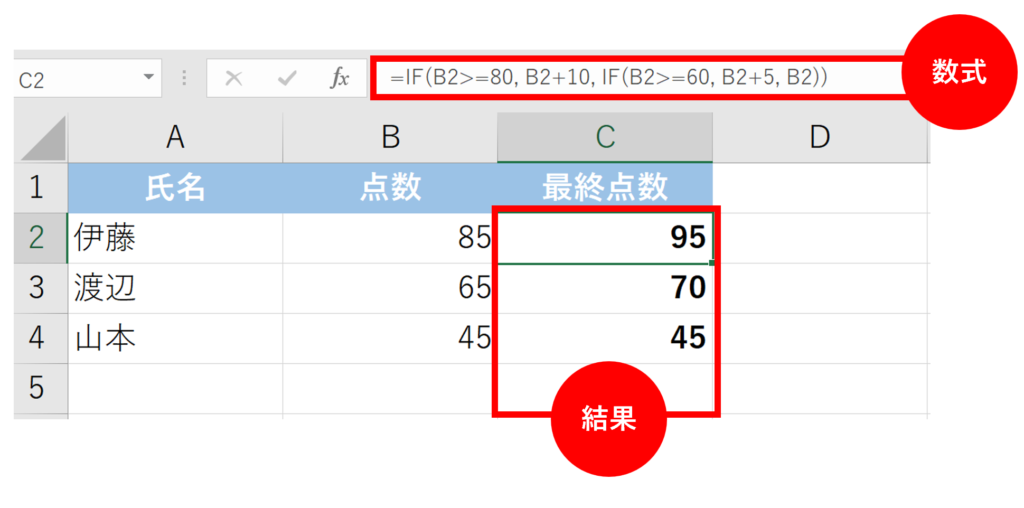
例題2:テストの点数で加算ポイントを変える
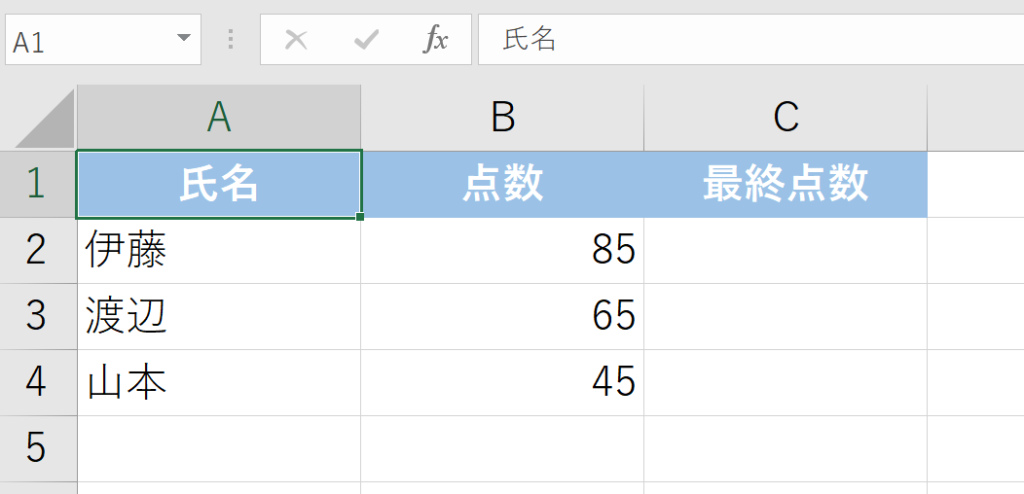
「努力賞」として、点数に応じてボーナスポイントを加算する例です。
【加点の条件表】
- 80点以上: 点数を1.1倍(10%加算)
- 60点以上: 点数に一律5点を加算
- 60点未満: そのままの点数(加算なし)
【成績加算のデータ表】
【数式】
=IF(B2>=80, B2+10, IF(B2>=60, B2+5, B2))
【結果】
例題3:複雑な配送手数料の計算
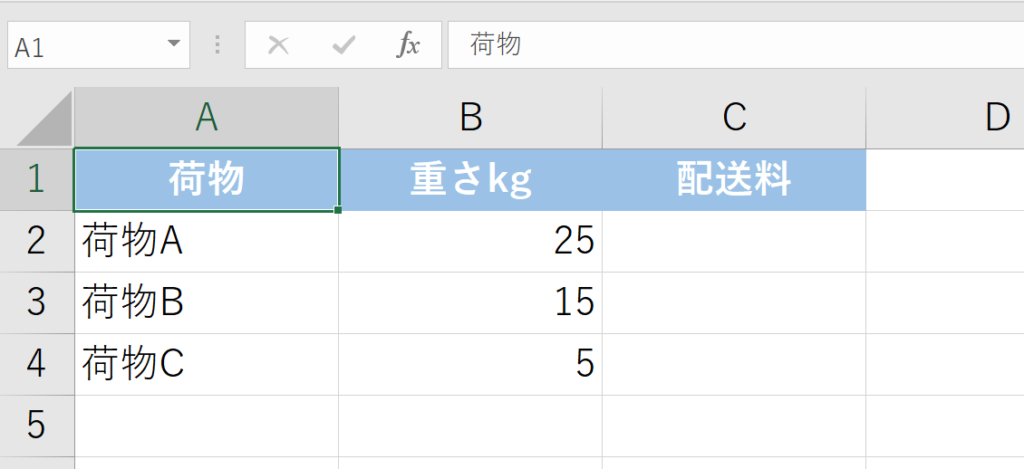
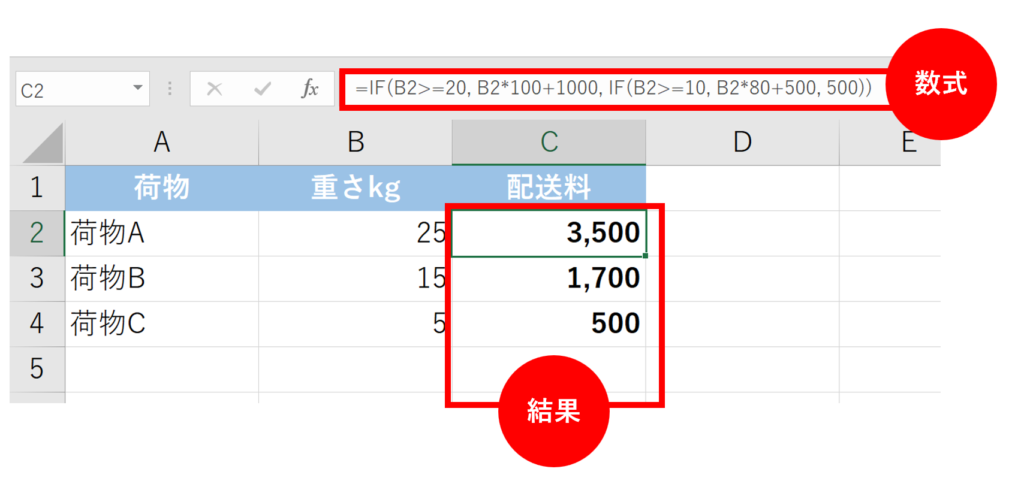
「荷物の重さ」を基準に計算式を分岐させ、さらに基本料金を加算する例です。
【配送費の計算ルール】
- 20kg以上: 1kgあたり100円 + 基本料1,000円
- 10kg以上: 1kgあたり80円 + 基本料500円
- 10kg未満: 一律500円(計算なし)
【配送費のデータ表】
【数式】
=IF(B2>=20, B2*100+1000, IF(B2>=10, B2*80+500, 500))
【結果】
注意点:これだけは気をつけて!
IF関数で計算式を扱う際、よくあるつまずきポイントをまとめました。
「” “(ダブルクォーテーション)」の使い方
計算式や数字には “” をつけないでください。
“B2*1.1” と書いてしまうと、計算されずにそのまま文字列として表示されてしまいます。
カッコの数に注意
IF関数を複数重ねる(ネスト)場合、最後に閉じるカッコ ) の数が足りないとエラーになります。
条件の順番
ネストを作る際は「厳しい条件(大きい数字など)」から先に書くのが鉄則です。
まとめ
IF関数の中に計算式を入れることで、Excelの自動化は一気に加速します。
まずは簡単な計算から試してみてくださいね。
📚 Excelをもっと学びたい方へ
Excelスキルが向上すると、
など、日々の仕事が格段に楽になります。
しかし、Excelスキルは目に見えにくいため、転職や昇進の場面で正しく評価されないことも少なくありません。
そこでおすすめなのが、Excelスキルを客観的に証明できるMOS資格です。
MOS資格を本気で取得したい方へ
Excelを実務レベルで使いこなしたいなら、MOS資格の取得がおすすめです。MOSはExcelスキルを客観的に証明できるため、転職や昇進でも高く評価されます。
ハロー!パソコン教室のMOS対策講座は、初心者でも合格を目指せるオンライン講座です。

ハロー!パソコン教室 MOS対策講座の特徴
こんな方におすすめ
独学に不安がある方は、公式サイトで講座内容を確認してみてください。
\ Excelスキルを証明するならMOS資格 /



コメント