※本記事はプロモーションを含みます。
「上司から『フィルターが効かない』と指摘された」「担当者順に並べ替えようとしたらエラーが出た」……そんな経験はありませんか?
原因の多くはセルの結合にあります。見た目を整えるために使ったその操作が、Excelの本来の機能を根本から壊してしまっているのです。
この記事では、セル結合が引き起こす具体的な不具合を3つの実例で確認したうえで、見た目の美しさはそのままに、フィルター・並べ替え・集計がすべて正常に動く表を作る手順を、ステップごとに詳しく解説します。
「セルの結合」が実務で引き起こす3つの技術的問題
まず、以下の「決算・予算・税務」の3つの大分類で構成された工程表を見てください。
【具体例:セルが結合されている工程表】
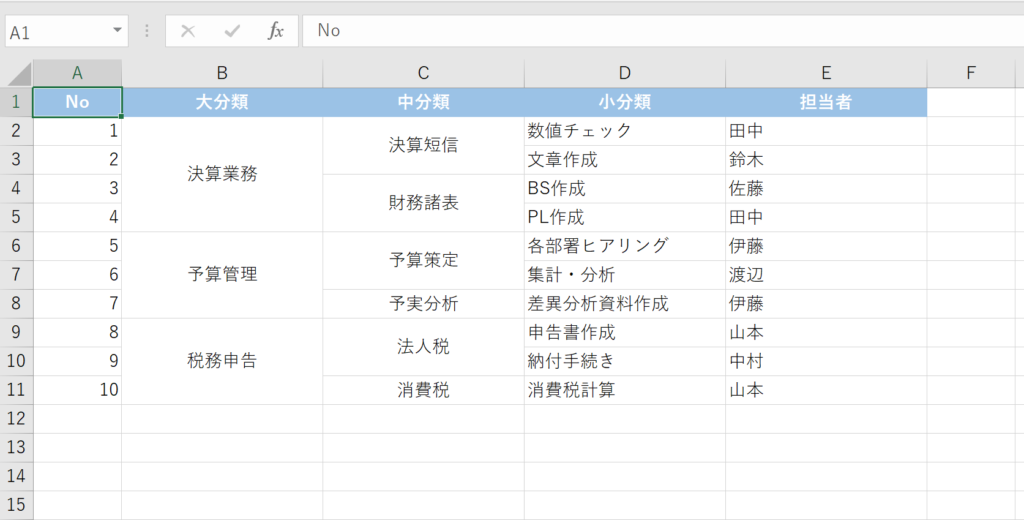

一見整理されているように見えますが、この表には以下の致命的な問題があります。
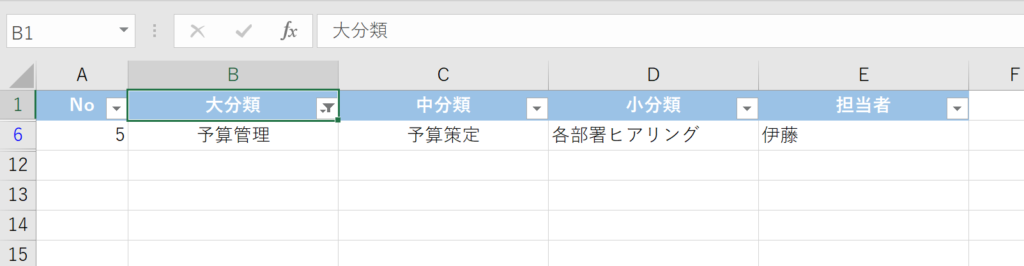
① フィルターによる抽出の不具合
「予算管理」のタスクだけを抽出しようと大分類でフィルターをかけると、本来は5〜7行目の3タスクが表示されるべきところ、5行目しか表示されません。
Excelの仕様では、結合セルのデータは「左上のセル」にのみ保持され、残りは「空白」として扱われます。そのため、2行目以降が抽出対象から漏れてしまうのです。
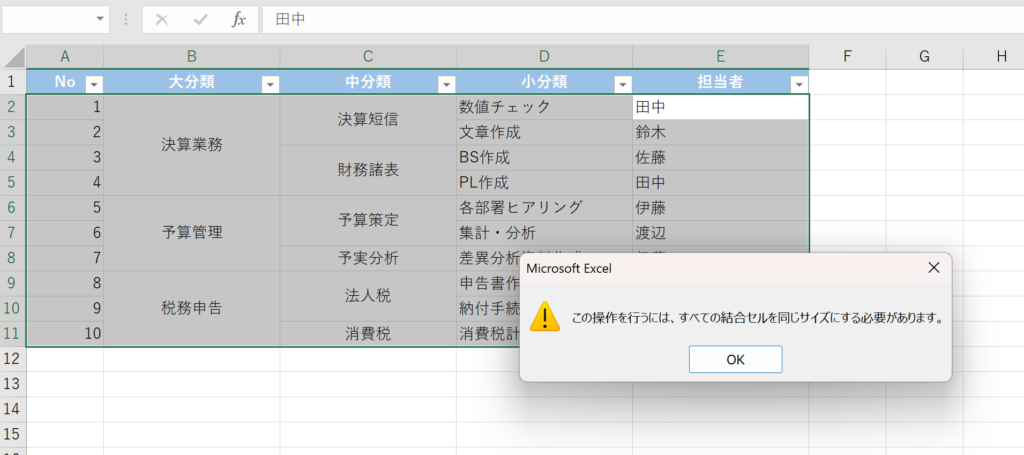
② 並べ替え操作の制限
「担当者順」に並べ替えようとすると、Excelは「この操作を行うには、すべての結合セルのサイズが同じである必要があります」というエラーを表示します。結合セルが含まれる範囲では、行の入れ替えという基本的なデータ操作ができなくなります。
③ 集計機能との相性の悪さ
ピボットテーブルで「担当者ごとの工数」を集計しようとしても、結合セルの空白部分は大分類が「(空白)」としてカウントされます。担当者「田中」のタスクが正確に拾えず、実務分析が不可能になります。
解決手順1:結合を解除し、データを全セルに補完する
機能を正常化するためには、すべてのセルに正しい値が入っている必要があります。手入力を避け、一括でデータを埋める手順は以下の通りです。
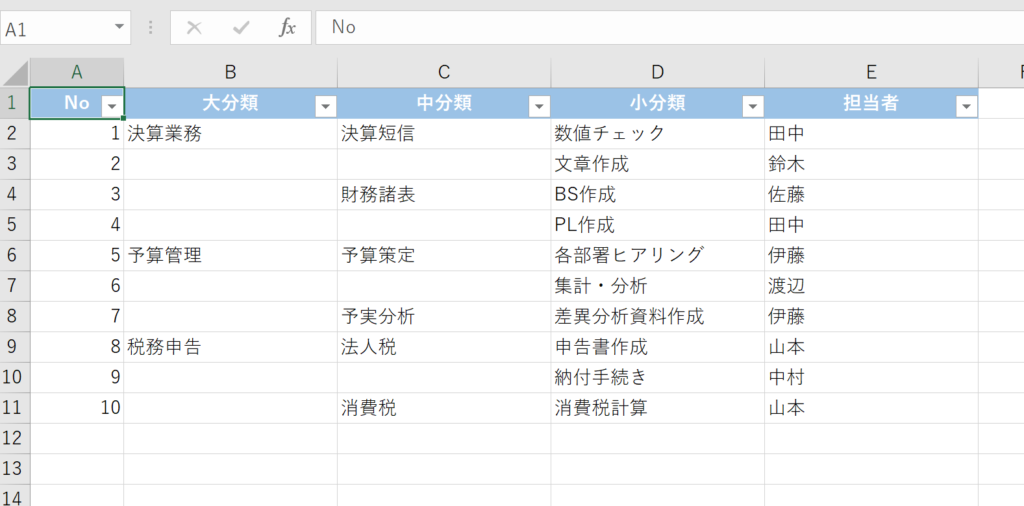
Step1:結合の解除
A列とB列を選択し、「ホーム」タブの「セルを結合して中央揃え」ボタンを再度クリックして解除します。
Step2:データ範囲の選択
データが入っている範囲(例:A2からC11)を選択します。
Step3:空白セルのみを選択(ジャンプ機能)
Ctrl + G を押し、「セル選択」→「空白セル」を選択してOKを押します。値が入っていないセルだけが選択された状態になります。
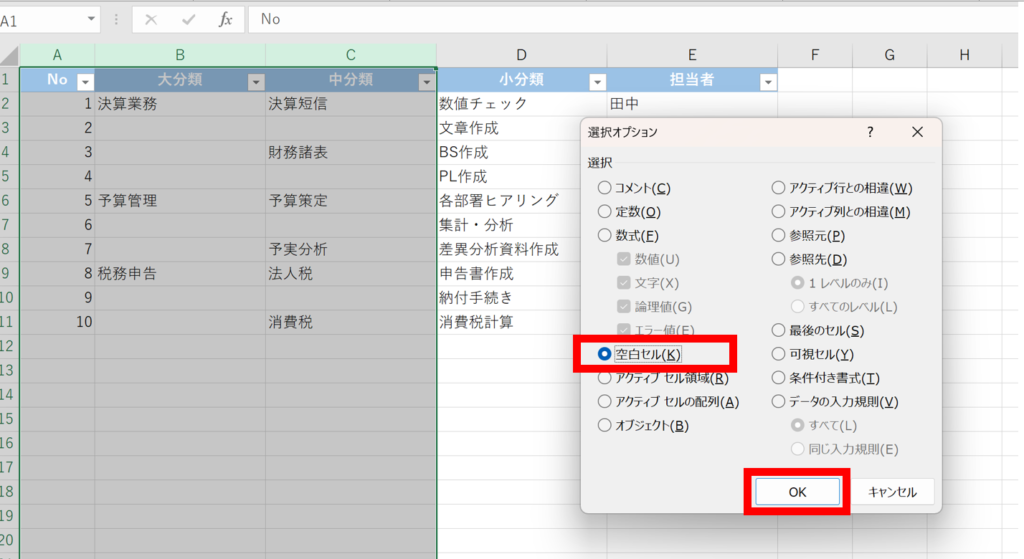
Step4:相対参照式の入力
選択状態を維持したまま = を入力し、すぐ上のセル(例:A2)を矢印キーで指定します。
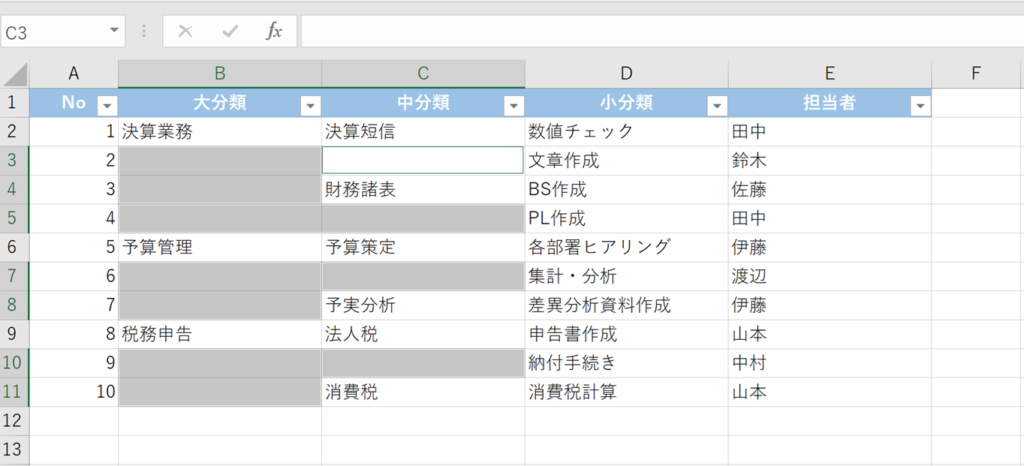
Step5:一括入力の実行
Ctrl + Enter を押します。普通のEnterではなくCtrl+Enterを使うことで、選択していたすべての空白セルに「一つ上の値を参照する数式」が一気に入力されます。
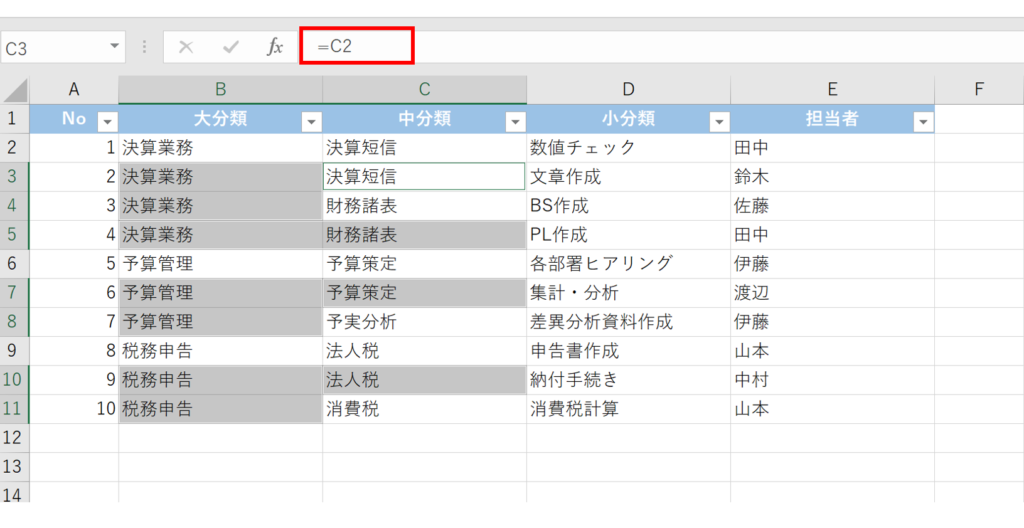
Step6:値への変換
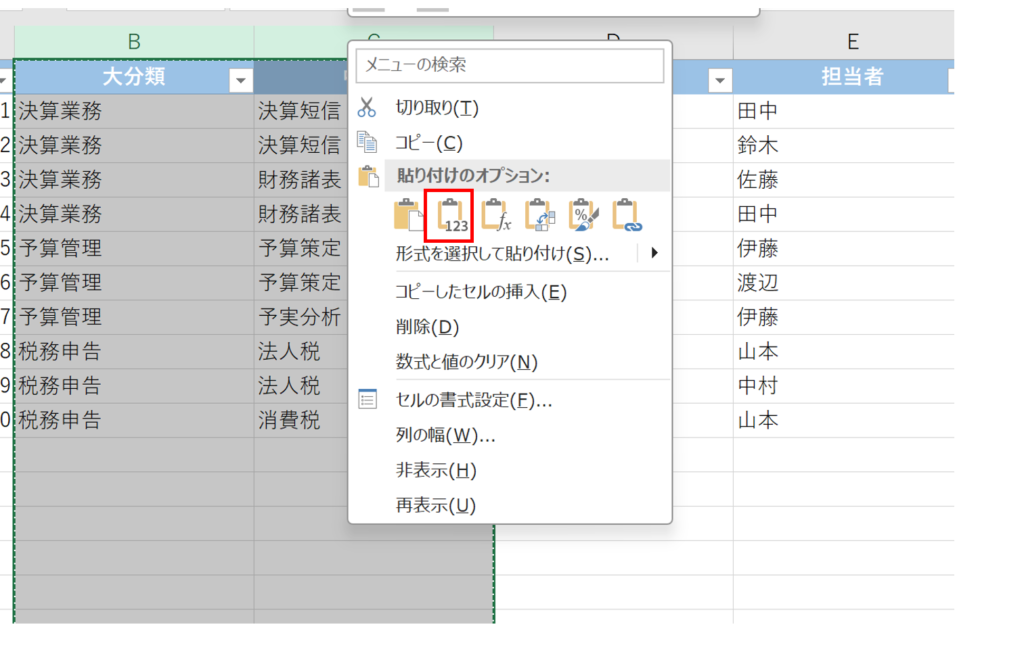
範囲を選択してコピーし、右クリック→「値として貼り付け」を選択します。数式が確定したテキストデータに変換され、後工程でも安全に扱えます。
解決手順2:条件付き書式で「重複する値」を非表示にする
すべてのセルにデータが詰まった状態では、文字が並びすぎて視認性が低下します。そこで、データは保持したまま、見た目だけを制御します。
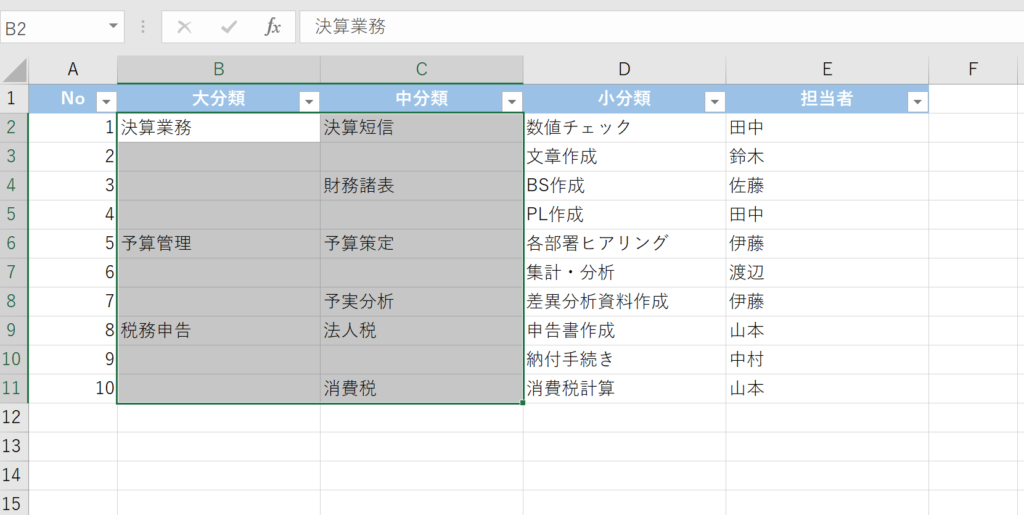
Step1:設定範囲の選択
重複を隠したい範囲(B2からC11)を選択します。
Step2:ルールの作成
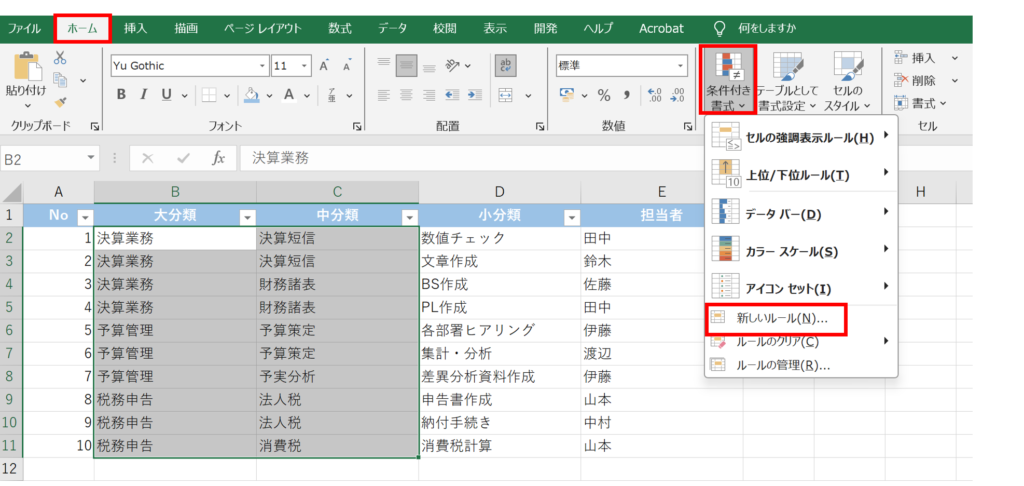
「ホーム」タブ → 「条件付き書式」 → 「新しいルール」を選択します。
Step3:条件式の入力
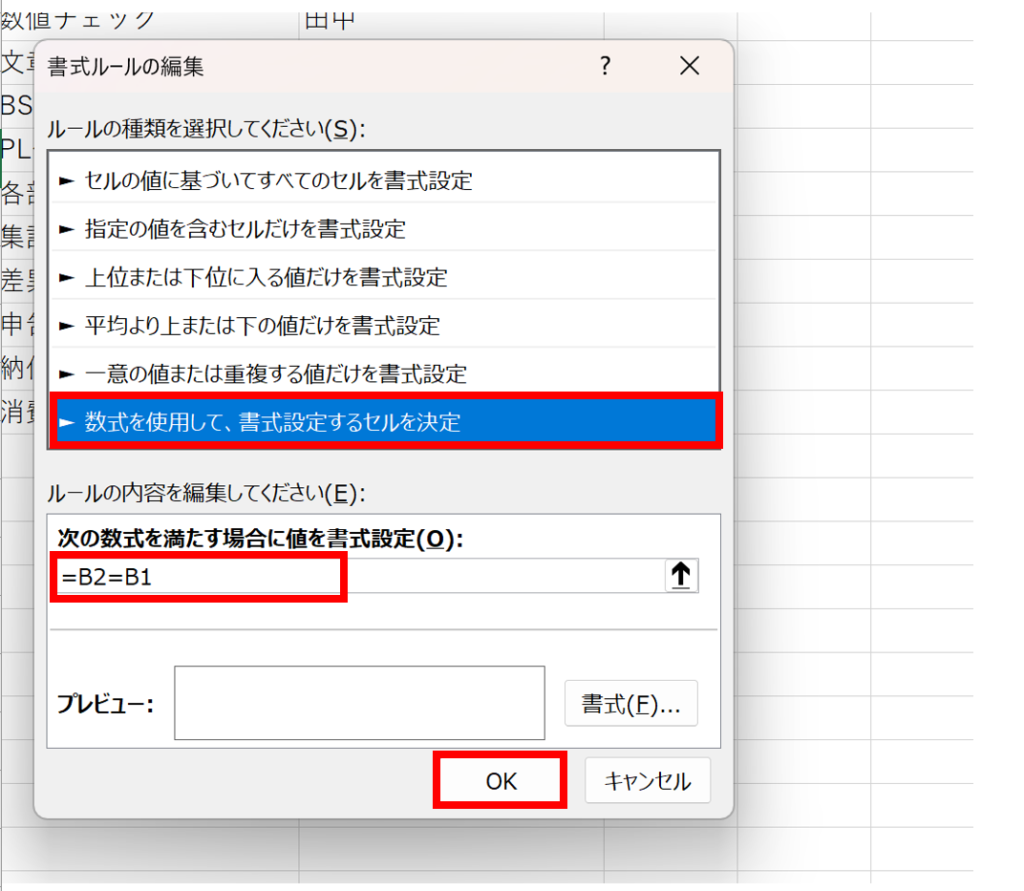
「数式を使用して、書式設定するセルを決定」を選び、以下の数式を入力します。
=B2=B1
※「自分の値が一つ上のセルと同じなら」という意味です。アクティブセルがA2の状態で入力してください。
Step4:表示を消す書式の設定
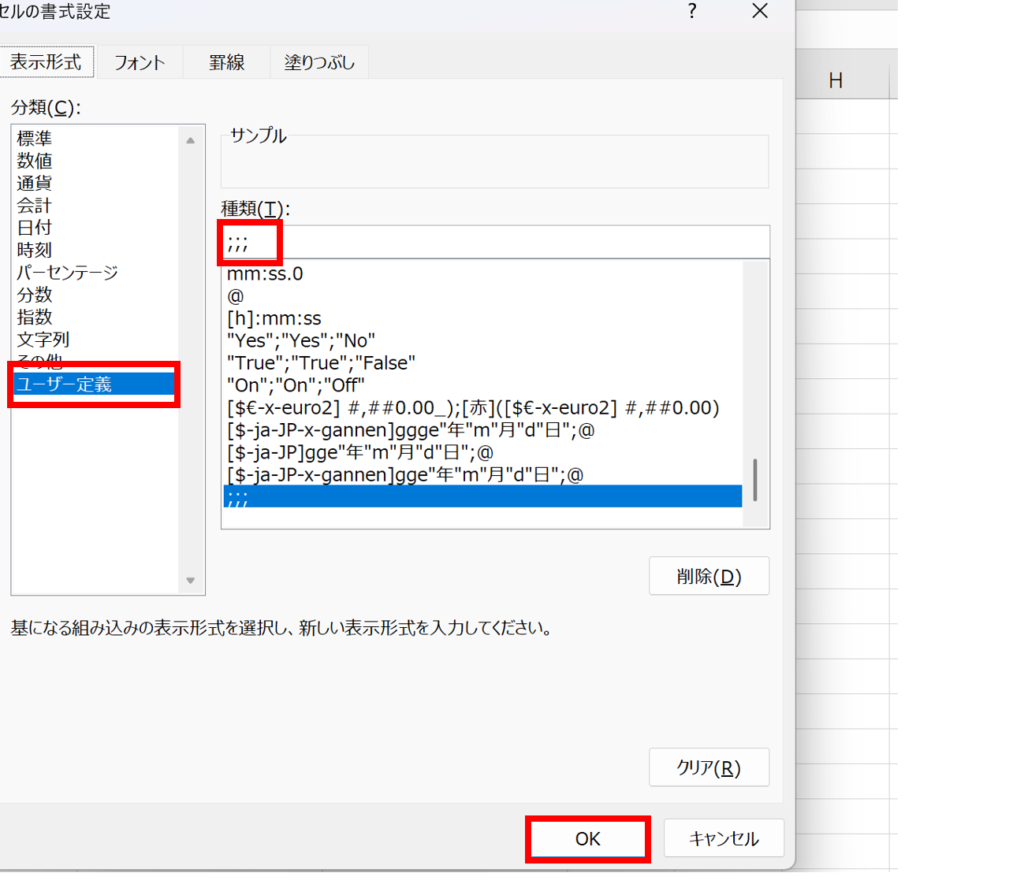
「書式」ボタン → 「表示形式」タブ → 「ユーザー定義」へ進み、種類の欄に以下を入力します。
;;;
Excelの表示形式は「正の数;負の数;ゼロ;テキスト」の4つのルールをセミコロンで区切って指定する仕組みになっています。すべてを空欄にすることで、どんな値が入っていても画面上は「見えない」状態になります。セルにデータは存在しているので、機能には一切影響しません。
Step5:罫線の調整
「罫線」タブで「上の線」を消す設定を加えると、視覚的にはセル結合とほぼ同じ状態に見えます。
解決手順3:フィルター時でも項目名を表示させる(SUBTOTAL関数)
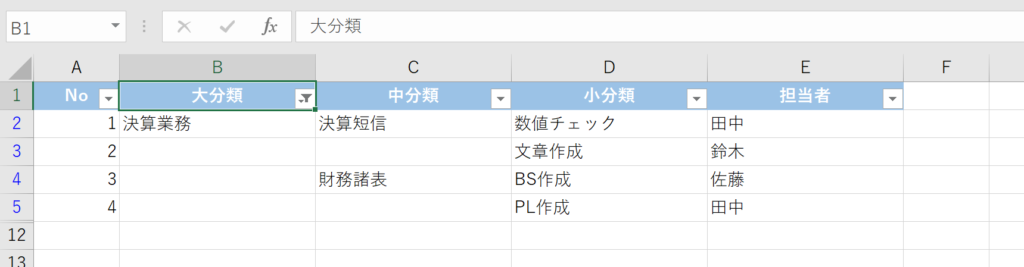
手順2の設定には一つ弱点があります。フィルターをかけた際、上の行が隠れると、表示されている行の項目名まで消えてしまうことがあるのです。
これを回避するために、条件付き書式の数式を以下の内容にアップグレードします。
=AND(B2=B1, SUBTOTAL(3, B1)>0)
この数式の意味:
- B2=B1:値が上のセルと同じである
- SUBTOTAL(3, B1)>0:一つ上のセル(A1)が表示されている状態である
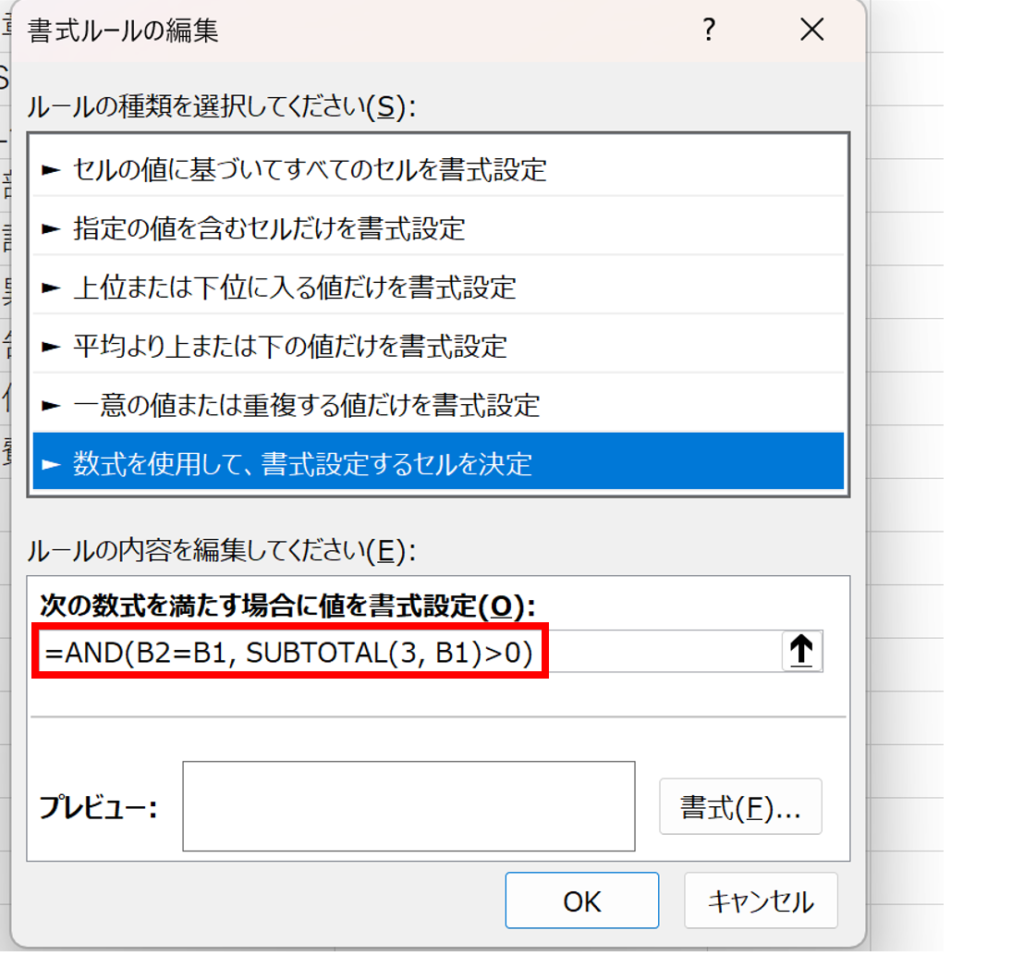
SUBTOTAL関数の第1引数「3」はCOUNTAを意味し、非表示の行をカウントしません。つまり「上のセルが表示されていて、かつ値が同じとき」のみ非表示になります。フィルターで上の行が隠れた場合は条件が満たされないため、隠れていた項目名が自動的に表示される仕組みです。
完成した実務データの構成とメリット
最終的に作成される表の構造をまとめます。
| 項目 | 従来のセル結合 | 条件付き書式(本手法) |
|---|---|---|
| 見た目の美しさ | 良い | 良い (設定で再現可能) |
| フィルター | 不可 (2行目以降が消える) | 可能 (全行正しく抽出) |
| 並べ替え | 不可 (エラーが出る) | 可能 (正常に並び替わる) |
| データの整合性 | 不完全 (空白が多い) | 完全 (すべてのセルに値あり) |
実務での最終形イメージ(画面上の見え方)
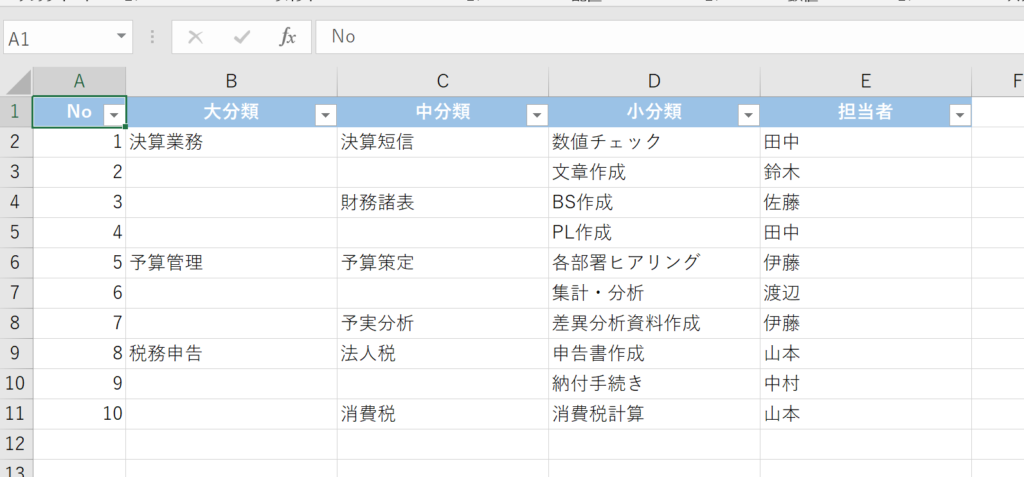
見た目はセル結合と同じですが、内部ではすべてのセルにデータが入っており、フィルターも並べ替えも自由に使えます。
まとめ
Excelの「セルの結合」は、一時的な印刷用書類を作るには便利ですが、継続的に更新・管理する作業工程表には不向きな機能です。
今回紹介した「全セルへのデータ入力」と「条件付き書式」を組み合わせる手法は、Excelの機能をフルに活用するための標準的なテクニックです。最初は設定に少し手間を感じるかもしれませんが、一度ルールを作ってしまえば、行の追加やデータの抽出が驚くほどスムーズになります。
まずは10行程度の小さな工程表から、この手法を試してみてください。
セル結合なしで縦方向に中央揃えする方法も解説しています。
Q&A
- Q設定が正しく反映されているか確認する方法はありますか?
- A
セルをクリックし、数式バーを確認してください。画面上は空白でも、数式バーに「決算業務」などの文字が表示されていれば、データが正しく保持されています。
- Q行を追加した場合、また設定し直しですか?
- A
いいえ。既存の行をコピーして「行の挿入」を行えば、条件付き書式の設定も引き継がれます。一度作成すればメンテナンスの手間はほとんどかかりません。
- Qこの設定はExcelのバージョンを問わず使えますか?
- A
条件付き書式とSUBTOTAL関数はExcel 2016以降であれば問題なく動作します。Microsoft 365をお使いの方はもちろん対応しています。
📚 Excelをもっと学びたい方へ
Excelスキルが向上すると、
など、日々の仕事が格段に楽になります。
しかし、Excelスキルは目に見えにくいため、転職や昇進の場面で正しく評価されないことも少なくありません。
そこでおすすめなのが、Excelスキルを客観的に証明できるMOS資格です。
MOS資格を本気で取得したい方へ
Excelを実務レベルで使いこなしたいなら、MOS資格の取得がおすすめです。MOSはExcelスキルを客観的に証明できるため、転職や昇進でも高く評価されます。
ハロー!パソコン教室のMOS対策講座は、初心者でも合格を目指せるオンライン講座です。

ハロー!パソコン教室 MOS対策講座の特徴
こんな方におすすめ
独学に不安がある方は、公式サイトで講座内容を確認してみてください。
\ Excelスキルを証明するならMOS資格 /



コメント