Excelでデータを扱う際、単なる「セルの集まり(範囲)」として管理するよりも、「テーブル」として設定するほうが、後のメンテナンスや関数との連携がスムーズになります。
この記事では、テーブル機能の基本的な設定方法と、実務で役立つ5つのメリットを、具体的な例を用いて詳しく解説します。
この記事の簡単なまとめ
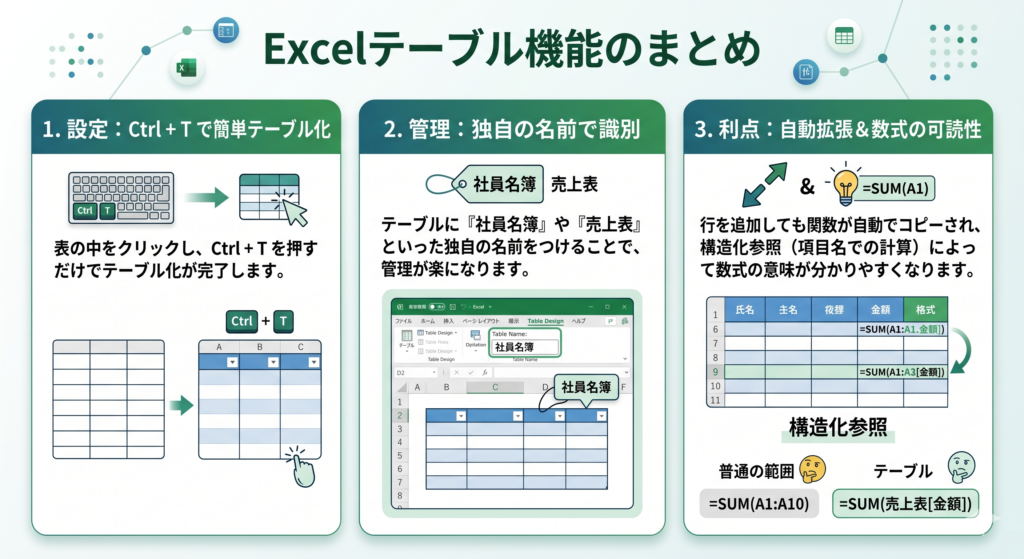
テーブルの設定方法と「テーブル名」の変更

テーブル機能を使うには、まずExcelに「ここから目的地までが、一つの意味を持ったデータの塊(データベース)です」と認識させる必要があります。
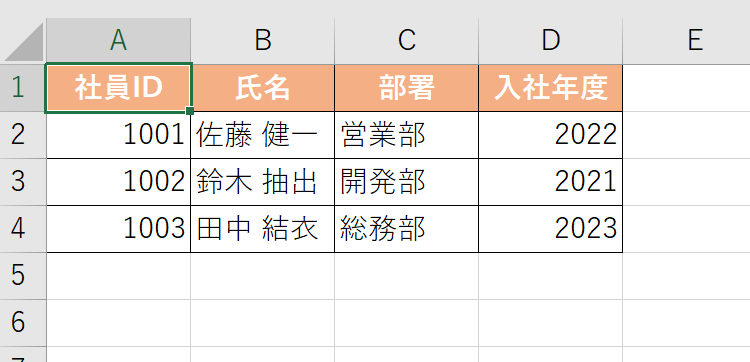
ここでは、以下の「社員名簿」を例に進めていきましょう。
手順1:表を「テーブル」に変換する
まずは、普通のセルに入力されただけのデータを「テーブル」という形式に変換します。
【変換前のデータ例】
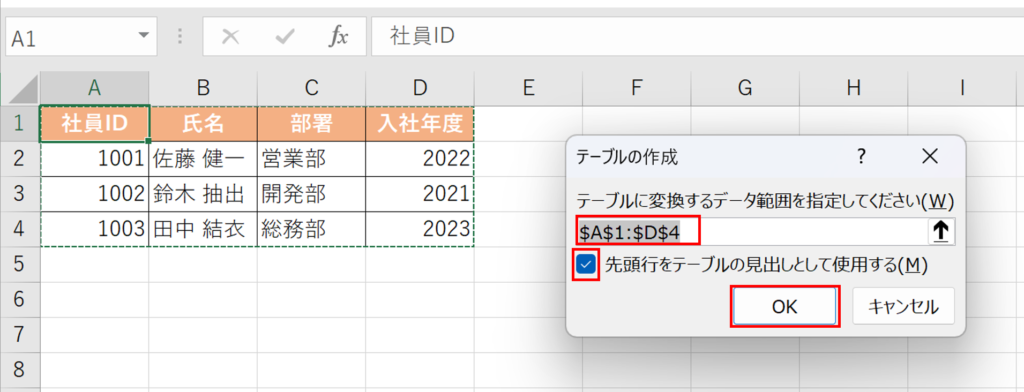
- 上記の表の中にあるセルをどれか1つクリックします。
- ショートカットキー Ctrl + T を押します。
- 「テーブルを作成」という画面が出るので、範囲が表全体を囲んでいるか確認します。
- 「先頭行をテーブルの見出しとして使用する」にチェックが入っていることを確認してOKを押します。
手順2:「テーブル名」を実務的な名前に書き換える
作成した直後、この表にはExcelによって「テーブル1」という名前が自動でついています。しかし、数式で参照する際に分かりにくいため、固有の名前をつけます。
- テーブルの中をクリックします。
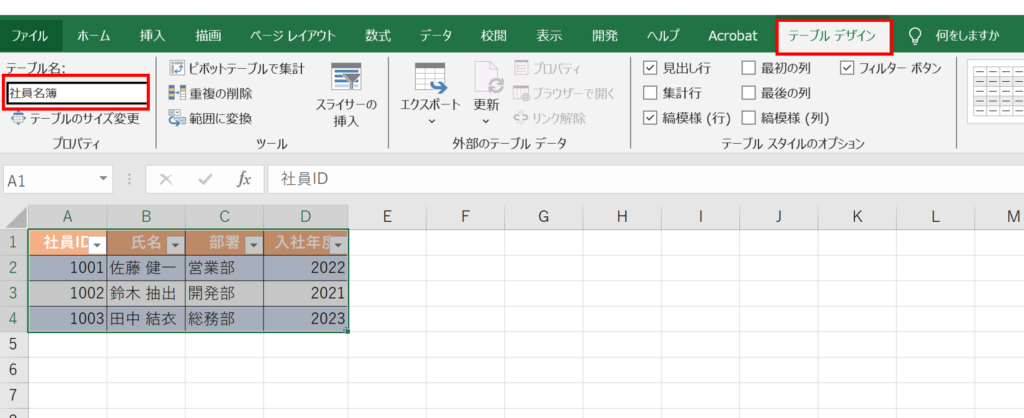
- 画面上部に表示される「テーブルデザイン」タブをクリックします。
- 一番左端にある「テーブル名:」の入力欄に、 社員名簿 と入力し、Enterキーを押して確定させます。
Excelテーブルを利用する5つのメリット
実務においてテーブル化が推奨される理由を、5つのポイントに絞って解説します。
1. 範囲の自動拡張
テーブルの最終行の下に新しいデータを入力すると、自動的にテーブルの範囲が広がります。
【具体例:データの追加】
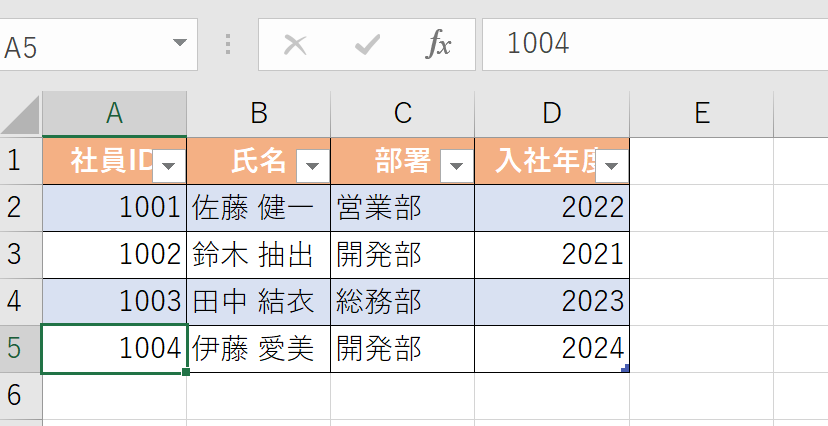
このように、新しい行を追加した瞬間に「上の行の書式」や「設定されている関数」が自動でコピーされます。手動で関数を下に引っ張る(オートフィル)手間がなくなります。
2. 数式の可読性が向上する(構造化参照)
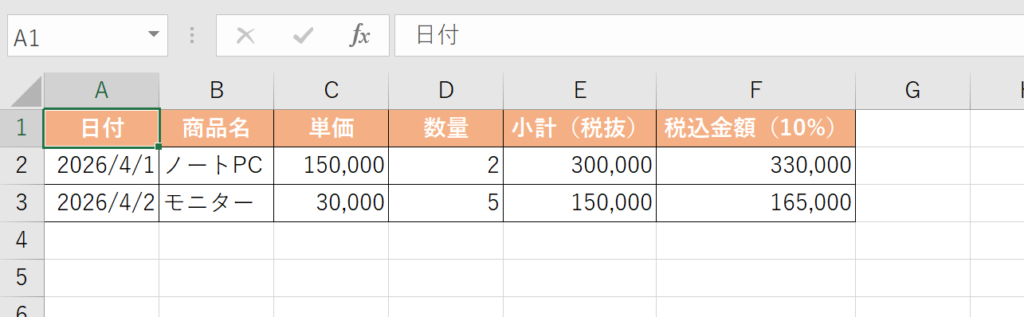
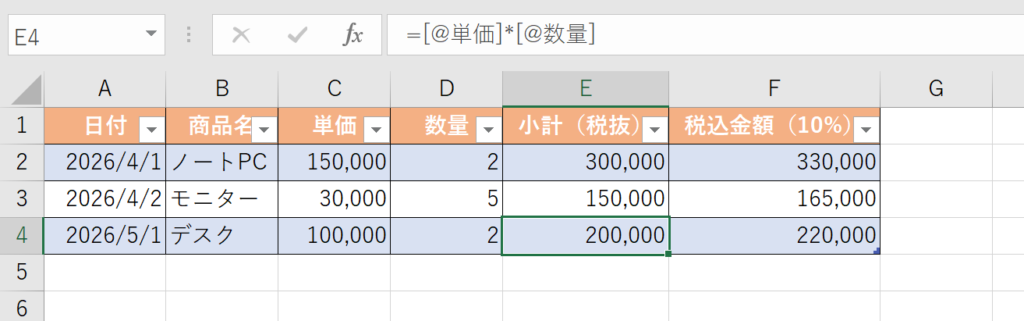
テーブル内の計算式は、セル番地(B2など)ではなく、項目名([単価]など)で表示されます。これを「構造化参照」と呼びます。
【具体例:売上管理テーブル】
【比較表:数式の見え方】
| 管理方法 | 計算式の例(税込金額の列) | メリット |
|---|---|---|
| 普通の範囲 | =E2*1.1 | 設定は早いが、後で見返した時に「E2」が何か分かりにくい |
| テーブル | =[@小計(税抜)]*1.1 | 「小計に1.1を掛けている」と一目でわかるため、メンテナンスしやすい |
3. 見出しの固定とフィルターの自動設置
データ量が多くなり下にスクロールしても、列番号(A, B, C…)が表示されている場所にテーブルの見出しが自動で表示されます。わざわざ「ウィンドウ枠の固定」を設定しなくても、常に項目名を確認しながら入力が可能です。
4. 書式設定の自動維持
テーブルには、1行おきに色をつける「縞模様」が設定されています。
【実務でのメリット】
5. 集計行の活用
「テーブルデザイン」タブで「集計行」にチェックを入れるだけで、データの最下部に集計専用の行が表示されます。
【具体例:売上集計行のイメージ】
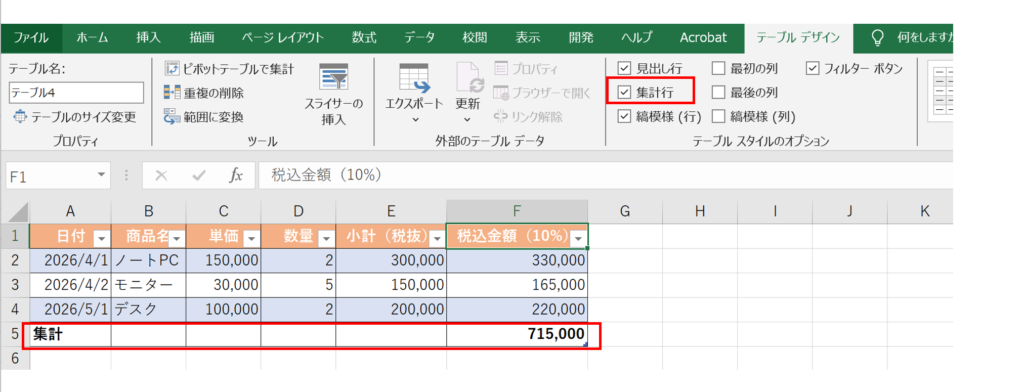
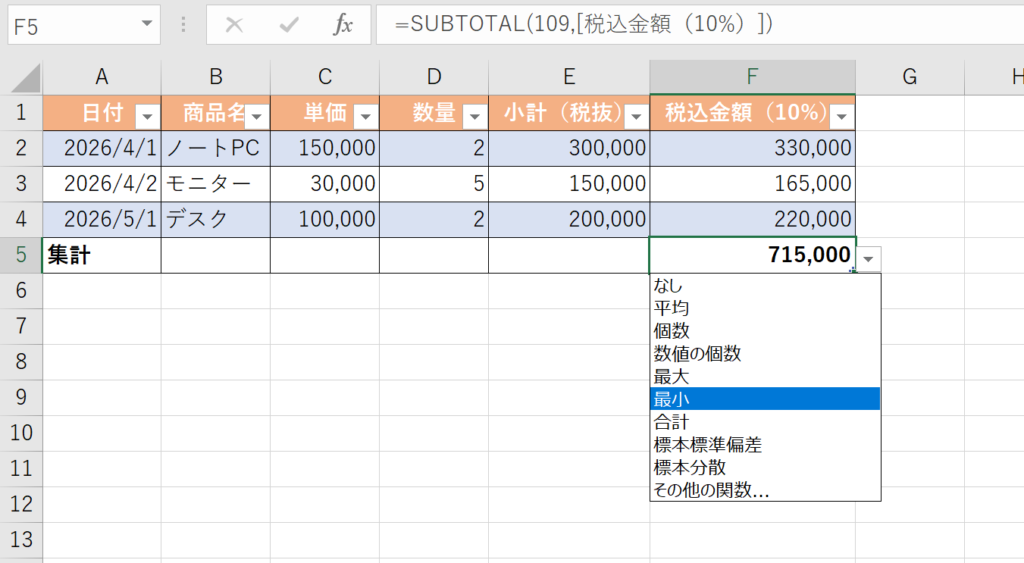
集計行のセルをクリックするとプルダウンが表示され、合計・平均・件数などを瞬時に切り替えられます。わざわざ SUM 関数を書き込む必要はありません。
まとめ:データ管理を「仕組み」で楽にする
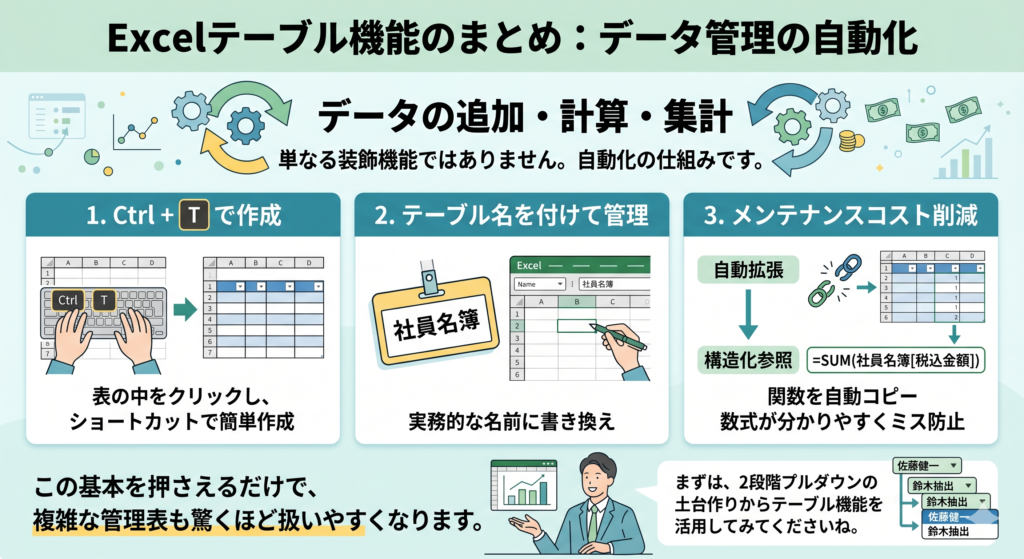
Excelテーブルは、単なる見た目の装飾機能ではありません。「データの追加・計算・集計」という一連のサイクルを自動化する仕組みです。
この基本を押さえるだけで、複雑な管理表も驚くほど扱いやすくなります。まずは、2段階プルダウンの土台作りからテーブル機能を活用してみてくださいね。




コメント