※本記事はプロモーションを含みます。
LAMBDA(ラムダ)関数ってなに?
エクセルを使っていると、「この計算、いつも長くて入力が面倒だな……」と感じることはありませんか?そんな悩みを解決するのが、LAMBDA関数です。
一言で言うと、「自分だけのオリジナル関数を作れる機能」です。
これまでVBA(プログラミング)を使わないとできなかったことが、数式だけで完結するようになりました。
LAMBDA関数の基本の形
LAMBDA関数の書式:
=LAMBDA(引数, 数式)
引数(ひきすう): 計算に使う数字やセルの「ニックネーム」です。
数式: そのニックネームを使って、どんな計算をしたいかを書きます。
実際にLAMBDA関数を使ってみよう!【基礎編】
まずは、一番シンプルな「税込金額」を求める例で練習してみましょう。
【例題1】商品の単価から10%の税込価格を計算する
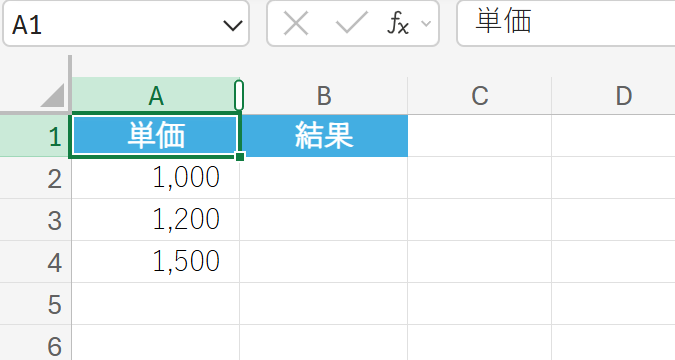
以下のような商品価格表の「税込金額(B列)」を計算したい場合を考えます。
【データ表と計算例】
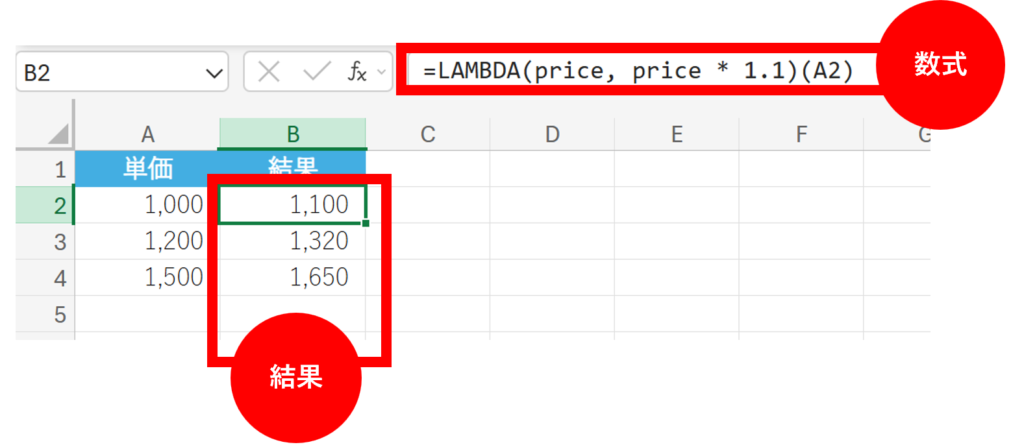
B2セルに入力する数式:
=LAMBDA(price, price * 1.1)(A2)

このように、数式の最後に(A2)と付けることで、priceの部分にA2セルの1000が代入され、計算結果が返ってきます。
関数に名前を付けて保存しよう!
セルに直接書くのもいいですが、LAMBDA関数の便利な点は「名前を付けて保存できること」にあります。一度登録すれば、SUMやAVERAGEのように、いつでも呼び出せるようになります。
手順:名前付き範囲に登録する
- 上部メニューの「数式」タブから「名前の定義」をクリックします。
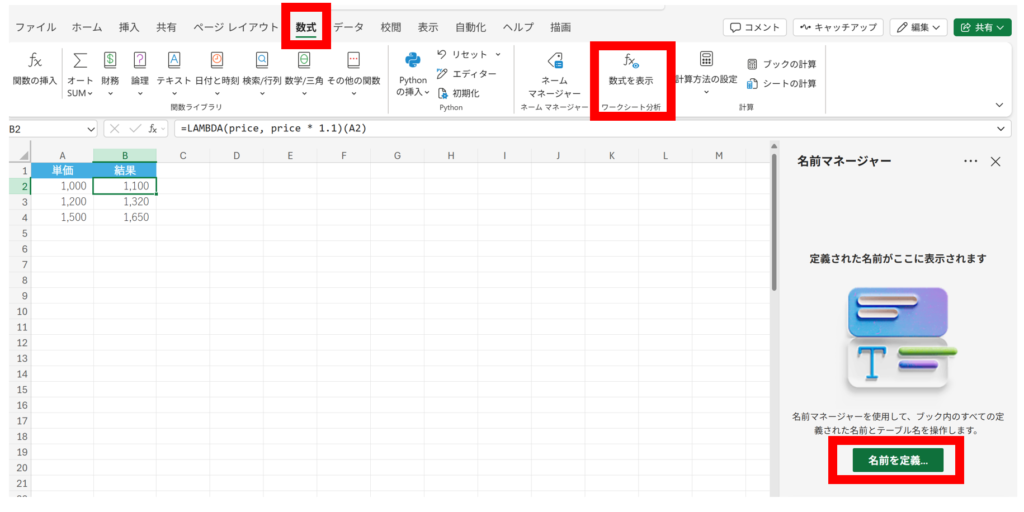
- 「名前を定義」をクリックし、「名前」に、好きな名前(例:ZEIKOMI)を入れます。
- 「参照範囲」に、=LAMBDA(price, price * 1.1) を入力し「保存」を押下します。
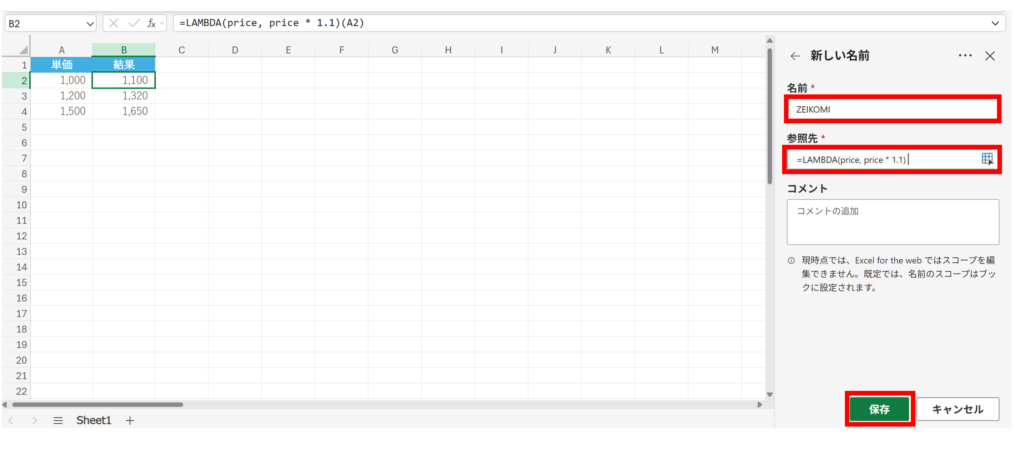
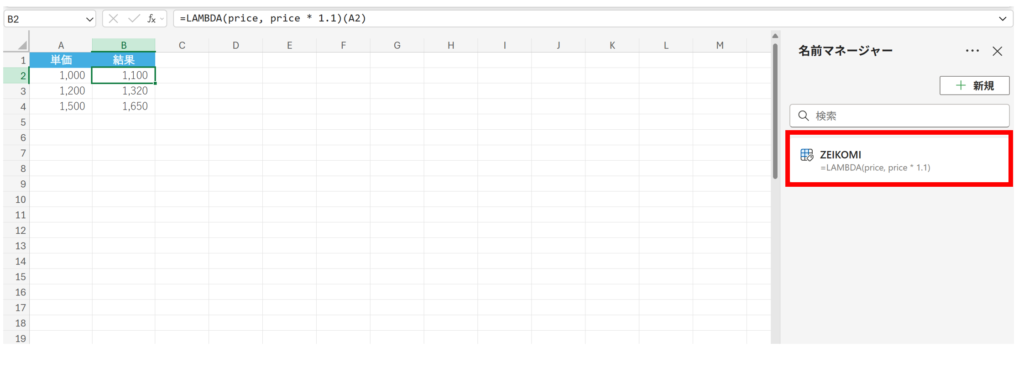
- 「名前マネージャー」に”ZEIKOMI“があれば準備OK!
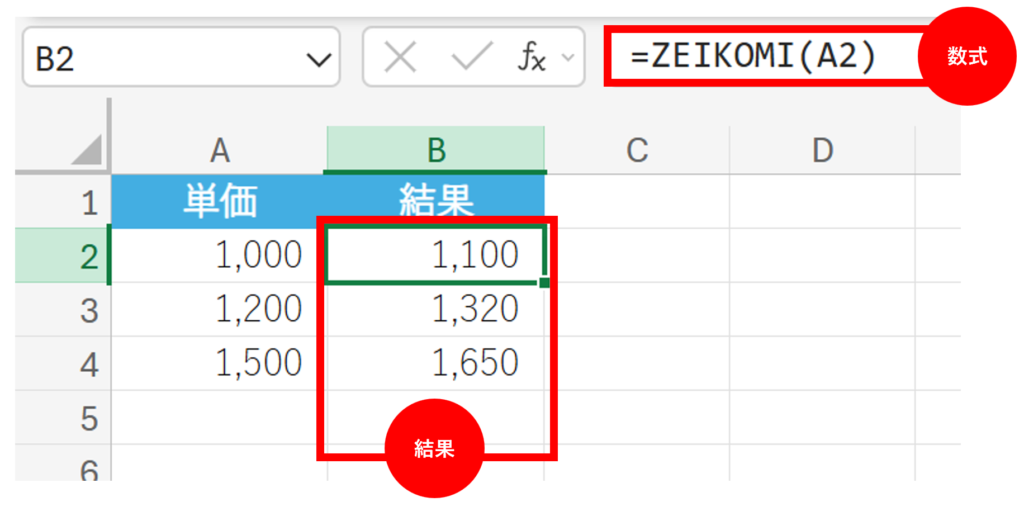
これで準備完了です!次からは以下のようにセルに =ZEIKOMI(A2) と打つだけで計算できるようになります。
実務で役立つ活用例【中級・応用編】
さらに便利な4つの具体例を見ていきましょう。これらはすべて、上記の手順で名前を付けて使うのがおすすめです。
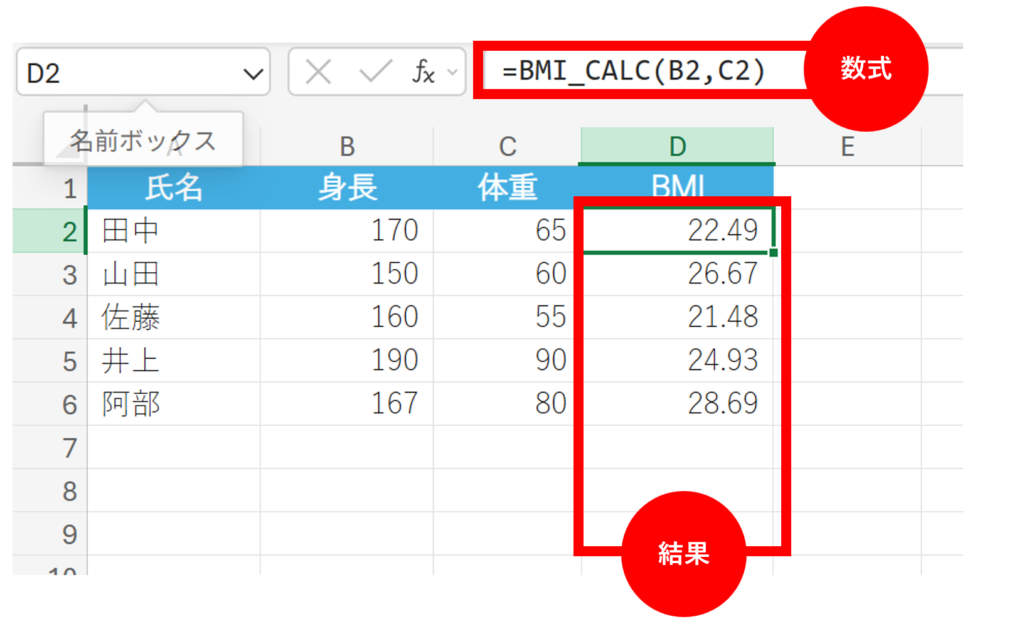
【例題2】身長と体重からBMIを算出する
BMIの計算式は「体重(kg) ÷ (身長(m) × 身長(m))」です。身長をcmで入力しても計算できるように関数化します。
【データ表と計算例】
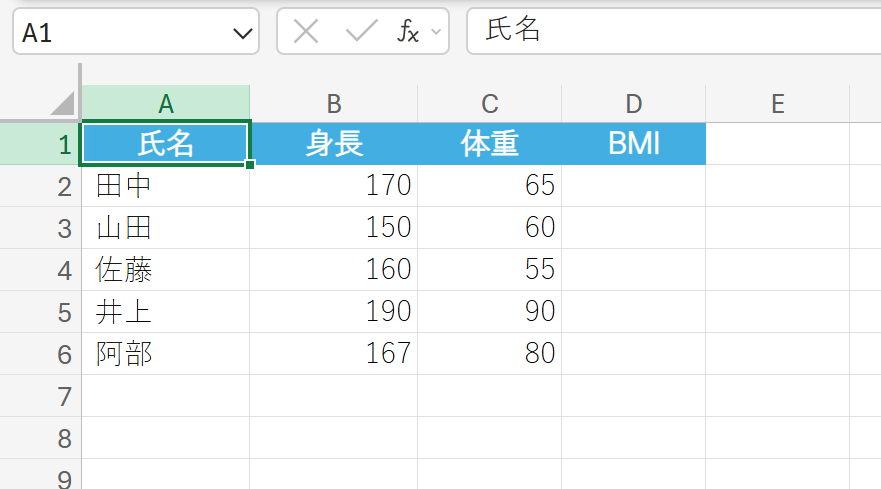
登録する名前:
BMI_CALC
登録する数式:
=LAMBDA(height, weight, weight / ((height / 100) * (height / 100)))
セルの入力法:
=BMI_CALC(B2, C2)
【例題3】名字と名前を結合して「様」を付ける
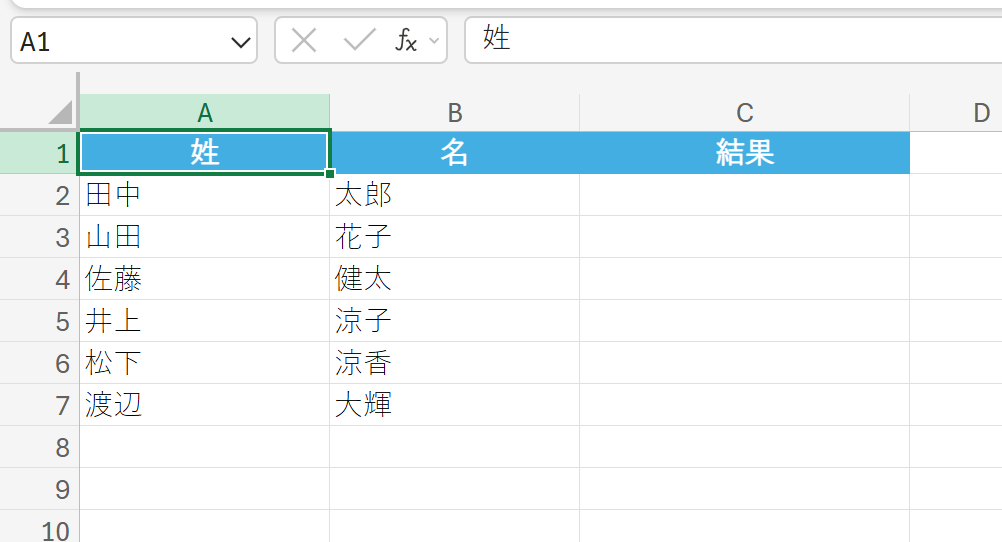
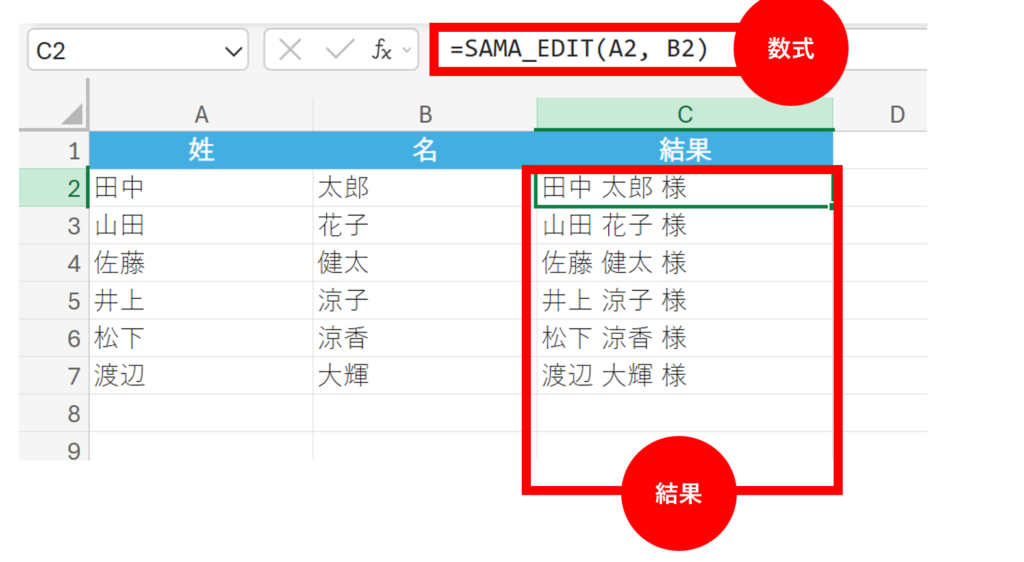
お客様名簿などで、名字と名前をくっつけて、最後に「様」を付けたい場合の例です。
【データ表と計算例】
登録する名前:
SAMA_EDIT
登録する数式:
=LAMBDA(last, first, last & ” ” & first & ” 様”)
セルの入力法:
=SAMA_EDIT(A2, B2)
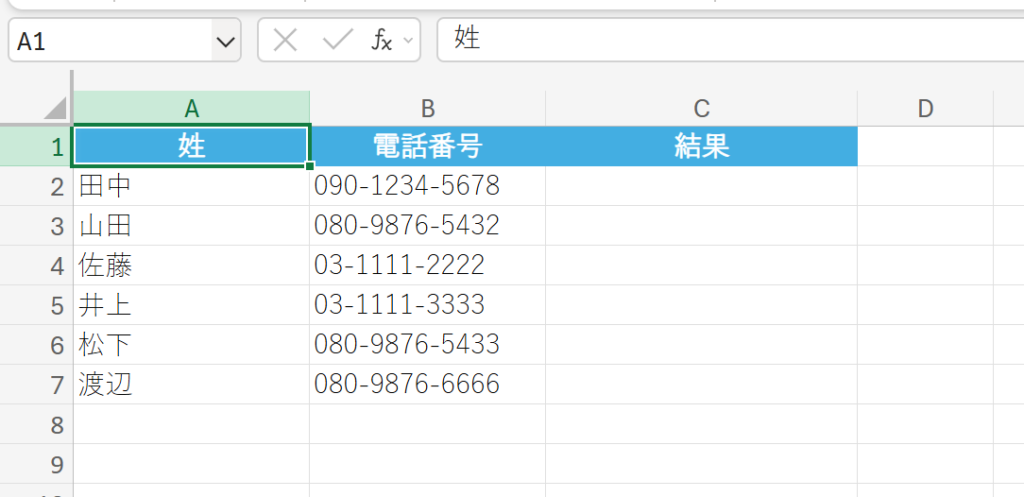
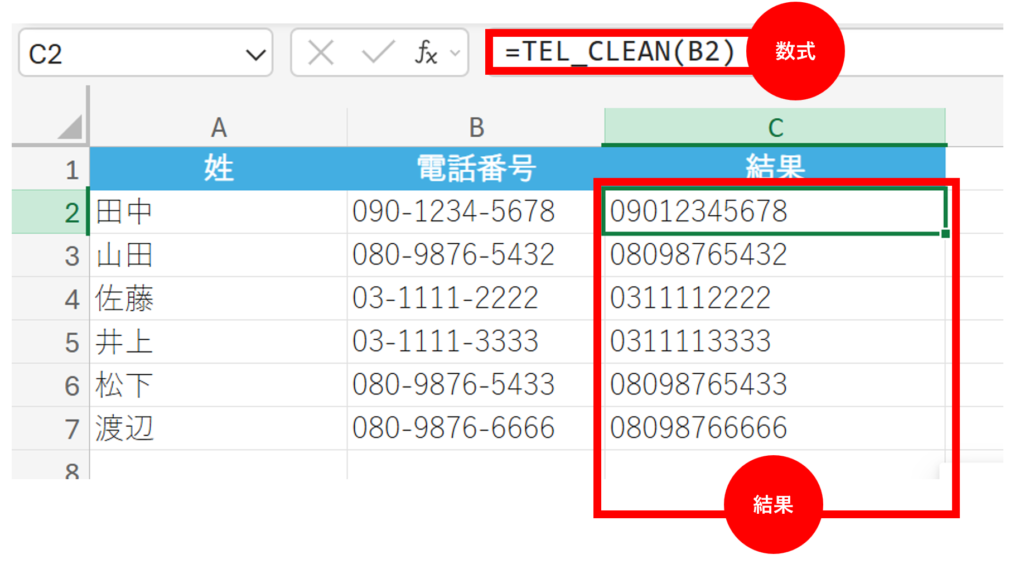
【例題4】電話番号のハイフンを抜いて数字だけにする
システム入力用に、ハイフン入りの電話番号から数字だけを取り出す関数です。
【データ表と計算例】
登録する名前:
TEL_CLEAN
登録する数式:
=LAMBDA(tel, SUBSTITUTE(tel, “-“, “”))
セルの入力法:
=TEL_CLEAN(B2)
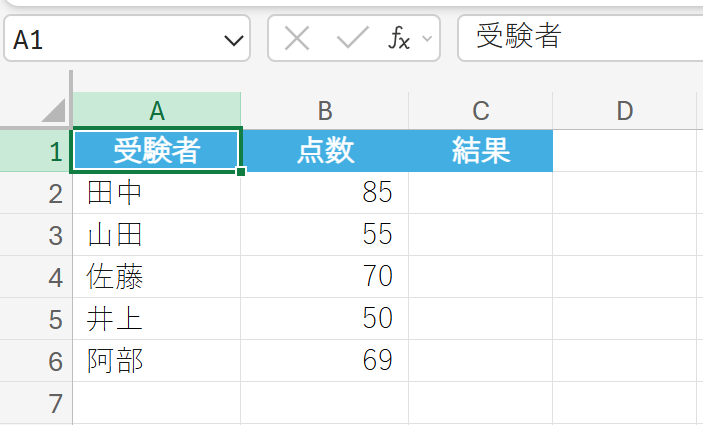
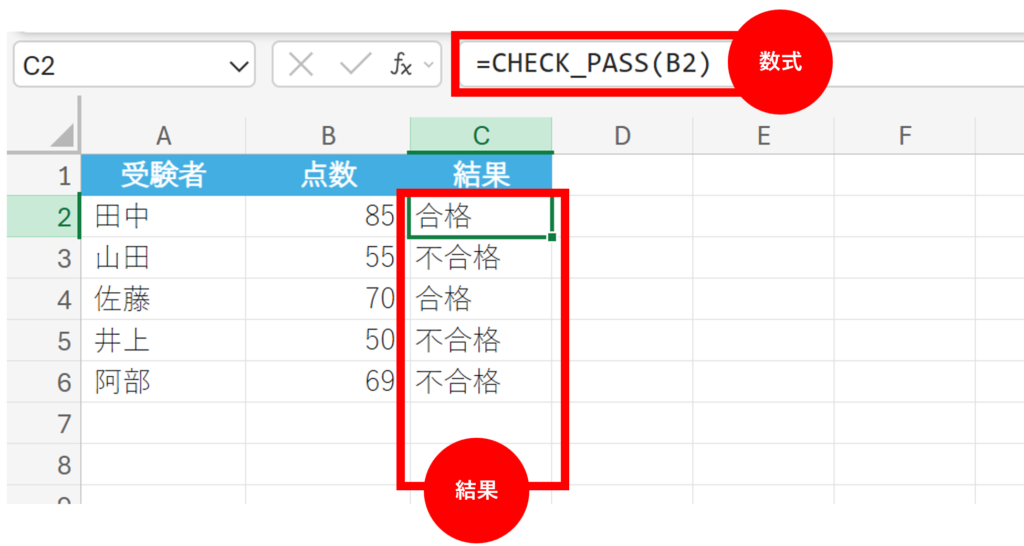
【例題5】点数によって「合格」「不合格」を自動判定する
IF関数を組み込んで、判定基準(70点以上)を関数に持たせます。
【データ表と計算例】
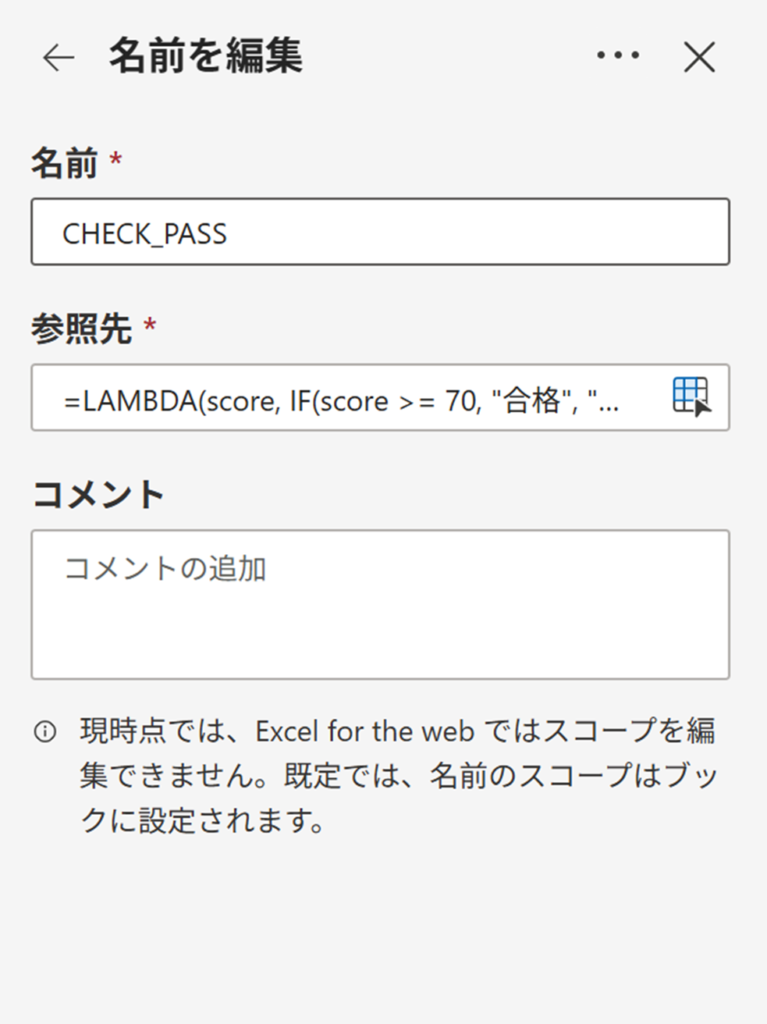
登録する名前:
CHECK_PASS
登録する数式:
=LAMBDA(score, IF(score >= 70, “合格”, “不合格”))
セルの入力法:
=CHECK_PASS(B2)
LAMBDA関数のメリットと注意点
メリット
①数式が短くなる
セルの中身がスッキリして、後で見返したときに構造が分かりやすくなります。
②一括修正ができる
例えば合格点を80点に変えたいとき、登録した数式を1箇所直すだけで、全ての判定が自動で更新されます。
③作業ミスの防止
複雑な式を何度もコピー&ペーストして、一部を書き換え忘れる……といったミスがなくなります。
注意点
①対応バージョン
Microsoft 365やExcel 2021以降の比較的新しいエクセルでしか使えません。
②共有相手
古いエクセルを使っている人にファイルを送ると、エラー(#NAME?)になってしまうので注意しましょう。
まとめ
LAMBDA関数は、一見難しそうに見えますが、「よく使う計算に名前を付けて、いつでも呼び出せるようにしておく」という、とても便利な機能です。
最初は「税込計算」や「文字の結合」といった簡単なものから始めて、徐々に自分の業務に合わせた「独自の関数」を作ってみてください。
📚 Excelをもっと学びたい方へ
Excelスキルが向上すると、
など、日々の仕事が格段に楽になります。
しかし、Excelスキルは目に見えにくいため、転職や昇進の場面で正しく評価されないことも少なくありません。
そこでおすすめなのが、Excelスキルを客観的に証明できるMOS資格です。
MOS資格を本気で取得したい方へ
Excelを実務レベルで使いこなしたいなら、MOS資格の取得がおすすめです。MOSはExcelスキルを客観的に証明できるため、転職や昇進でも高く評価されます。
ハロー!パソコン教室のMOS対策講座は、初心者でも合格を目指せるオンライン講座です。

ハロー!パソコン教室 MOS対策講座の特徴
こんな方におすすめ
独学に不安がある方は、公式サイトで講座内容を確認してみてください。
\ Excelスキルを証明するならMOS資格 /

コメント