※本記事はプロモーションを含みます。
「データの右側にある数字だけを抜き出したい」「住所の末尾にある番地だけを取り出したい」そんな時に役立つのがRIGHT関数です。
この記事では、RIGHT関数の基本から、文字数がバラバラなデータでも「特定の文字」を基準に右側を抜き出す応用テクニックを解説します!
RIGHT関数とは?基本のキホン
文字列の右端(末尾)から指定した文字数分だけを取り出す関数です。
基本の構文
=RIGHT(文字列, [文字数])
文字列:取り出したい元のデータ
文字数:右から何文字取り出すか(省略すると1文字になります)
RIGHT関数のシンプルな使用例
まずは文字数が固定されている場合の例です。

コードの末尾や、決まった桁数の番号を抜くのに最適です。
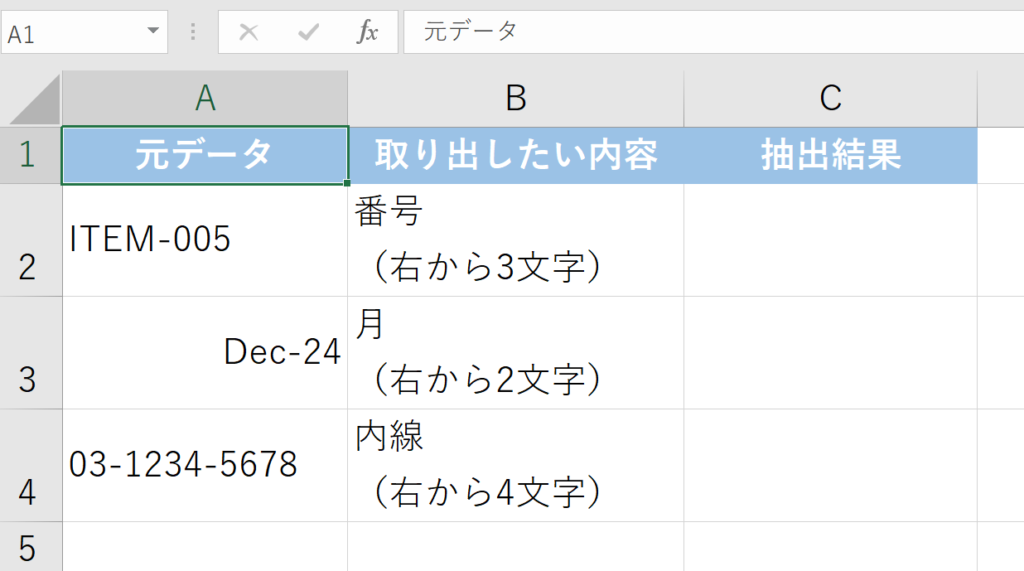
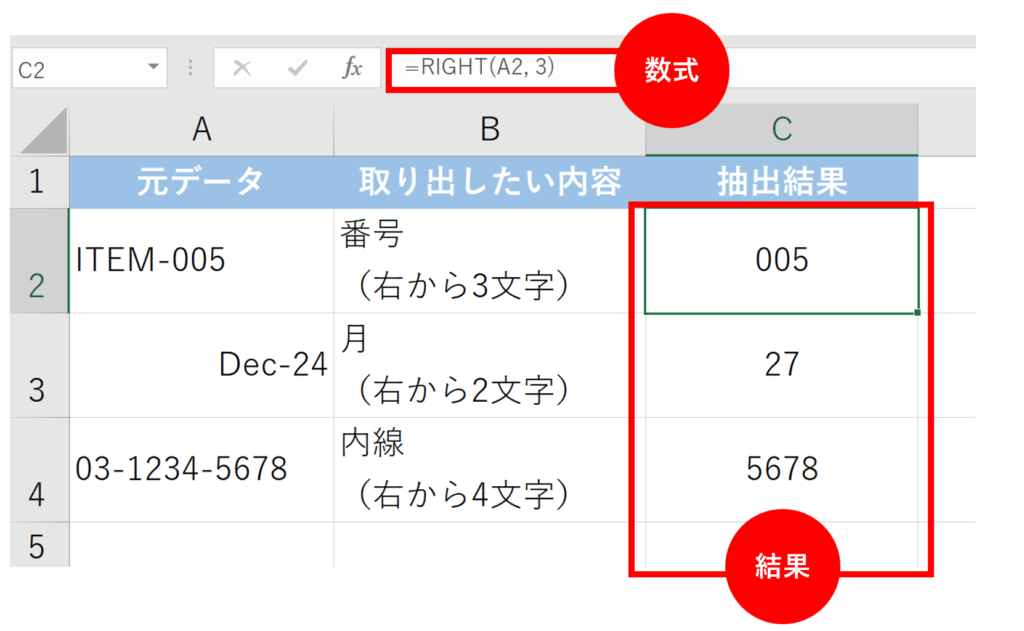
数式1:
=RIGHT(A2, 3)
数式2:
=RIGHT(A3, 2)
数式3:
=RIGHT(A4, 4)
【実践】特定の文字より右側を取り出す方法
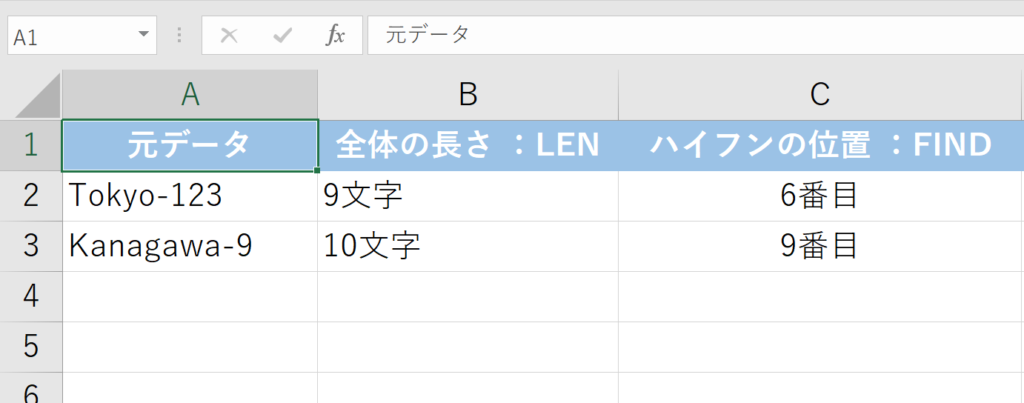
RIGHT関数の難しい点は、LEFT関数と違って「右から数えて何文字目か」を計算して指定しなければならないことです。文字数がバラバラな場合、以下の計算式を使います。
「全体の文字数」-「特定の文字が左から何番目か」=「右から取り出す文字数」
これを関数に当てはめるとこうなります。
=RIGHT(セル, LEN(セル) – FIND(“特定の文字”, セル))
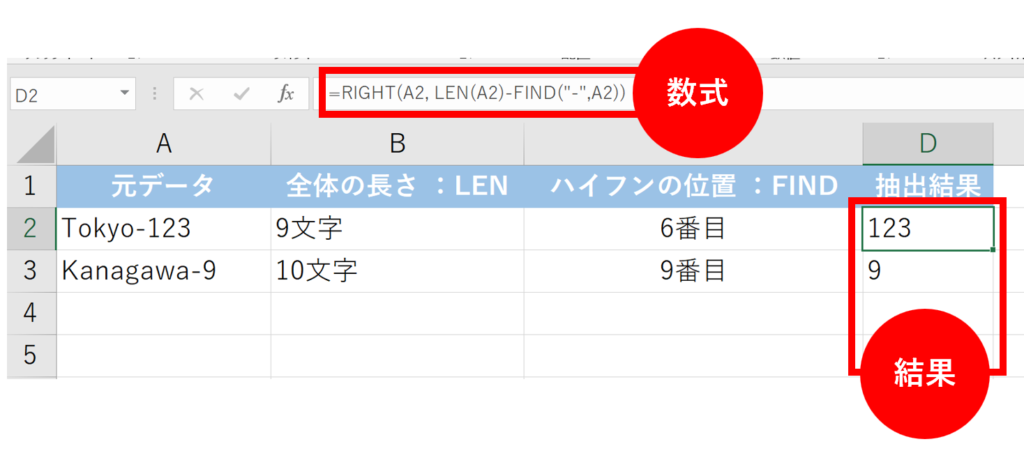
具体例:ハイフン「-」より後ろを取り出す
数式:
=RIGHT(A2, LEN(A2)-FIND(“-“,A2))
他の関数との高度な組み合わせ
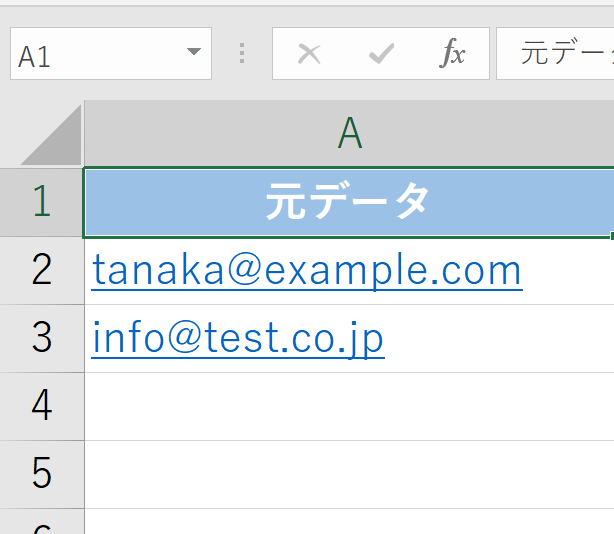
実務でよく使う「メールアドレスのドメイン抽出」を例に解説します。
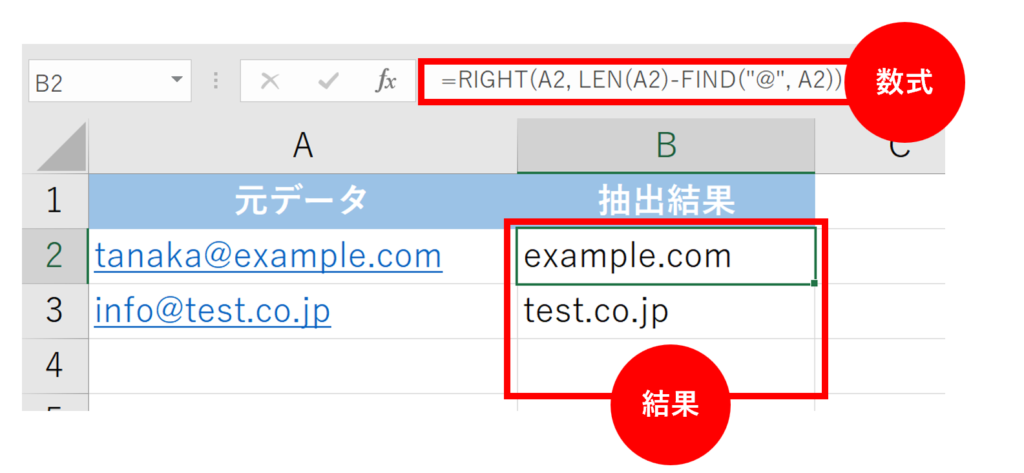
① @(アットマーク)より後ろを取り出す
メールアドレスから会社名やサービス名(ドメイン)だけをリスト化したい時に便利です。
数式:
=RIGHT(A2, LEN(A2)-FIND(“@”, A2))
RIGHT関数を使う時の注意点
「-1」は不要?
LEFT関数の時は「特定の文字」を除外するために「-1」をしましたが、RIGHT関数のこの計算(全体ー位置)では、自動的に「特定の文字」自体は含まれなくなります。
数値データの扱い
RIGHT関数で抜き出した数字も「文字列」になります。計算に使いたい場合は、VALUE関数 を被せるか、数式の末尾に 「1」をつけましょう。
まとめ
RIGHT関数を使いこなす鍵は、LEN関数(文字数を数える)との組み合わせです。
左のLEFT、右のRIGHT、そして全体のLEN。この3つが揃えば、Excelの文字列操作は一気にプロ級になりますよ!
あわせて読みたい!スキルの網羅性をアピール
今回は「右側」から取り出す方法を解説しましたが、データの「左側」を取り出したいときはLEFT関数を使います。
RIGHT関数とは少し計算の仕方が違うので、セットで覚えておくとExcelでのデータ加工が自由自在になりますよ!
👉 【関連記事】LEFT関数で特定の文字まで抽出する方法はこちら
📚 Excelをもっと学びたい方へ
Excelスキルが向上すると、
など、日々の仕事が格段に楽になります。
しかし、Excelスキルは目に見えにくいため、転職や昇進の場面で正しく評価されないことも少なくありません。
そこでおすすめなのが、Excelスキルを客観的に証明できるMOS資格です。
MOS資格を本気で取得したい方へ
Excelを実務レベルで使いこなしたいなら、MOS資格の取得がおすすめです。MOSはExcelスキルを客観的に証明できるため、転職や昇進でも高く評価されます。
ハロー!パソコン教室のMOS対策講座は、初心者でも合格を目指せるオンライン講座です。

ハロー!パソコン教室 MOS対策講座の特徴
こんな方におすすめ
独学に不安がある方は、公式サイトで講座内容を確認してみてください。
\ Excelスキルを証明するならMOS資格 /




コメント