※本記事はプロモーションを含みます。
Excelで集計作業をしているとき、「SUMIFS関数を入れたのに、なぜか合計金額が合わない…」と困ったことはありませんか?
数式は間違っていないはずなのに、結果が「0」になったり、微妙に数値がズレたりすると焦ってしまいますよね。
この記事では、集計が合わない時のチェックポイントを例題付きで解説します!
数値に見えて実は「文字列」になっている
最もよくある原因がこれです。

見た目は同じ数字でも、Excelがそれを「数値」ではなく「文字」として認識していると、SUMIFS関数は計算対象から外してしまいます。
【例題】売上合計が「0」や「300」になってしまうケース
以下の表で「商品A」の合計を求めようとした場合、B2セルとB4セルが「文字列」だと、本来450になるはずが、数値として認識されているB3セルの300しかカウントされません。
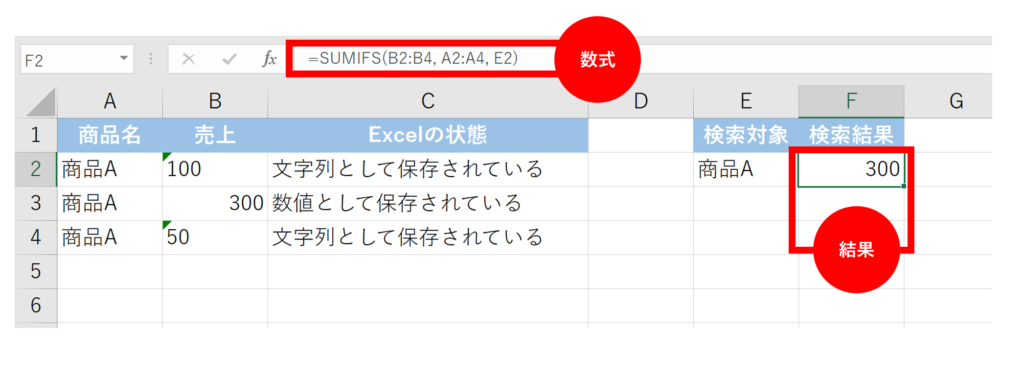
数式:
=SUMIFS(B2:B4, A2:A4, E2)
チェック方法:
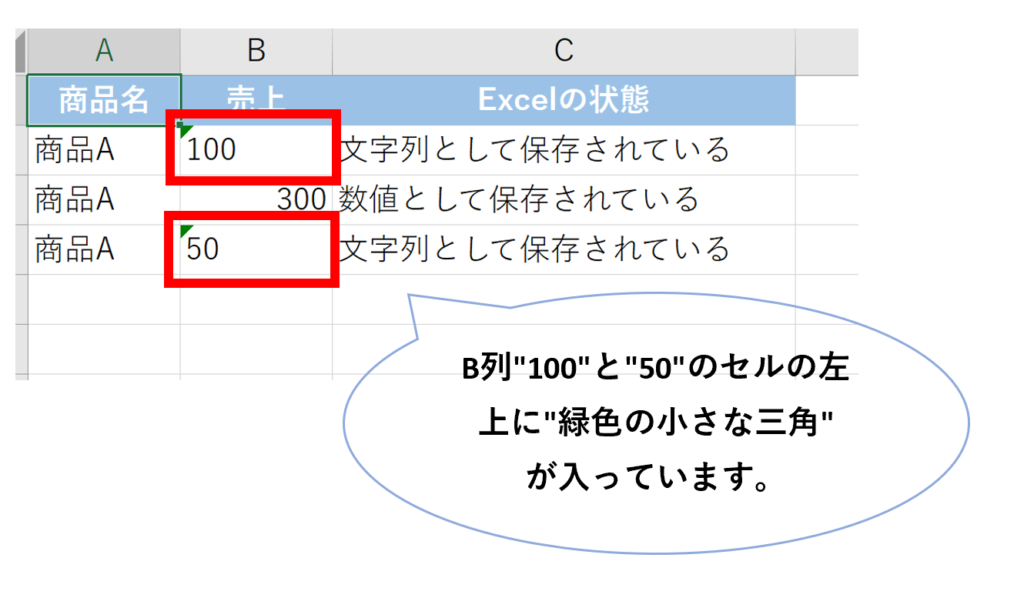
下記画像のようにセルの左上に「緑色の小さな三角」が出ていませんか?
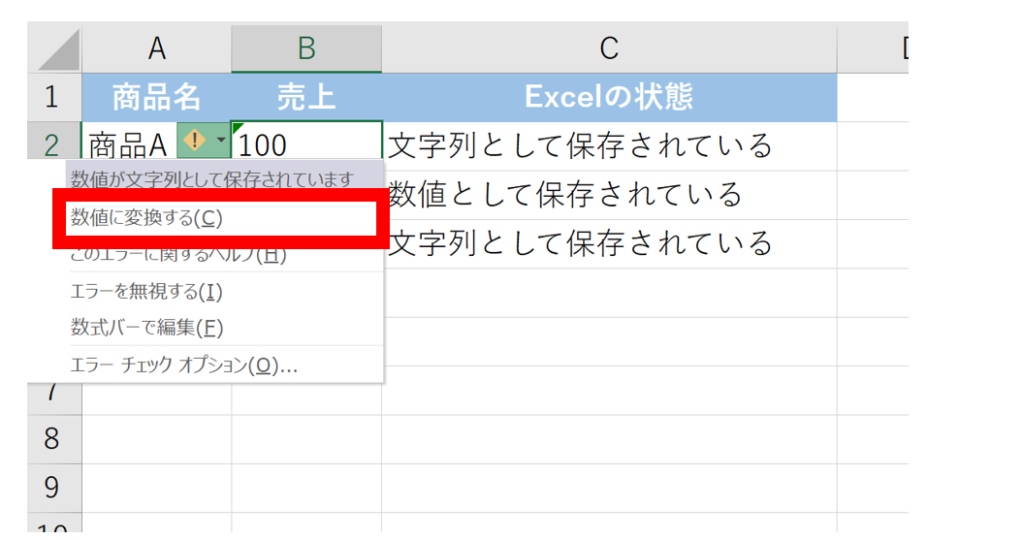
範囲を選択し、表示される「!」マークをクリックして「数値に変換」を選択してください。
「見えないスペース」が混じっている
データの中に半角や全角のスペースが含まれていると、Excelは「別のデータ」として判断します。
人間には同じに見えても、関数にとっては「別の名前」なのです。
【例題】同じ商品名なのに合計から漏れるケース
「商品A」を条件に集計しても、名前にスペースが入っていると計算対象外になります。
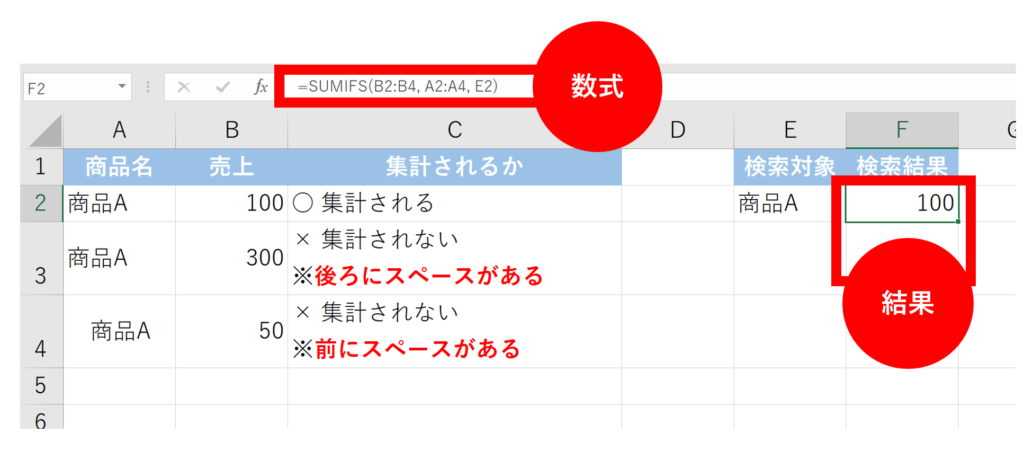
チェック方法:
セルをダブルクリックして、文字の前後でカーソルが動く余白がないか確認してください。
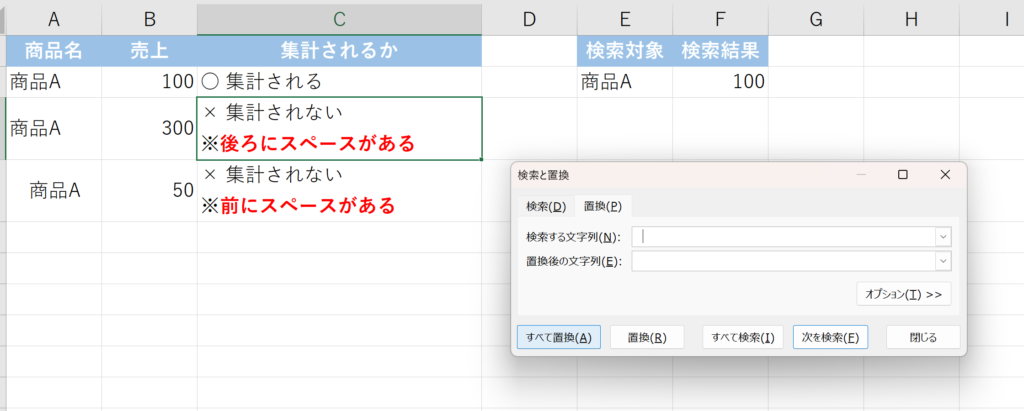
置換機能(Ctrl + H)を使い、「検索する文字列」にスペースを入力、「置換後の文字列」を空欄にして一括削除しましょう。
合計範囲と条件範囲の「行数」がズレている
SUMIFS関数を使うときの鉄則は、「すべての範囲の開始行と終了行を揃えること」です。
ここが1行でもズレていると、計算が狂うかエラーの原因になります。
【例題】範囲設定のミスでエラーが出るケース
以下の数式を組んだ場合、合計したい範囲(B列)と、条件を探す範囲(A列)の高さが違います。
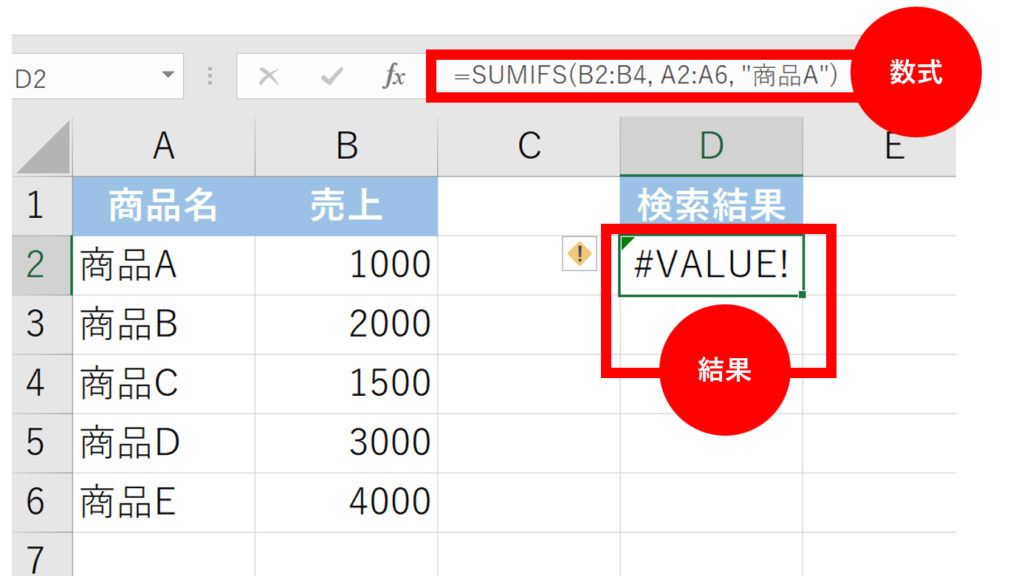
エラーになる数式例:
=SUMIFS(B2:B4, A2:A6, “商品A”)
なぜこの数式はダメなの?:
数式をよく見ると、範囲の「終わりの行番号」がバラバラになっています。
- 合計対象範囲(B列): 2行目から4行目まで(3つのセル)
- 条件範囲1(A列): 2行目から6行目まで(4つのセル)
Excelは「A列の2行目ならB列の2行目」という風にセットで見ていくため、このように高さが揃っていないと「最後の1つ(A5セル)に対応するB列のデータがないよ!」となり、エラー(#VALUE!)を返します。
正しい数式:
=SUMIFS(B2:B6, A2:A6, “商品A”)
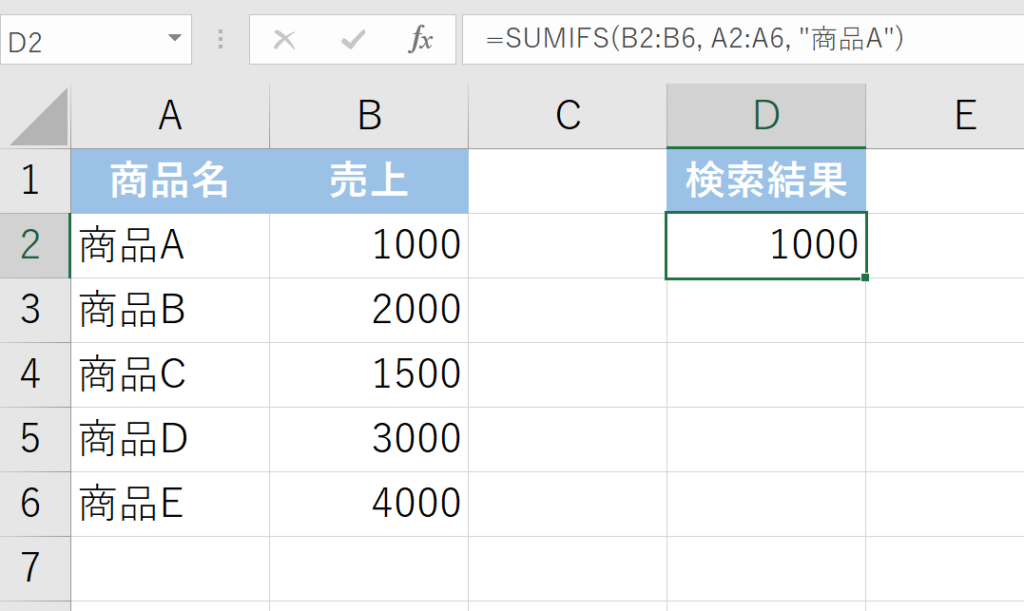
必ず SUMIFS(B2:B6, A2:A6, “商品A”) のように、終わりの行番号(この場合は6)を一致させてください。
「絶対参照($マーク)」を忘れている
1つのセルでは正しく計算できているのに、数式を下のセルにコピーしたら合計が合わなくなった…という場合は、参照範囲が一緒にズレてしまっています。
【例題】コピーすると合計範囲が下に逃げていくケース
以下の表を例に検索してみます。
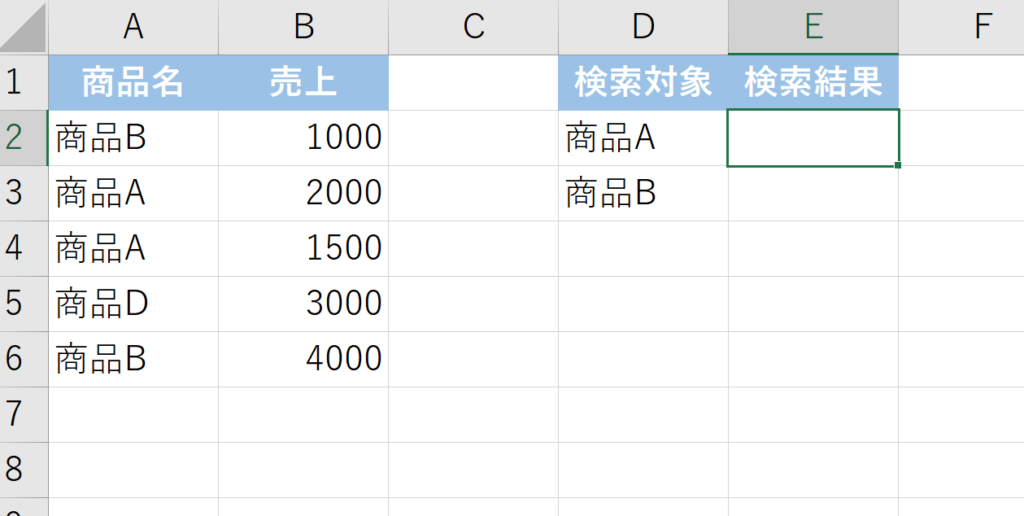
セルE2の数式をE3にコピーした際、固定($)していないと範囲が1行ずつ下にずれます。
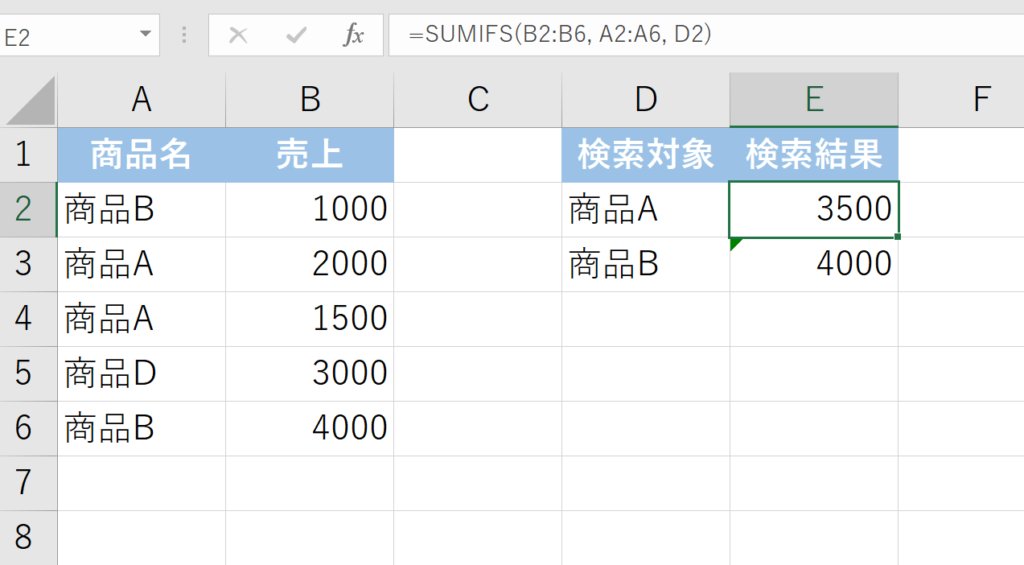
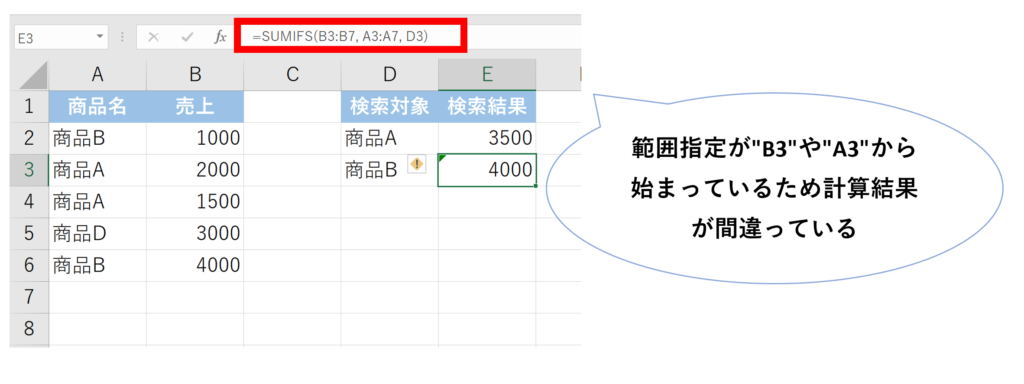
間違った数式:
=SUMIFS(B3:B7, A3:A7, D3)
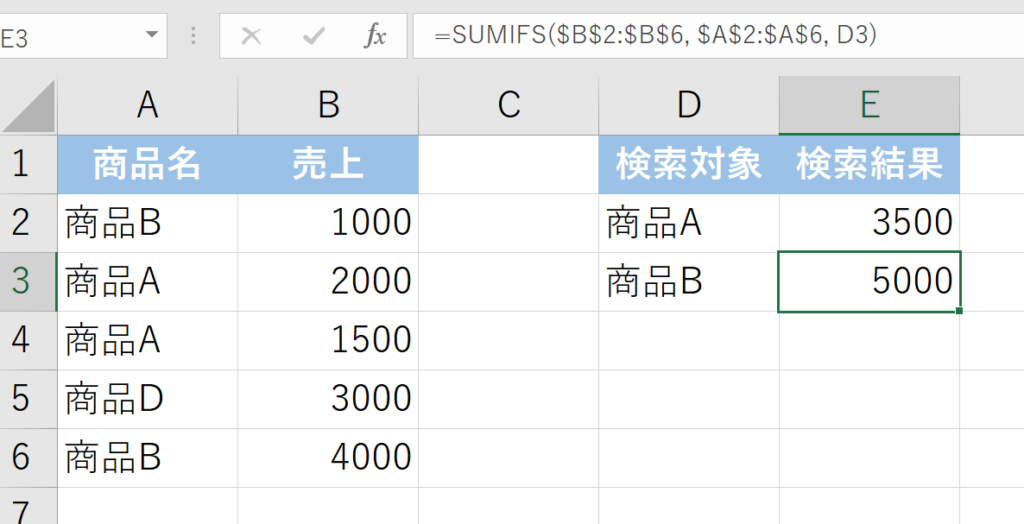
正しい数式:
=SUMIFS(B2:B6, A2:A6, D3)
数式を作る際、範囲(A2:A6など)を選択した直後に「F4キー」を1回押し、A2:A6 のようにドルマークをつけて固定しましょう。
比較演算子の使い方が間違っている
「500以上」や「〜以外」などの条件を指定する場合、記号(比較演算子)を正しく記述しないと認識されません。
【例題】500円以上の商品を合計したいケース
条件部分の書き方によって、正しく動くかどうかが決まります。
| 条件の書き方 | 判定 | 理由 |
|---|---|---|
| >=500 | × エラー | ダブルクォーテーションがない |
| “>=500” | ○ 成功 | 正しい書き方 |
| “> 500” | △ 注意 | スペースを入れると誤作動の元 |
比較演算子を使うときは、必ず全体を “” (ダブルクォーテーション)で囲んでください。
もしセルD1の数値を使いたい場合は、”>= ” & D1 のように & でつなぎます。
まとめ:集計が合わない時のチェックリスト
最後に、集計が合わない時に確認すべきポイントをまとめました。
| チェック項目 | 具体的な確認内容 |
|---|---|
| データの型 | 数字が左揃えになっていないか (文字列のサイン) |
| 空白の混入 | セルの中に不要なスペースが含まれていないか |
| 範囲の不一致 | 合計範囲と条件範囲の「行番号」は同じか |
| 絶対参照 | 数式をコピーしたとき、範囲がズレていないか |
| 記号の囲み | 不等号などの条件を “” で囲んでいるか |
📚 Excelをもっと学びたい方へ
Excelスキルが向上すると、
など、日々の仕事が格段に楽になります。
しかし、Excelスキルは目に見えにくいため、転職や昇進の場面で正しく評価されないことも少なくありません。
そこでおすすめなのが、Excelスキルを客観的に証明できるMOS資格です。
MOS資格を本気で取得したい方へ
Excelを実務レベルで使いこなしたいなら、MOS資格の取得がおすすめです。MOSはExcelスキルを客観的に証明できるため、転職や昇進でも高く評価されます。
ハロー!パソコン教室のMOS対策講座は、初心者でも合格を目指せるオンライン講座です。

ハロー!パソコン教室 MOS対策講座の特徴
こんな方におすすめ
独学に不安がある方は、公式サイトで講座内容を確認してみてください。
\ Excelスキルを証明するならMOS資格 /



コメント