※本記事はプロモーションを含みます。
この記事では、配布用PDFから不要なスライドを確実に消すための「保存オプション」の設定方法を解説します。
- PDF保存時に「非表示スライド」が含まれてしまう理由
- 「名前を付けて保存」から除外する具体的なステップ
- 「エクスポート」機能を使った確実な作成方法
- 印刷設定との違いと、使い分けのポイント
- ミスをゼロにするための最終確認チェックリスト
- WindowsとMacでの操作のわずかな違い
なぜ「非表示スライド」は勝手にPDFに入ってしまうのか?
まず最初に、なぜこのようなことが起きるのか、その仕組みを知っておきましょう。
PowerPointにとって「非表示スライド」とは、あくまで「スライドショー(本番の画面投影)の時に表示させない」という命令に過ぎません。ファイルそのものから削除されたわけではないため、PDFとして「文書化」する際には、「すべての情報を出力する」という標準ルールが適用されてしまうのです。

この「標準ルール」を、保存する瞬間にちょっとだけ変更してあげるのが今回の解決策です。
【例題1】企画書の提出
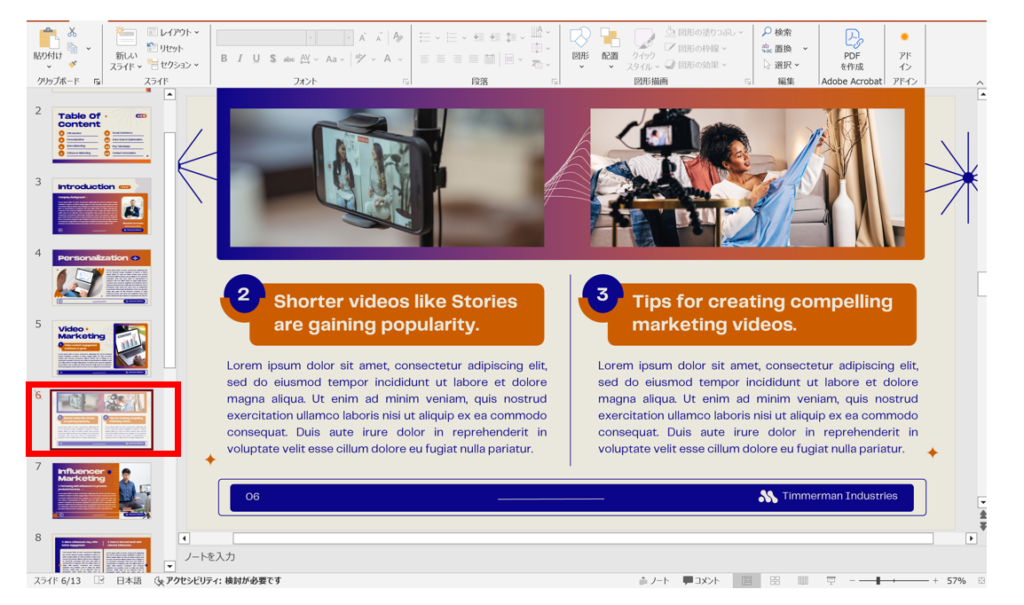
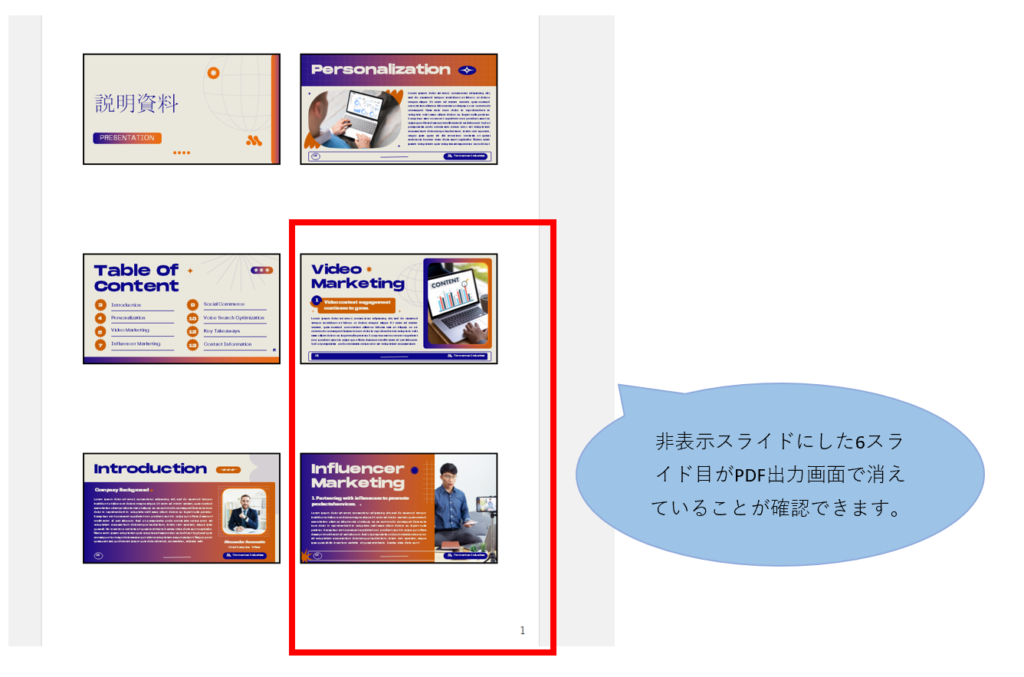
社内用のコスト試算ページ(非表示)が含まれる企画書を、クライアントに送る場合の比較です。
| 保存の状態 | PDFに書き出される内容 | クライアントの見え方 |
|---|---|---|
| 標準設定(対策なし) | すべてのスライド(15枚) | 内部事情まで見えてしまい、不信感に繋がる |
| オプション設定あり | プレゼン用のみ(10枚) | 整理されたプロの資料として評価される |
【パワポの編集画面】
【出力されたPDF】
「非表示スライド」を削除できるようになると、資料の活用の幅がぐっと広がりますね。
【基本】「名前を付けて保存」から除外する3ステップ
最もよく使われる「名前を付けて保存」を使った手順です。ボタン一つで設定が変わるので、覚えてしまえば簡単です。
ステップ1:ファイル形式をPDFにする
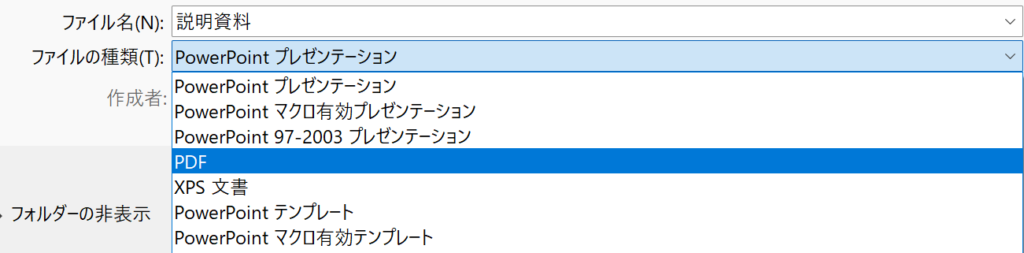
「ファイル」タブ > 「名前を付けて保存」 > 「参照」をクリックし、ファイルの種類をPDF (*.pdf)に変更します。
ステップ2:「オプション」を開く
保存ボタンのすぐ左にある「ツール」 >「保存オプション」という小さなボタンをクリックします。
ステップ3:チェックを外して保存
「範囲内のスライド」という項目にある「非表示スライドを含める」のチェックを外してください。「OK」を押して、最後に「保存」をクリックすれば完了です。
【例題2】社内研修資料の配布
「回答」が含まれるスライドを非表示にして、受講者に「問題のみ」のPDFを配る手順です。
手順①:「ファイルの種類」をPDFにする
手順②:「オプション」ボタンを探す
手順③:「非表示スライドを含める」のチェックを外す
【応用】「エクスポート」機能でPDFを作成する方法
「名前を付けて保存」以外にも、PDFを作る専門のルートがあります。それが「エクスポート」です。
操作手順
- 「ファイル」タブをクリックします。
- 「エクスポート」を選択します。
- 「PDF/XPSドキュメントの作成」ボタンをクリックします。
- 発行画面が表示されるので、ここでも「オプション」ボタンをクリックします。
- 先ほどと同様に「非表示スライドを含める」のチェックを外します。
「エクスポート」機能は、PDF作成専用の画面なので、ファイル形式をいちいち選ぶ手間が省けるというメリットがあります。
【例題3】大規模イベントの配布物作成
100枚以上のスライドから、特定の重要ページだけをPDF化して配布する際の効率比較です。
| 方法 | 操作のステップ | メリット |
|---|---|---|
| 名前を付けて保存 | 種類選択 > オプション > 保存 | いつもの操作感覚でできる |
| エクスポート | 作成ボタン > オプション > 発行 | PDF専用なのでミスが少ない |
印刷設定を活用して「紙」と「PDF」を使い分ける
「画面では見せないけれど、手元の資料として印刷するときは全部出したい」という場合もありますよね。実は、印刷メニューからもPDFは作れます。
「Microsoft Print to PDF」を使う場合
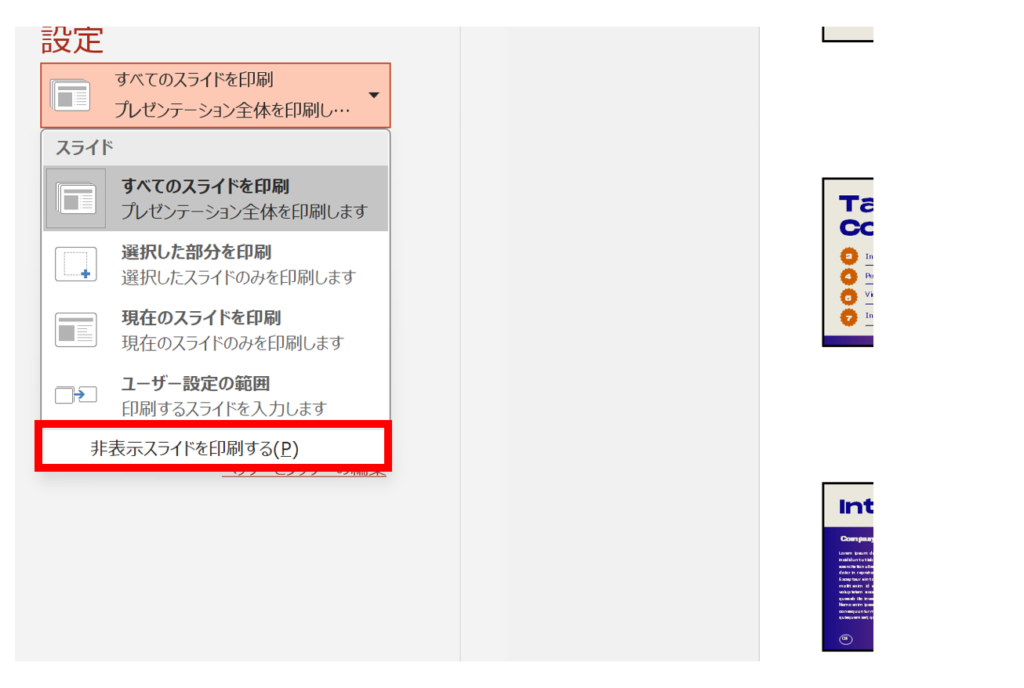
印刷画面でプリンターとして「Microsoft Print to PDF」を選びます。この場合の設定は、印刷設定内の「すべてのスライドを印刷」の項目にある「非表示スライドを印刷する」のチェックで制御します。
【例題4】講師用資料と受講生用資料の作り分け
同じパワポファイルから、2種類の資料を生成するケースを考えてみましょう。
| 配布先 | 必要な内容 | 設定方法 |
|---|---|---|
| 自分(講師用) | 予備データも全て必要 | 「非表示スライドを印刷する」をONにして印刷 |
| 参加者(受講用) | メインのみ必要 | 「非表示スライドを印刷する」をOFFにしてPDF保存 |
ミスを未然に防ぐ!「PDF出力後」の最終チェックリスト
設定したつもりでも、ついうっかり……ということもあります。送信ボタンを押す前に、以下の3項目を必ず確認しましょう。
チェック1:プロパティの「ページ数」を確認
パワポの左側に並んでいるスライドのうち、斜線が入っていないスライドの枚数を数えます。PDFを開いたときの総ページ数がそれと一致していればOKです。
チェック2:サムネイル表示で全ページを俯瞰
PDF閲覧ソフト(Adobe AcrobatやGoogle Chromeなど)の「サムネイル表示」機能を使い、小さな画像で全ページをザッと眺めます。見覚えのある「非表示にしたはずのページ」が混ざっていないか一目で分かります。
チェック3:ファイルサイズの確認
非表示スライドに重い画像や動画が貼ってある場合、それを含めてしまうとファイルサイズが異常に大きくなります。想定よりサイズが大きいときは、非表示スライドが混入しているサインかもしれません。
【例題5】送信直前の5秒チェック
忙しい業務の中でもこれだけは見よう、という優先順位表です。
| 確認レベル | チェック方法 | 期待される結果 |
|---|---|---|
| 必須 | PDFの総ページ数を見る | 非表示分が引かれていること |
| 推奨 | サムネイルで全体を流し見 | 余計なスライドが見当たらないこと |
| 丁寧 | 実際に1ページずつめくる | レイアウト崩れも同時に確認できる |
【豆知識】WindowsとMacで操作はどう違う?
Macユーザーの方もご安心ください。基本的な考え方は同じですが、ボタンの名前が少しだけ異なります。
「ファイル」>「コピーを保存」を選択し、ファイル形式をPDFにします。すると下に「配布資料(非表示スライドを含む)」といった選択肢が表示されます。ここで「スライド(非表示スライドを含まない)」を選択することで除外できます。
【例題6】OS混合チームでの作業
Windowsを使う上司と、Macを使う部下で資料を確認し合う際の違いです。
| 項目 | Windows版PowerPoint | Mac版PowerPoint |
|---|---|---|
| 設定の場所 | 「オプション」ボタンの中 | 保存画面の「オプション」またはラジオボタン |
| 表記の例 | 非表示スライドを含める | 非表示スライドを省略する / 含まない |
| 確実な方法 | 名前を付けて保存 > オプション | エクスポート > PDF/XPS |
よくある質問(FAQ)
最後に、読者の皆様から寄せられることが多い疑問にお答えします。
- Q設定したはずなのに、PDFに非表示スライドが出てきてしまいます。
- A
一度設定を保存しても、次に別の名前で保存する際に設定がリセットされることがあります。保存の都度、「オプション」の中身を確認する癖をつけましょう。
- Q特定の非表示スライドだけをPDFに入れたいのですが……。
- A
その場合は、そのスライドだけ一旦「表示」に戻してから保存するか、PDFを書き出した後に不要なページをPDF編集ソフトで削除する形になります。
- QPDFにする前に非表示スライドを一括削除する方法はありますか?
- A
「ドキュメント検査」機能を使うと、ファイル内の非表示スライドをスキャンして一括削除できます。ただし、元のファイルからも消えてしまうので、必ずコピーを作成してから行ってください。
トラブル解決の早見表
「困った!」と思った時の対処法をまとめました。
| 症状 | 推定される原因 | 解決策 |
|---|---|---|
| 設定したのに消えない | 前回の設定が保持されていない | 保存直前に再度オプションを確認する |
| PDFが重すぎる | 非表示スライドが消えていない | オプション設定を見直す |
| そもそも設定が出ない | ファイルの種類がPDFになっていない | まずは「PDF(*.pdf)」を選んでから探す |
まとめ:設定一つで「信頼される資料作り」を
PowerPointの「非表示スライド」は、プレゼンを柔軟にするために使える便利な機能です。
しかし、その裏側にある「PDF保存時のルール」を知らないと、思わぬ情報漏洩やミスの原因になってしまいます。
この3点を守るだけで、あなたの資料作成のクオリティと信頼性はぐんと高まります。
相手にとって読みやすく、自分にとっても安心な資料作りを、今日から実践していきましょう!
📚 PowerPointをもっと学びたい方へ
PowerPointスキルが向上すると、
など、日々の仕事が格段に楽になります。
しかし、PowerPointスキルは目に見えにくいため、転職や昇進の場面で正しく評価されないことも少なくありません。
そこでおすすめなのが、PowerPointスキルを客観的に証明できるMOS資格です。
資格を本気で取得したい方へ
パワーポイントを実務レベルで使いこなしたいなら、MOS資格の取得がおすすめです。MOSはPowerPointスキルを客観的に証明できるため、転職や昇進でも高く評価されます。
ハロー!パソコン教室のMOS対策講座は、初心者でも合格を目指せるオンライン講座です。

ハロー!パソコン教室 MOS対策講座の特徴
こんな方におすすめ
独学に不安がある方は、公式サイトで講座内容を確認してみてください。
\ PowerPointスキルを証明するならMOS資格 /


コメント