※本記事はプロモーションを含みます。
ROUNDUP関数とは?基本的な使い方を理解しよう
指定した桁数で数値を切り上げるための関数
「切り上げる」とは、小数点以下の数値が少しでも残っていたら、指定した桁数の方向に向かって一つ上の数値にすることです。
例えば、「1.1」を「整数に切り上げ」すると「2」になります。「1.0」の場合は、すでに整数なので「1」のままです。常に元の値よりも大きいか等しい値が返されるのが特徴です。
ROUNDUP関数の書式
ROUNDUP関数の書式:
=ROUNDUP(数値,桁数)
数値(必須):切り上げたい元の数値、または数値が入力されているセルを指定します。
桁数(必須):どの位置で切り上げを行うかを指定する整数です。この設定が ROUNDUP 関数を使いこなす上で最も重要になります。
ROUNDUP関数の「桁数」設定を直感的に理解しよう
ROUNDUP関数を使いこなすには、この「桁数」の指定方法を理解することが大切です。
「桁数」は、「結果として残したい小数点以下の桁数」と考えると分かりやすいです。
| 桁数の値 | 位置の基準 | 処理後の例 (123.456 の場合) |
|---|---|---|
| 正の数 (1, 2, 3…) | 小数点以下を残したいとき。1なら小数点第一位まで残す。 | 123.5 (桁数 1) |
| 0 (ゼロ) | 整数にしたいとき(小数点以下をすべて切り上げる)。 | 124 (桁数 0) |
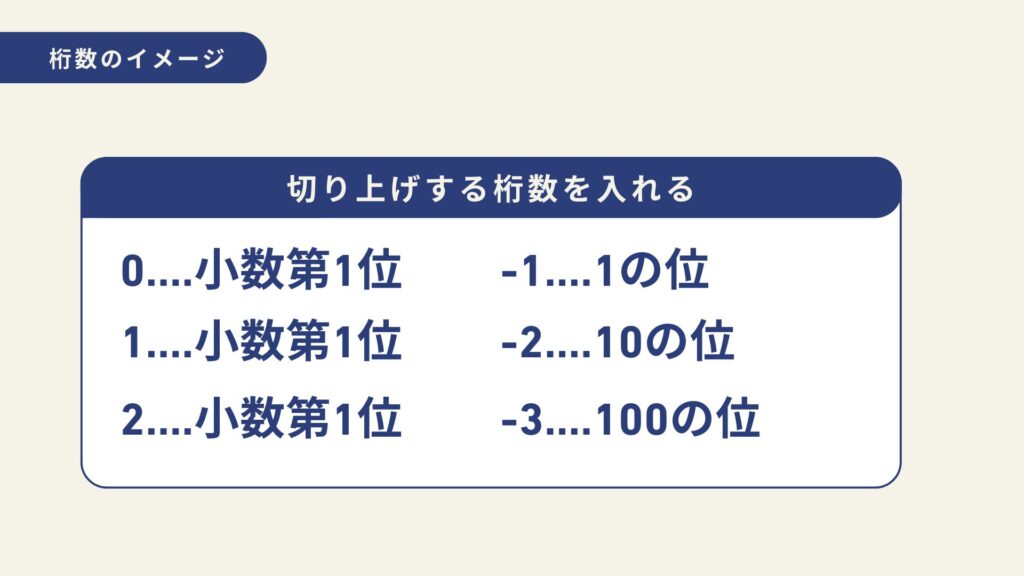
| 負の数 (-1, -2, -3…) | 整数部分を丸めたいとき。-1なら十の位まで残す。 | 130 (桁数 -1) |
桁数のイメージ図
例題で学ぶ!ROUNDUP の具体的な使い方

それでは、具体的な例題を使って、さまざまなパターンでの ROUNDUP 関数の使い方を見ていきましょう。
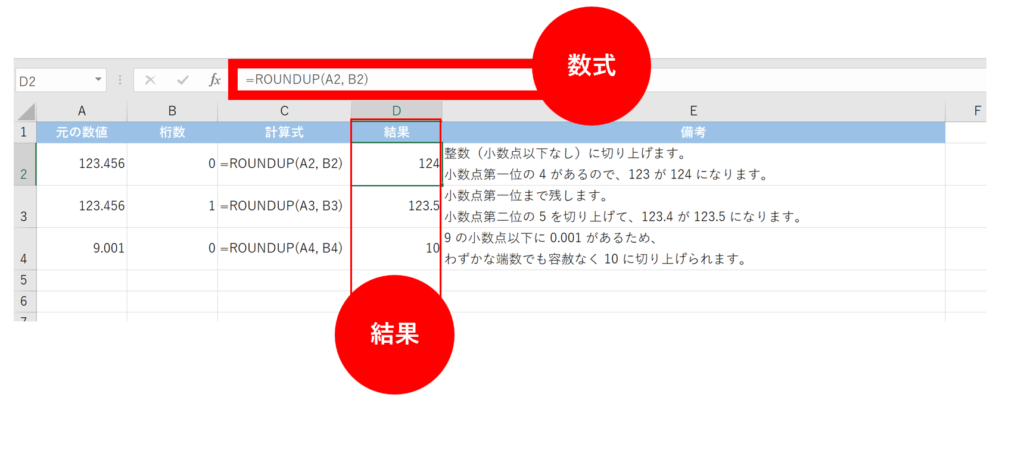
1. 小数点以下を切り上げる場合 (桁数 ≧ 0)
特定の小数点以下の桁数まで正確な値が必要なときに使います。
もよく使うパターンです。特定の小数点以下の桁数まで残したいときに使用します。
| 元の数値 | 桁数 |
|---|---|
| 123.456 | 0 |
| 123.456 | 1 |
| 9.001 | 0 |
計算式:
=ROUNDUP(A2, B2)
結果:
2. 整数部を切り上げる場合 (桁数 < 0)
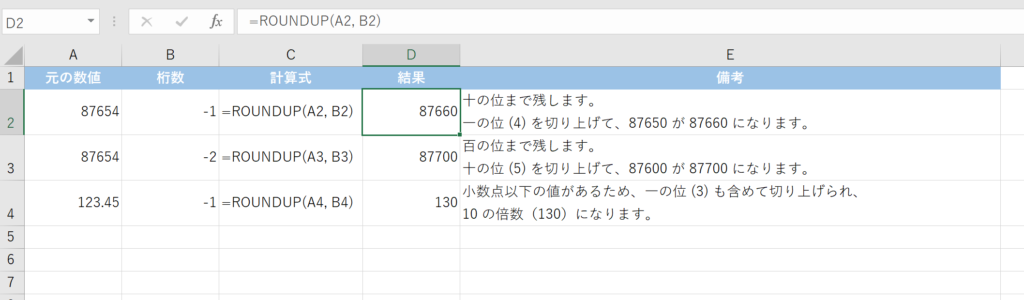
商品の価格を「10 の位」や「100 の位」で丸めて、キリの良い数字にしたいときに便利です。
| 元の数値 | 桁数 |
|---|---|
| 87654 | -1 |
| 87654 | -2 |
| 123.45 | -1 |
計算式:
=ROUNDUP(A2, B2)
結果:
ROUNDUP関数を使う上での注意点
1. 完全に 0 の場合は切り上がらない
ROUNDUP 関数は「切り上げ」を行う関数です。
切り上げの対象となる桁数以降が完全に 0 の場合は、値は変化しません。
| 元の数値 | 桁数 |
|---|---|
| 10.0 | 0 |
| 500.1 | -2 |
計算式:
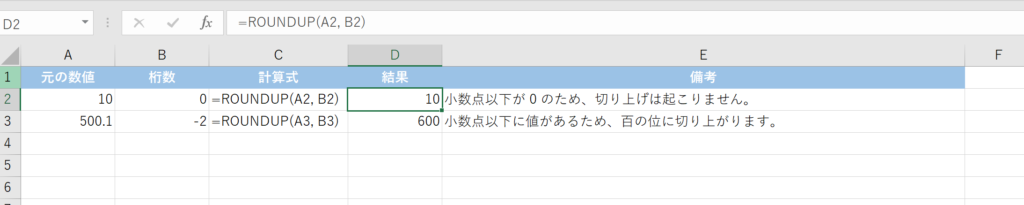
2. 結果が 0 に見えるのは「表示形式」のせいかも?
「ROUNDUP を使ったのに結果が 0 になってしまった」という場合、それはセルの表示形式が原因かもしれません。
例えば、計算結果が 0.000123 で、セルの表示形式が「小数点以下を表示しない」設定になっていると、「0」に見えてしまいます。
セルの表示形式を確認し、「小数点以下の桁数を増やす」ボタンを押して、正確な値を確認しましょう。
ROUNDUP / ROUND / ROUNDDOWN の違いをざっくり理解
エクセルには、数値を丸めるための関数として ROUNDUP の他に「ROUND(四捨五入)」と「ROUNDDOWN(切り捨て)」があります。
| 関数名 | 目的 | 例 (123.45 を整数に丸める) |
|---|---|---|
| ROUNDUP | 切り上げ | 124 |
| ROUND | 四捨五入 | 123 |
| ROUNDDOWN | 切り捨て | 123 |
ROUND 関数について
ROUND 関数は、最も一般的な四捨五入を行う関数です。この関数について詳しく知りたい方は、こちらの記事をご覧ください。
まとめ:ROUNDUP 関数を実務で活用しよう!
今回の記事では、エクセルの ROUNDUP 関数の基本的な使い方から、複数の桁数での切り上げ方法、注意点を解説しました。
📚 Excelをもっと学びたい方へ
Excelスキルが向上すると、
など、日々の仕事が格段に楽になります。
しかし、Excelスキルは目に見えにくいため、転職や昇進の場面で正しく評価されないことも少なくありません。
そこでおすすめなのが、Excelスキルを客観的に証明できるMOS資格です。
MOS資格を本気で取得したい方へ
Excelを実務レベルで使いこなしたいなら、MOS資格の取得がおすすめです。MOSはExcelスキルを客観的に証明できるため、転職や昇進でも高く評価されます。
ハロー!パソコン教室のMOS対策講座は、初心者でも合格を目指せるオンライン講座です。

ハロー!パソコン教室 MOS対策講座の特徴
こんな方におすすめ
独学に不安がある方は、公式サイトで講座内容を確認してみてください。
\ Excelスキルを証明するならMOS資格 /

コメント