※本記事はプロモーションを含みます。
「住所の市区町村だけ抜きたい」「商品コードの中間にある分類番号が欲しい」そんな時に大活躍するのがMID(ミッド)関数です。
この記事では、MID関数の基本から、文字数がバラバラでも「特定の文字と文字の間」を抜き出すテクニックを解説します!
MID関数とは?基本のキホン
文字列の指定した位置から、指定した文字数分だけを取り出す関数です。
基本の構文
=MID(文字列, 開始位置, 文字数)
文字列:取り出したい元のデータ
開始位置:左から何文字目から取り出し始めるか
文字数:そこから何文字取り出すか
MID関数のシンプルな使用例
まずは、抜き出したい位置と文字数が決まっている場合の例です。
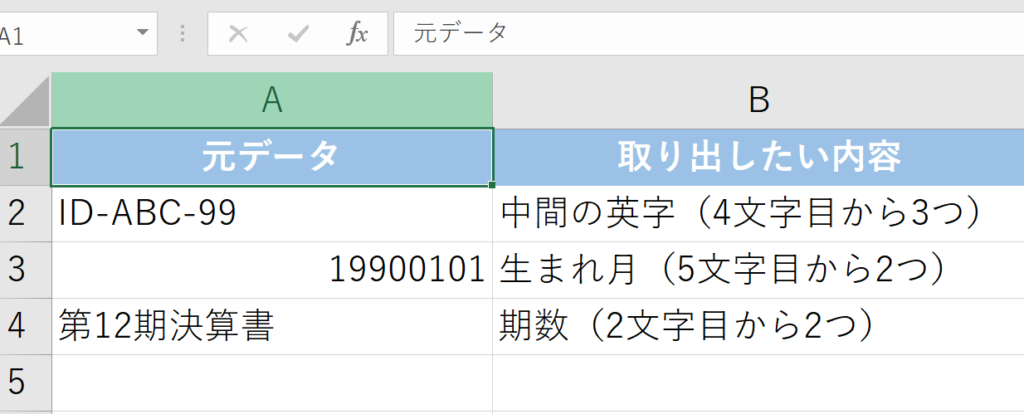
関数:
=MID(A2, 4, 3)
関数2:
=MID(A3, 5, 2)
関数3:
=MID(A4, 2, 2)
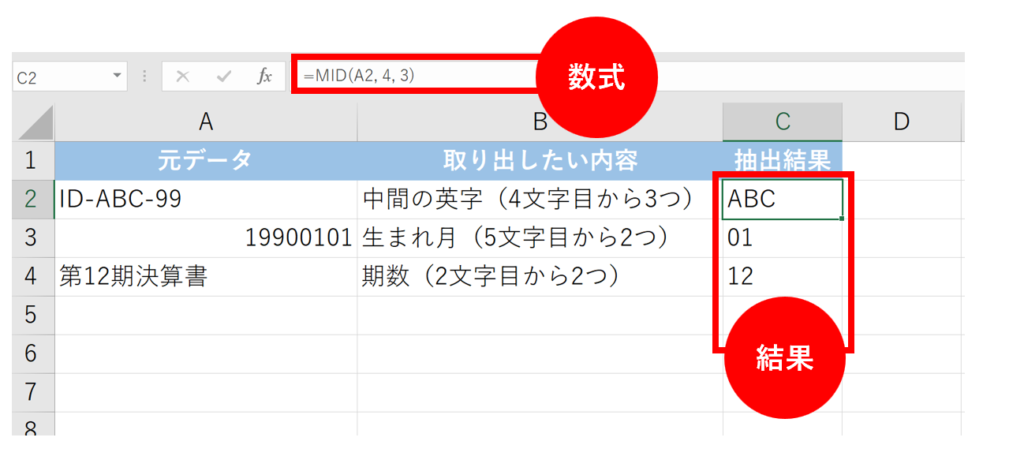
【実践】特定の文字の間を取り出す方法
実務で一番多いのが、「( )の中身だけ抜きたい」「ハイフンとハイフンの間を抜きたい」というケースです。文字数がバラバラな場合は、FIND関数で位置を計算します。
具体例:「ー(ハイフン)」に挟まれた文字を抜く
例:CODE-SALE-2024 から SALE だけを抜く場合
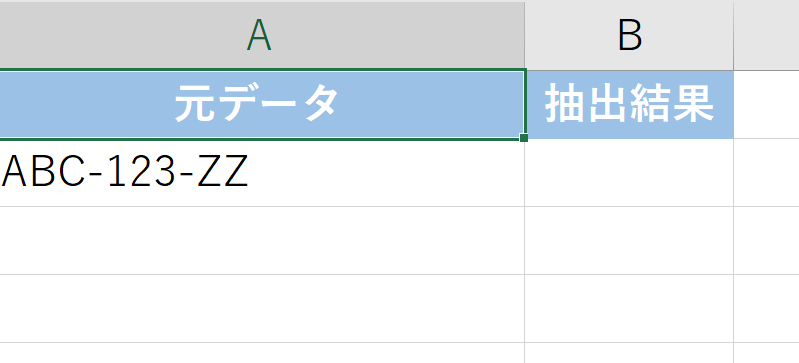
数式:
=MID(A2, FIND(“-“, A2)+1, FIND(“-“, A2, FIND(“-“, A2)+1) – FIND(“-“, A2) – 1)
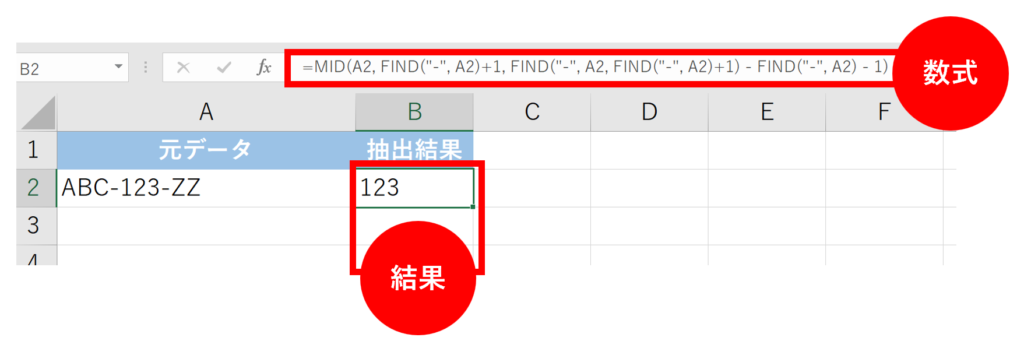

複雑に見えますが、「1つ目のハイフンの次から、ハイフン同士の距離分だけ抜く」という命令をしています。
他の関数との高度な組み合わせ
① 住所から「市役所」の場所を探す(市区町村の抽出)
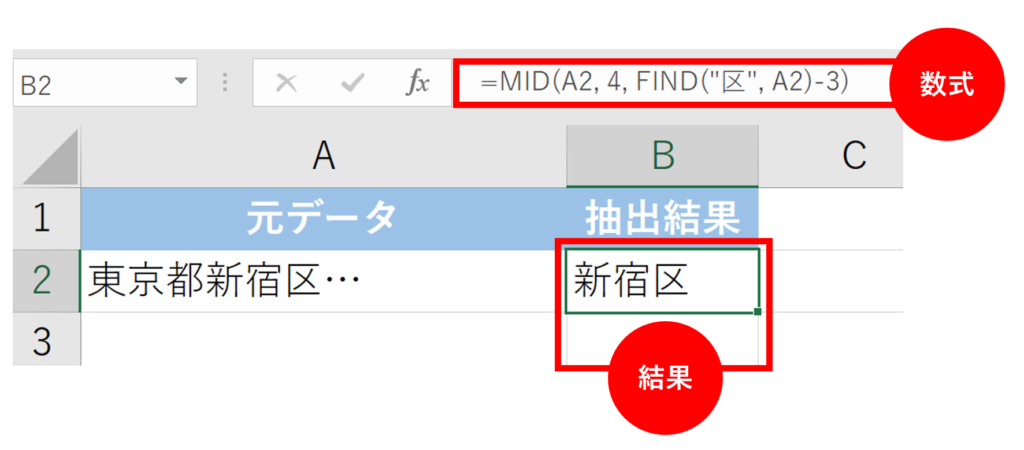
「東京都新宿区…」の「区」までを抜きたい場合など、特定のキーワードまでを中抜きする際に使われます。
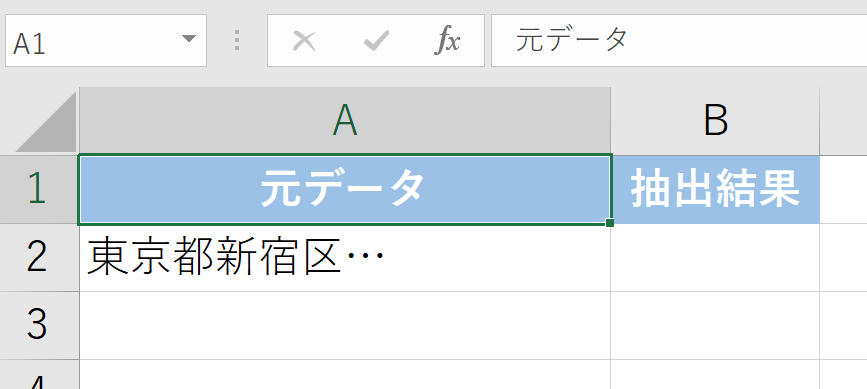
数式:
=MID(A2, 4, FIND(“区”, A2)-3)
※都道府県(3文字か4文字)の次から、「区」がある場所までを計算して抜いています。
MID関数を使う時の注意点
開始位置が1未満だとエラー
開始位置に0やマイナスを指定するとエラーになります。計算式を入れるときは注意しましょう。
文字数を多めに指定してもOK
「最後までの文字数が分からないけど、とりあえず全部抜きたい」という時は、文字数に「100」など大きな数字を入れておけば、データの末尾までをすべて拾ってくれます。
まとめ
MID関数をマスターすれば、文字列操作の自由度は100%になります!
左のLEFT、右のRIGHT、そして自由なMID。この3つを使い分けて、Excelマスターを目指しましょう!
💡 あわせて読みたい!
今回は「真ん中」を自由に抜き出す方法を解説しましたが、基本の「左側」や「右側」をパッと抜く方法も知っておくと、数式がもっとシンプルになりますよ!
あわせて以下の記事もチェックして、文字列操作を完璧にマスターしましょう。
👉 【関連記事】LEFT関数で特定の文字まで抽出する方法はこちら
👉 【関連記事】RIGHT関数で右側から特定の文字まで抽出する方法はこちら
📚 Excelをもっと学びたい方へ
Excelスキルが向上すると、
など、日々の仕事が格段に楽になります。
しかし、Excelスキルは目に見えにくいため、転職や昇進の場面で正しく評価されないことも少なくありません。
そこでおすすめなのが、Excelスキルを客観的に証明できるMOS資格です。
MOS資格を本気で取得したい方へ
Excelを実務レベルで使いこなしたいなら、MOS資格の取得がおすすめです。MOSはExcelスキルを客観的に証明できるため、転職や昇進でも高く評価されます。
ハロー!パソコン教室のMOS対策講座は、初心者でも合格を目指せるオンライン講座です。

ハロー!パソコン教室 MOS対策講座の特徴
こんな方におすすめ
独学に不安がある方は、公式サイトで講座内容を確認してみてください。
\ Excelスキルを証明するならMOS資格 /


コメント