
※本記事はプロモーションを含みます。
この記事ではUPPER関数の基本的な使い方から、実務で使える応用テクニック、さらには「なぜか大文字にならない!」というトラブルの解決策を解説します。
UPPER関数とは?アルファベットをすべて大文字にする関数
指定したセル内の英字をすべて「大文字」に変換するための関数

例えば、小文字の「apple」を「APPLE」に変換してくれます。
データ入力担当者によって「Apple」「apple」「APPLE」とバラバラに入力されてしまったデータを、一瞬できれいに整えることができます。
UPPER関数の基本構成(引数)
UPPER関数の書き方:
=UPPER(文字列)
文字列:大文字に変換したいテキスト、またはそのテキストが入っているセルを指定します。
【例題で学ぶ】UPPER関数の基本的な使い方
まずは、最もシンプルな変換方法を見てみましょう。
例題1:顧客IDの小文字を大文字に変換する
名簿にある小文字の顧客IDを一括で大文字に変換してみましょう。
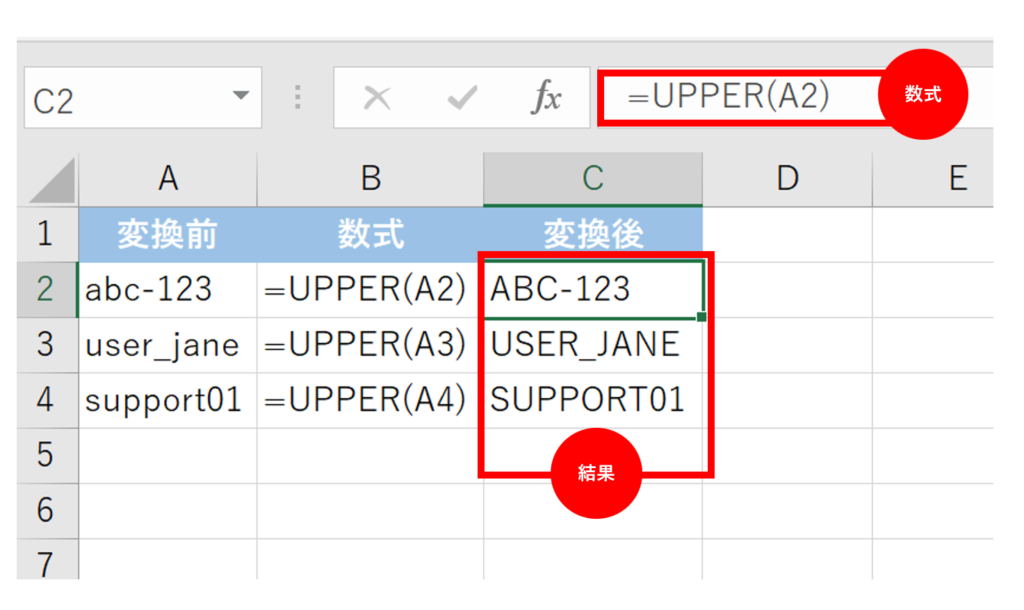
数式:
=UPPER(A2)
- 結果を表示させたいセル(C2)をクリックします。
- 「=UPPER(A2)」と入力します。
- Enterキーを押し、下のセルまでオートフィル(数式のコピー)をします。
これで、バラバラだった英字がすべて綺麗な大文字に揃います!
実務で役立つ!UPPER関数の応用テクニック
UPPER関数は、他の関数と組み合わせることでさらに便利になります。
テクニック①:姓名を結合してすべて大文字にする
姓と名が分かれているデータを、一つにまとめて大文字に変換する方法です。
例題2:フルネームを大文字で結合
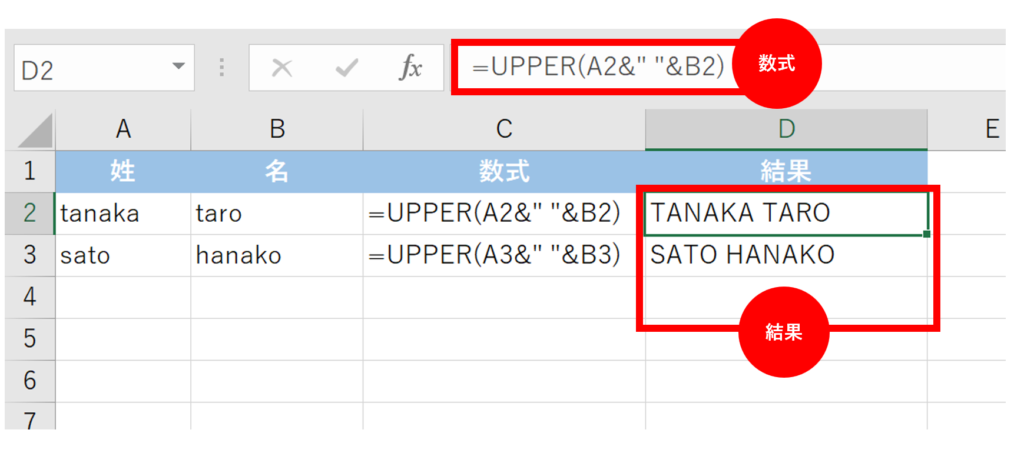
数式:
=UPPER(A2&” “&B2)
「&」を使って文字を繋ぎ、「” “」で間にスペースを入れ、その全体をUPPER関数で囲むことで、結合と変換を一度に行えます。
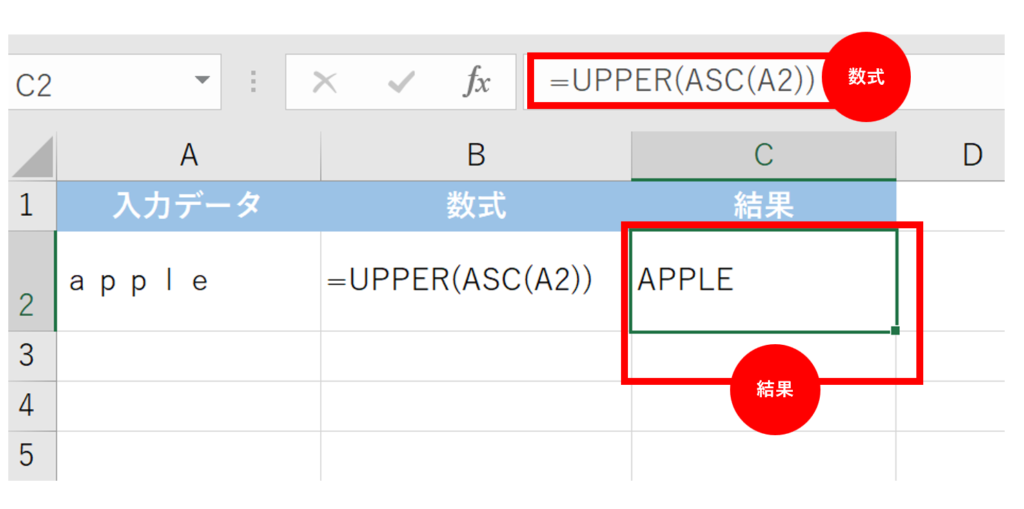
テクニック②:全角英字を半角大文字にする(ASC関数との組み合わせ)
全角で入力された英字(abc)を半角大文字(ABC)にしたい場合は、ASC(アスキー)関数と組み合わせます。
例題3:全角小文字を半角大文字へ
注意点!UPPER関数で「大文字にならない」時の原因と対策
「数式を入れたのに大文字にならない!」というトラブルはよくあります。
主な原因は以下の3つです。
- 対象が「日本語(ひらがな・漢字)」である
- 数式が文字列として表示されている
- 計算方法が「手動」になっている
① 対象が「日本語(ひらがな・漢字)」である
UPPER関数はあくまで「英字」を対象とした関数です。
日本語に対して使っても、エラーにはなりませんが変化も起きません。

② 数式が文字列として表示されている
セルに「=UPPER(A2)」という文字がそのまま表示されてしまう場合は、セルの書式設定が「テキスト」になっている可能性があります。
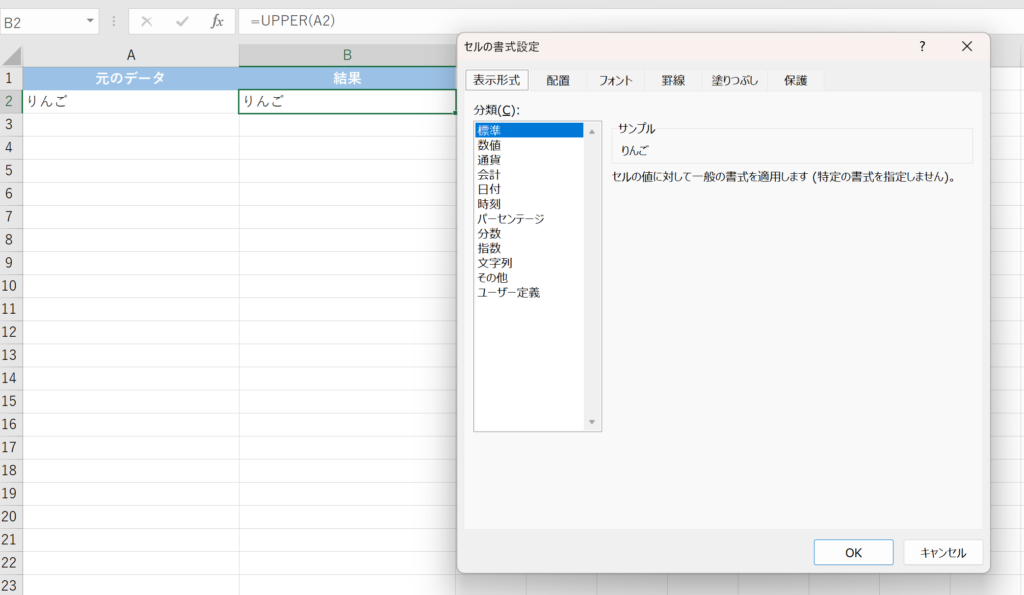
セルの書式設定を「標準」に戻し、再度セルをダブルクリックしてEnterを押してください。
③ 計算方法が「手動」になっている
数式をコピーしても結果が変わらない場合、エクセルの設定が「手動計算」になっているかもしれません。
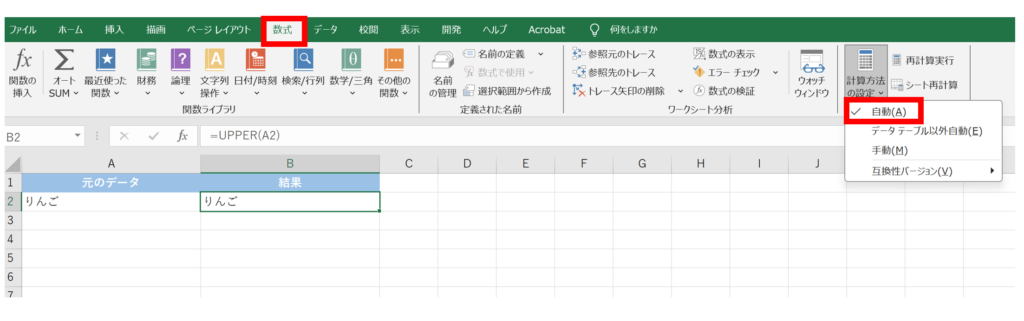
「数式」タブ > 「計算方法の設定」 > 「自動」にチェックを入れます。
関連関数との使い分け(LOWER・PROPER)
UPPER関数の仲間には、小文字にする関数や、先頭だけ大文字にする関数があります。状況に合わせて使い分けましょう。
例題4:3つの変換関数の比較
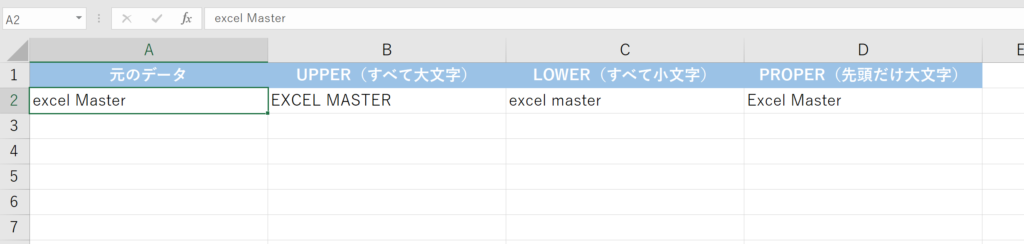
使い分けの目安:
まとめ:UPPER関数でデータ入力のストレスをゼロに!
UPPER関数は、大量のデータを扱う実務において「表記の揺れ」を防ぐ便利な関数です。
これらを意識するだけで、エクセル作業のスピードと正確性がグッと上がります。ぜひ今日から活用してみてくださいね。
📚 Excelをもっと学びたい方へ
Excelスキルが向上すると、
など、日々の仕事が格段に楽になります。
しかし、Excelスキルは目に見えにくいため、転職や昇進の場面で正しく評価されないことも少なくありません。
そこでおすすめなのが、Excelスキルを客観的に証明できるMOS資格です。
MOS資格を本気で取得したい方へ
Excelを実務レベルで使いこなしたいなら、MOS資格の取得がおすすめです。MOSはExcelスキルを客観的に証明できるため、転職や昇進でも高く評価されます。
ハロー!パソコン教室のMOS対策講座は、初心者でも合格を目指せるオンライン講座です。

ハロー!パソコン教室 MOS対策講座の特徴
こんな方におすすめ
独学に不安がある方は、公式サイトで講座内容を確認してみてください。
\ Excelスキルを証明するならMOS資格 /



コメント