
※本記事はプロモーションを含みます。
この記事ではLOWER関数の基本から、実務でよくある「変換できない」トラブルの解決法を解説します!
- LOWER関数の基本的な使い方と構文
- メールアドレスの作成など、実務で役立つ具体例
- 「小文字にならない」時のチェックポイント
- UPPER/PROPER関数との使い分け
LOWER関数とは?英字をすべて小文字にする関数
セルに含まれるアルファベットをすべて「小文字」に変換するための関数

例えば「EXCEL」を「excel」に、「Admin」を「admin」に変換してくれます。
データ入力を統一することで、VLOOKUP関数などの検索ミスを防ぐことにもつながる重要な関数です。
LOWER関数の基本構成(引数)
=LOWER(文字列)
文字列:小文字に変換したいテキスト、またはそのセルを指定します。
【例題で学ぶ】LOWER関数の基本的な使い方
まずは、もっとも一般的な変換方法を例題で見てみましょう。
例題1:大文字のIDを一括で小文字にする
社内システムから抽出した大文字混じりのIDを、小文字に揃えてみましょう。
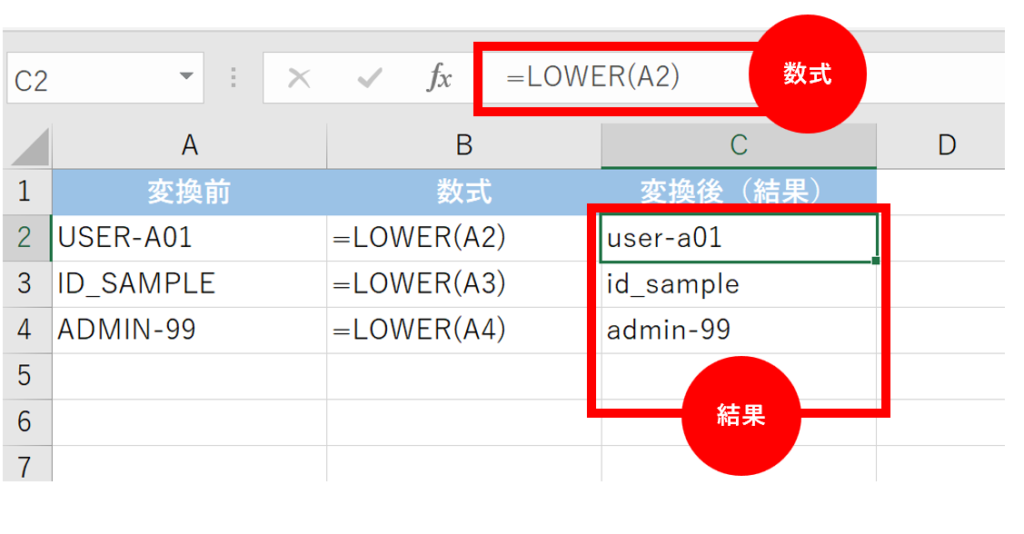
数式:
=LOWER(A2)
- 結果を表示したいセル(B2)をクリックします。
- 「=LOWER(A2)」と入力します。
- 下のセルまで数式をコピー(オートフィル)すれば完了です。
実務で役立つ!LOWER関数の活用テクニック
LOWER関数が最も活躍するのは、英字が混在しやすい「メールアドレス」の整理です。
テクニック①:名前からメールアドレスを生成する
バラバラな形式で入力された氏名から、統一感のあるメールアドレスを作成します。
例題2:氏名を小文字のメールアドレスに変換
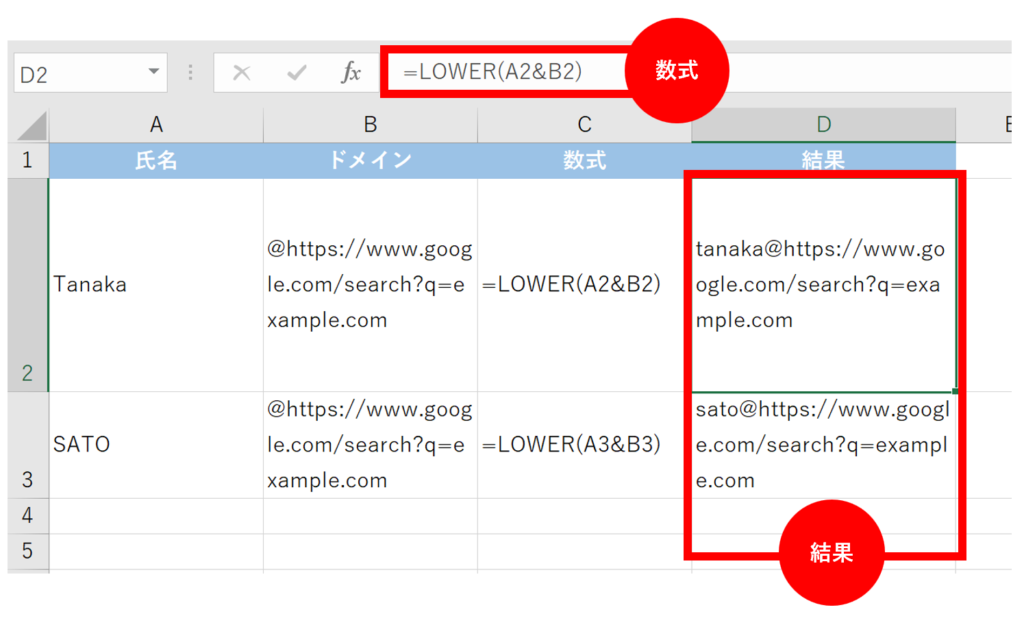
数式:
=LOWER(A2&B2)
「&」で繋いだあとに全体をLOWER関数で囲めば、どんな入力形式でも綺麗な小文字のアドレスが完成します。
テクニック②:全角英字を半角小文字に整える
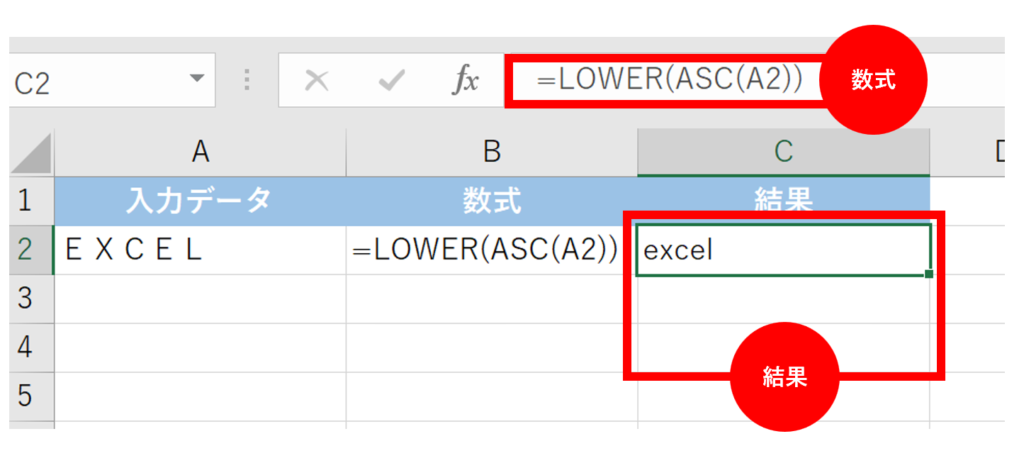
全角の「ABC」を半角小文字の「abc」にしたい場合は、ASC関数と組み合わせます。
例題3:全角大文字を半角小文字へ
注意点!LOWER関数で「小文字にならない」時の原因
「関数を入れたのに変わらない」という場合にチェックすべきポイントです。
- 数字や記号、日本語は変わらない
- セルの書式設定が「テキスト」になっている
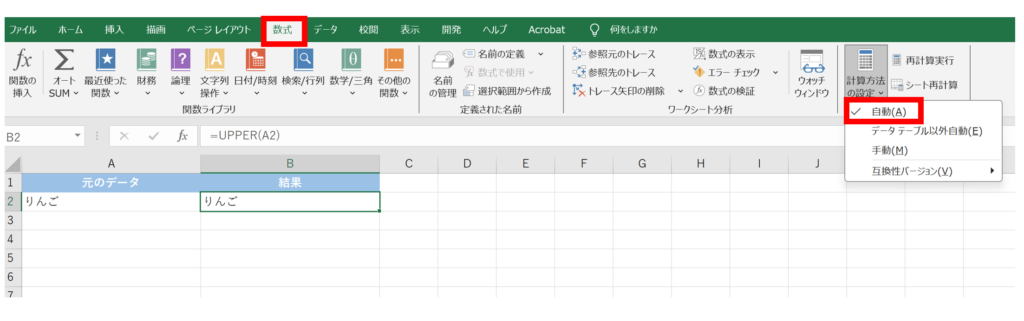
- 計算方法が「手動」設定
① 数字や記号、日本語は変わらない
LOWER関数が反応するのは「アルファベット」だけです。
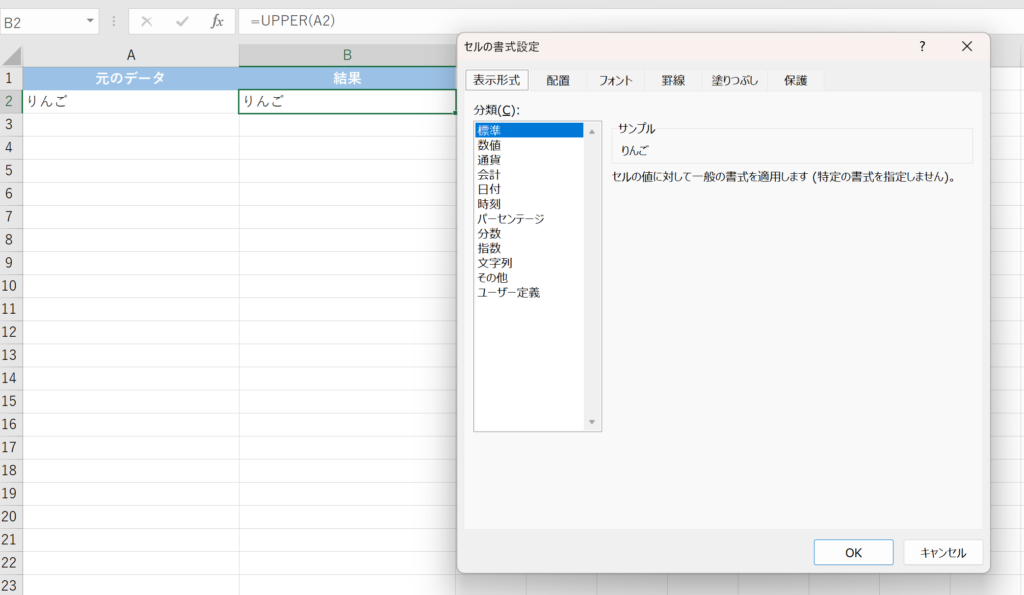
② セルの書式設定が「テキスト」になっている
セルに数式そのものが表示されてしまう場合は、セルの書式を「標準」に変更してから、セルをダブルクリックして再確定(Enter)してください。
③ 計算方法が「手動」設定
他のセルを直しても結果が反映されない時は、エクセルの「数式」タブ > 「計算方法の設定」が「自動」になっているか確認しましょう。
似た関数との使い分けまとめ
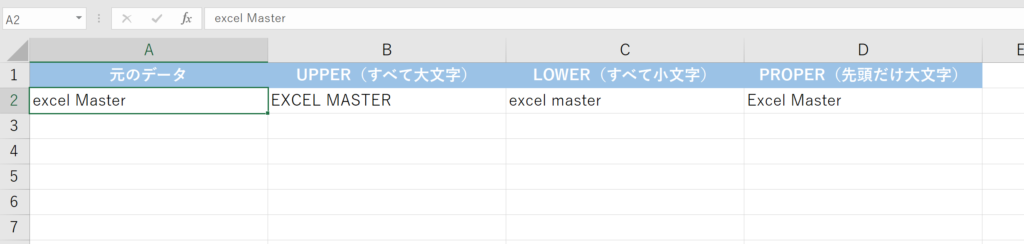
UPPER(すべて大文字)、LOWER(すべて小文字)、PROPER(先頭だけ大文字)を一覧で比較しました。
例題4:変換パターンの比較
まとめ:LOWER関数でスマートなデータ管理を!
LOWER関数は、特にメールアドレスやシステム用IDの管理に欠かせない関数です。
入力のバラつきは、後の集計ミスに繋がります。LOWER関数を使って、誰が見ても綺麗なシートを目指しましょう!
📚 Excelをもっと学びたい方へ
Excelスキルが向上すると、
など、日々の仕事が格段に楽になります。
しかし、Excelスキルは目に見えにくいため、転職や昇進の場面で正しく評価されないことも少なくありません。
そこでおすすめなのが、Excelスキルを客観的に証明できるMOS資格です。
MOS資格を本気で取得したい方へ
Excelを実務レベルで使いこなしたいなら、MOS資格の取得がおすすめです。MOSはExcelスキルを客観的に証明できるため、転職や昇進でも高く評価されます。
ハロー!パソコン教室のMOS対策講座は、初心者でも合格を目指せるオンライン講座です。

ハロー!パソコン教室 MOS対策講座の特徴
こんな方におすすめ
独学に不安がある方は、公式サイトで講座内容を確認してみてください。
\ Excelスキルを証明するならMOS資格 /



コメント