※本記事はプロモーションを含みます。
Excelで名簿や商品リストを整理しているとき、「住所から県名だけ抜きたい」「メールアドレスのドメインだけ欲しい」といった悩みはありませんか?
実は、ExcelのLEFT、RIGHT、MIDという3つの基本関数と、便利な機能をマスターすると、複雑なデータも自由自在に切り分けることができるようになります。
この記事では、これら3つの関数の基本から、実務で即戦力になる「合わせ技」、さらには最新のTEXTSPLIT関数を解説します。
文字列操作の「三種の神器」を比較
まずは、3つの関数がそれぞれ「どこから」文字を抜くためのものか、整理しましょう。
| 関数名 | 抽出する方向 | 主な用途 |
|---|---|---|
| LEFT関数 | 左(先頭)から | 名字、郵便番号、都道府県、市外局番 |
| RIGHT関数 | 右(末尾)から | 下の名前、番地、メールのドメイン、内線番号 |
| MID関数 | 指定した位置から | 市区町村、商品コードの中間、生年月日 |
各関数の基本と個別解説(振り返り)

それぞれの関数の詳細については、以下の個別記事で詳しく解説しています。まずは基本を押さえたい方はこちらをチェックしてください。
【実践】文字数がバラバラな時の「FIND関数」活用術
実務では「左から3文字」と決まっていないことの方が多いですよね。
そこで活躍するのがFIND関数です。
「特定の文字が左から何番目にあるか」を探してくれる関数です。
合わせ技:特定の文字「まで」を抜く
左から「-」まで抜く
=LEFT(A2, FIND(“-“, A2)-1)
右から「-」以降を抜く
=RIGHT(A2, LEN(A2)-FIND(“-“, A2))
「( )」の中身だけ抜く
=MID(A2, FIND(“(“, A2)+1, FIND(“)”, A2)-FIND(“(“, A2)-1)
【応用】「関数」vs「区切り位置機能」どっちが便利?
関数を使わなくても、Excelには「区切り位置」という便利な標準機能があります。
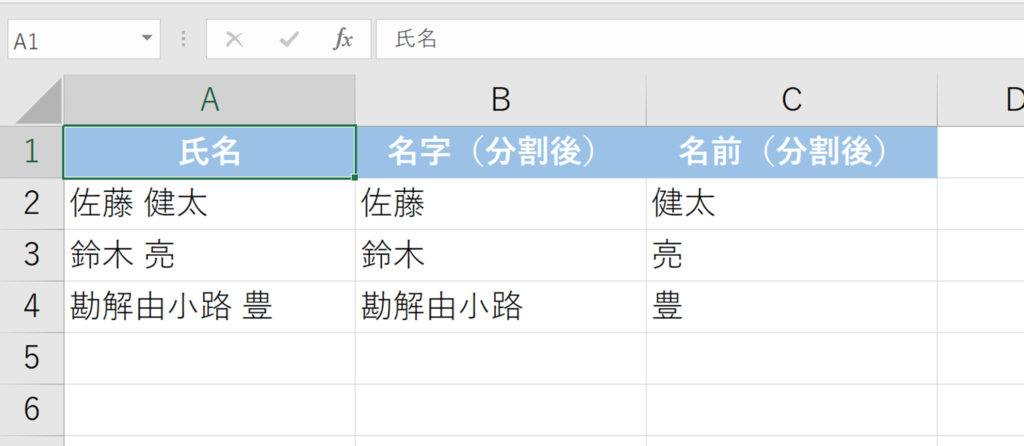
具体例:スペースで「氏名」を「姓・名」に分ける
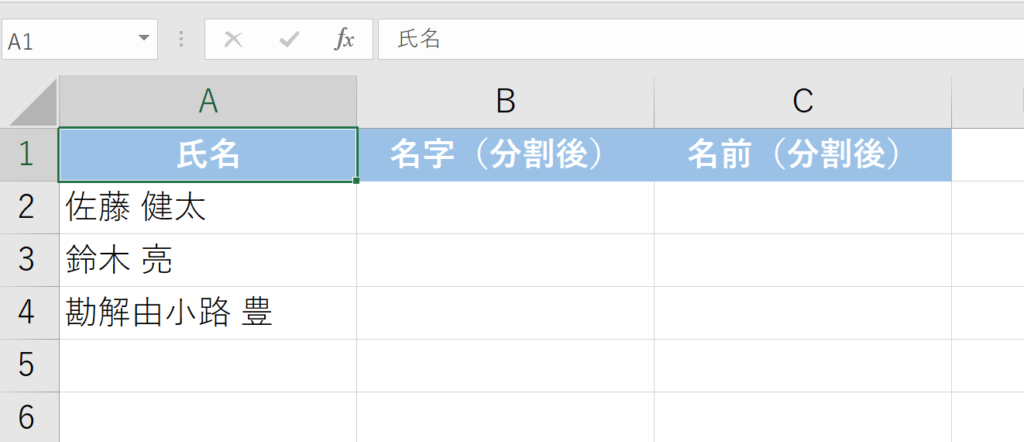
例えば、以下のような名簿を一瞬で2つの列に分けたい場合の具体例です。
【操作手順】
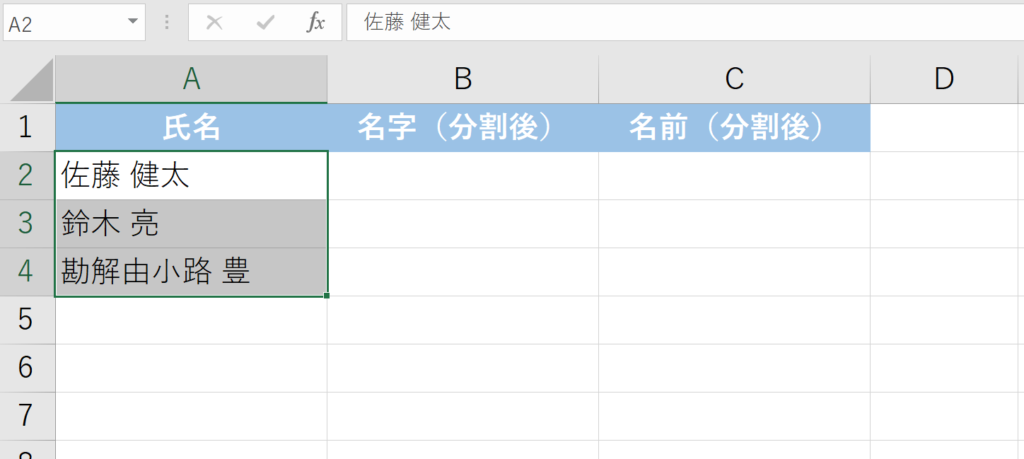
- 分割したいデータ(A2~A4セル)をマウスで選択します。
- 上部リボンの「データ」タブ > 「区切り位置」を選択。
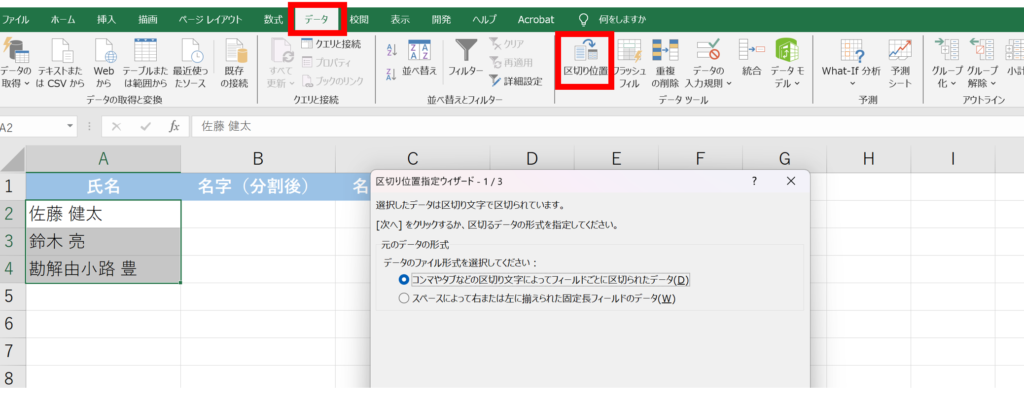
- 「カンマやタブなどの区切り記号によって…」にチェックが入っていることを確認して「次へ」。
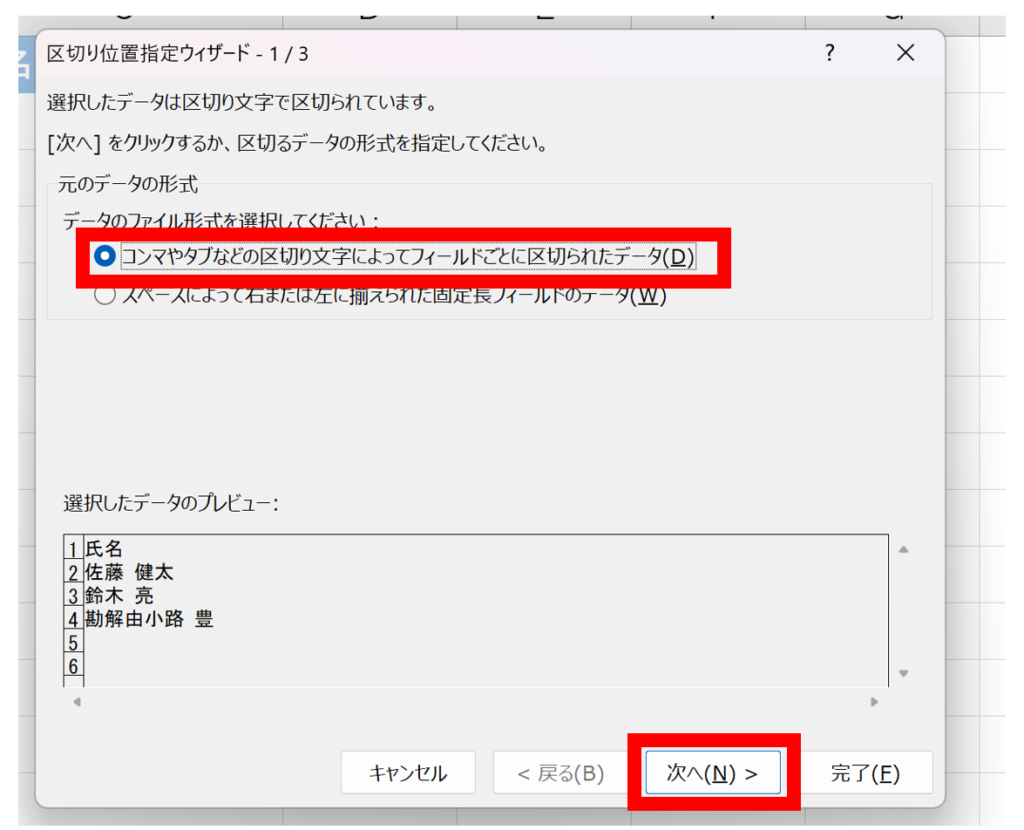
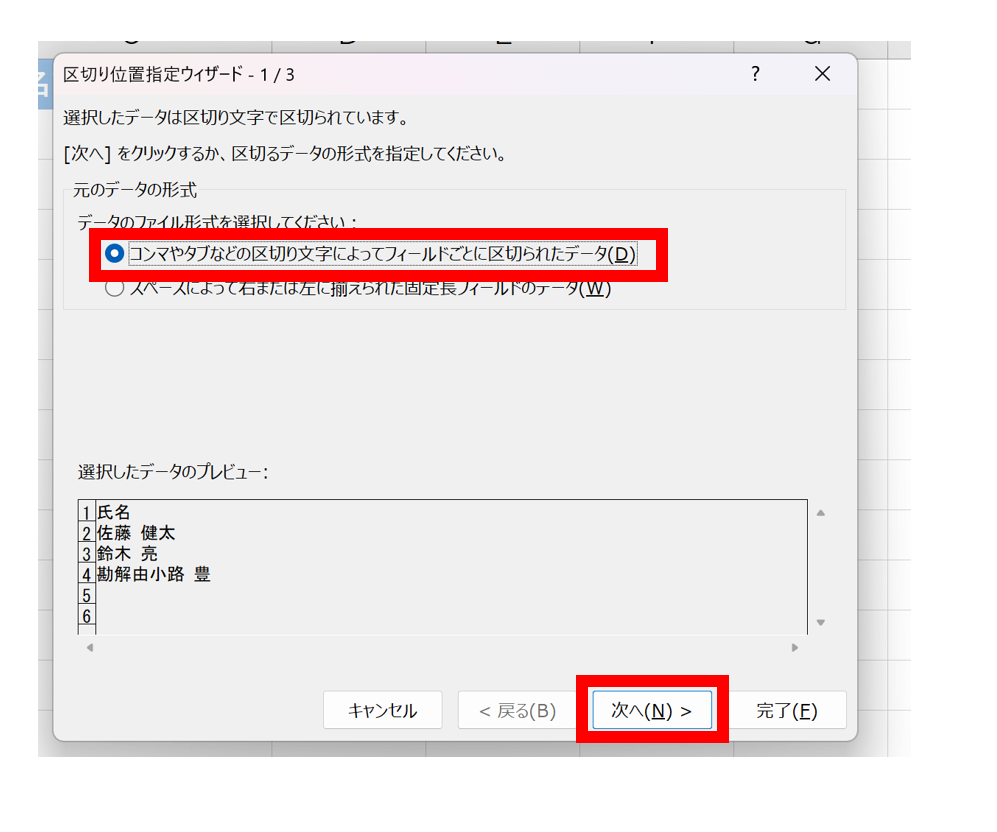
- 区切り記号の「スペース」にチェックを入れます。(プレビューで線が引かれるのを確認!)確認が出来たら「次へ」を押します。
- 表示先が「$B$2」になっていることを確認。
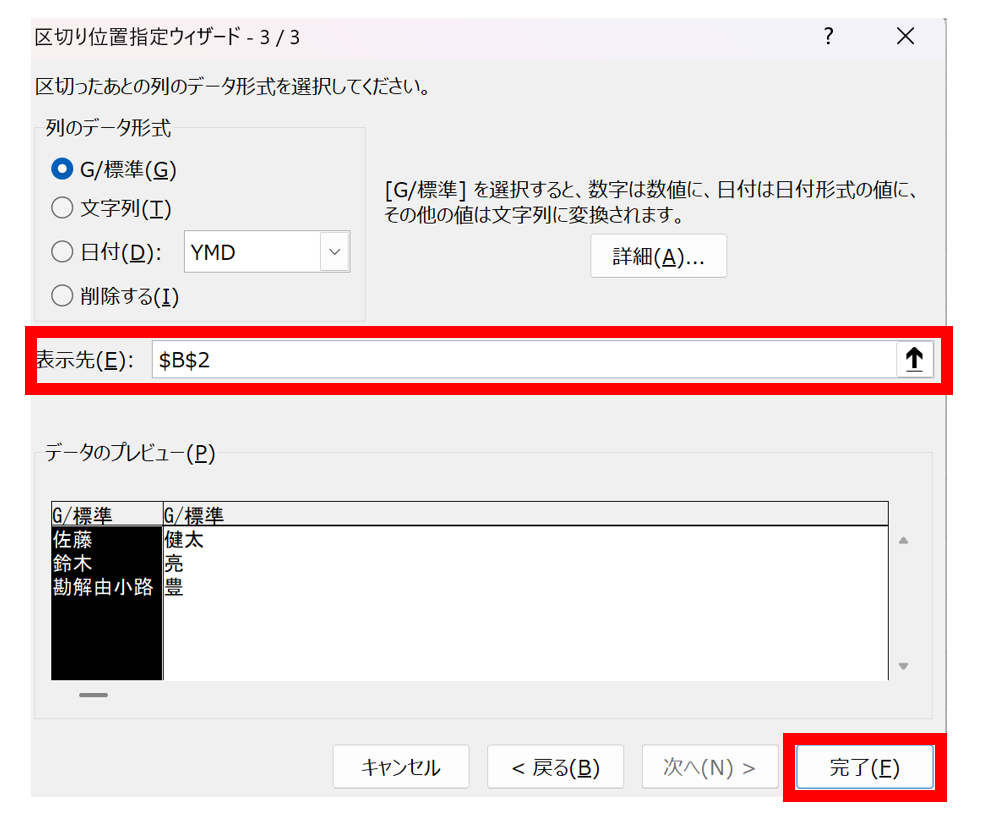
- そのまま「完了」を押すと、選択したセルの右側にデータが展開されます。
関数とどっちを使うべき?
| 特徴 | 関数(LEFT/RIGHT等) | 区切り位置機能 |
|---|---|---|
| 更新性 | 元データを変えると 自動で更新される | もう一度操作し直す必要がある |
| 手軽さ | 数式を入力する 手間がかかる | マウス操作だけで簡単 |
| 活用シーン | 繰り返し使う 集計フォーマット | データの取り込み時など、1回限りの整理 |
一時的な使い捨ての作業なら「区切り位置」、一度作ったら何度も使い回すフォーマットなら「関数」がおすすめです。
【最新】TEXTSPLIT関数(Excel 365/2021以降)
もしあなたが最新のExcelを使っているなら、これまでの複雑な数式を使わずに済むかもしれません。
TEXTSPLIT関数の魔法
=TEXTSPLIT(文字列, 区切り文字)
これだけで、1つのセルに入った「名字 名前」を2つのセルに自動で分割してくれます。
【具体例】スペースやカンマで一気に分割する
一つのセルに入力された情報を、複数のセルに自動で「はみ出して」表示(スピル)させることができます。
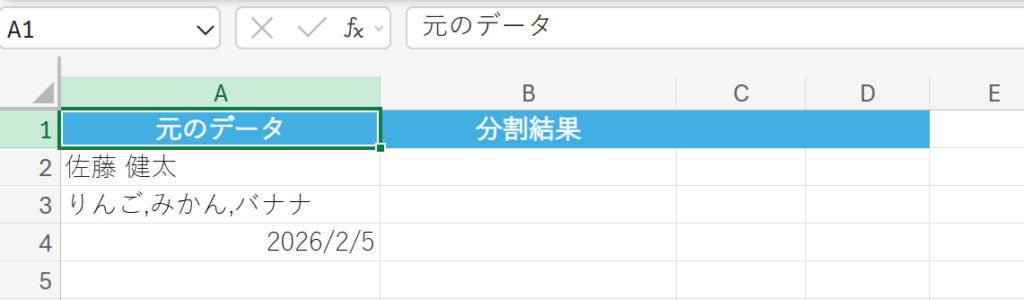
数式1:
=TEXTSPLIT(A2, ” “)
数式2:
=TEXTSPLIT(A3, “,”)
数式3:
=TEXTSPLIT(TEXT(A4,”yyyy-mm-dd”), “-“)
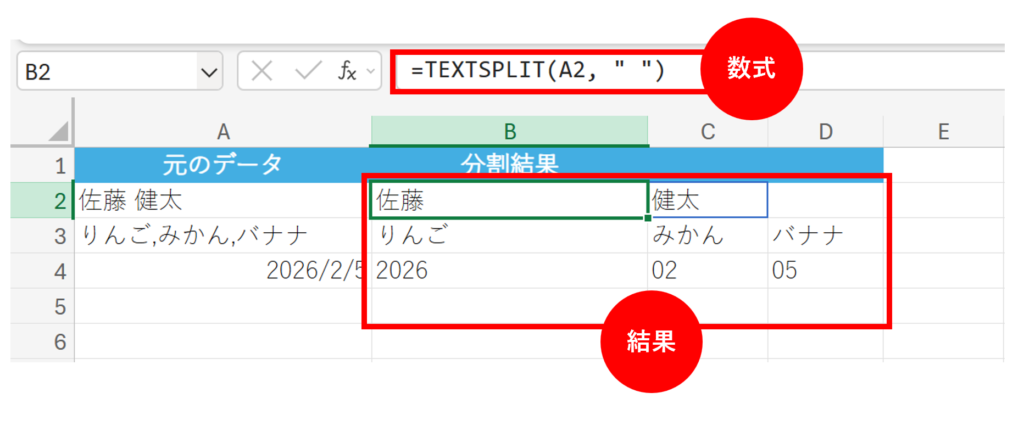
これだけで、FINDやLENを使った長い数式と同じ結果が得られます。スピル機能によって、隣のセルに結果が勝手にはみ出してくれるのも便利なポイントです。
実務で使える「一歩先」の応用例
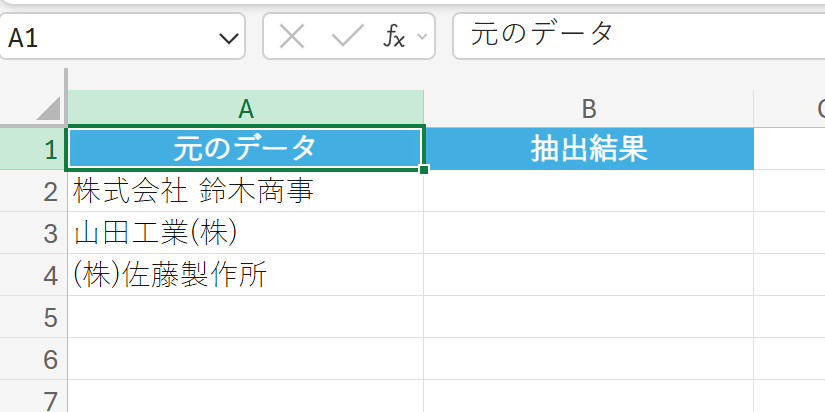
ケース1:(株)や株式会社を削除して社名だけにする
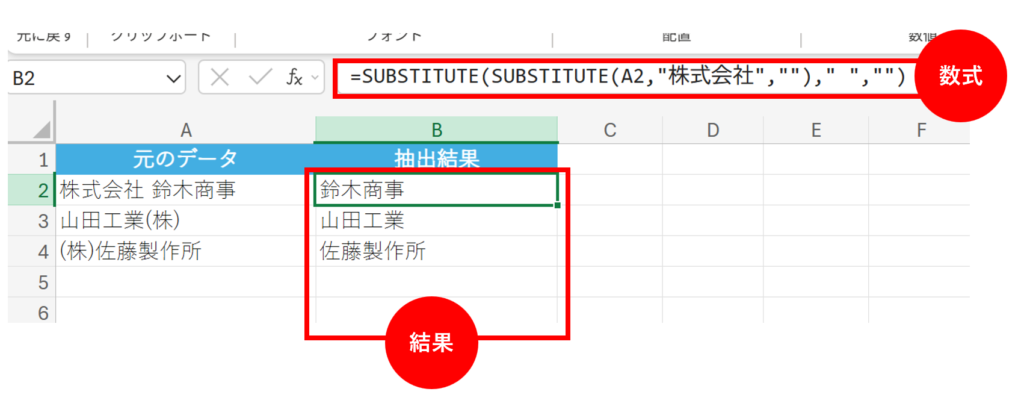
取引先名簿などで、社名の前後についた「株式会社」や「(株)」が邪魔で、五十音順に並べ替えられないことはありませんか?SUBSTITUTE関数を重ねて使い、一括で削除します。
数式1:
=SUBSTITUTE(SUBSTITUTE(A2,”株式会社”,””),” “,””)
数式2:
=SUBSTITUTE(A3,”(株)”,””)
数式3:
=SUBSTITUTE(A4,”(株)”,””)
SUBSTITUTE関数の中にさらにSUBSTITUTE関数を入れることで、「株式会社」も「(株)」も、さらには「不要なスペース」もまとめて消し去ることができます。
ケース2:住所から「都道府県」と「市区町村」を分ける
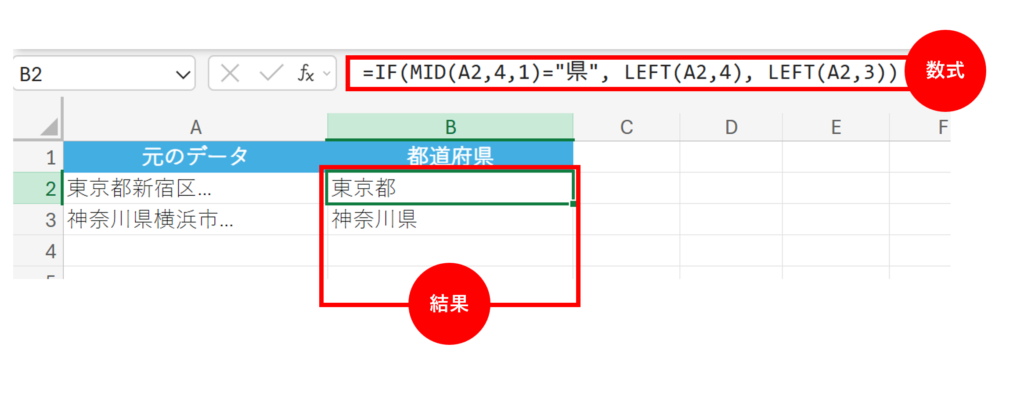
住所録の整理で最も多いのがこのパターンです。日本の都道府県は「3文字(東京都、大阪府など)」か「4文字(神奈川県、和歌山県など)」しかありません。4文字目が「県」かどうかで判断するのが定石です。
| 元のデータ | 都道府県 | 市区町村以下 |
|---|---|---|
| 東京都新宿区… | =LEFT(A2,3) | =MID(A2,4,100) |
| 神奈川県横浜市… | =LEFT(A3,4) | =MID(A3,5,100) |
一発で判定する数式(B列):
=IF(MID(A2,4,1)=”県”, LEFT(A2,4), LEFT(A2,3))
IF関数を使い、「4文字目が県なら左から4文字、そうでなければ3文字抜く」という命令を出しています。C列のMID関数では、文字数を多めに「100」としておくことで、末尾まで漏らさず抽出できます。
ケース3:商品コードから「製造年」と「ロット番号」を抜き出す
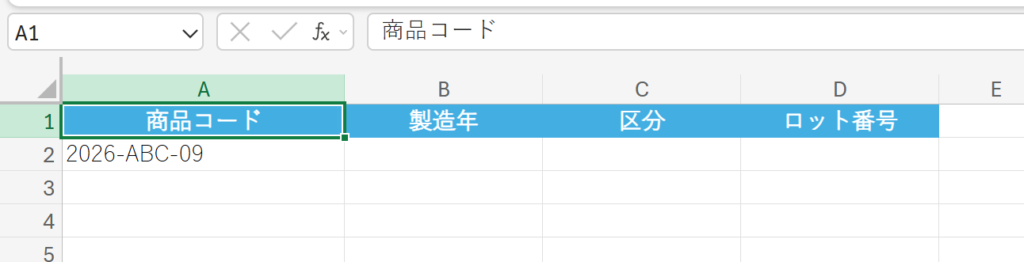
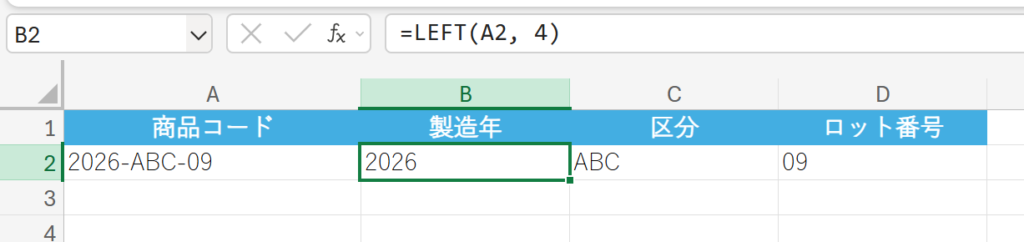
例えば「2026-ABC-09」のようなルールで作られたコードから、特定の情報を抜き出します。
数式:
フォーマットが決まっている管理コードなら、FIND関数を使わなくても「何文字目から何文字」と指定するだけで、正確に必要なデータだけをリスト化できます。
よくある質問(Q&A)
- Q抽出した数字が計算できません!なぜ?
- A
LEFTやRIGHTで抜いた数字は、見た目が数字でも「文字列(テキスト)」という扱いになっています。計算したい場合は、数式の最後に *1 を掛けるか、VALUE関数で囲んで数値に変換してください。
例:=LEFT(A2, 3)*1
- Q全角と半角のスペースが混ざっていてエラーになります…
- A
SUBSTITUTE関数を使って、一度どちらかに統一してからFIND関数を使いましょう。
例:=SUBSTITUTE(A2, “ ”, ” “)
これで全角をすべて半角にしてから検索すれば、ミスがなくなります。
- Q検索文字が見つからず #VALUE! エラーが出ます。
- A
IFERROR関数を使いましょう。
例:=IFERROR(LEFT(A2, FIND(“-“, A2)-1), A2)
これで見つからない場合は元の値をそのまま表示するなど、見栄えを保つことができます。
まとめ:文字列操作を極めて残業を減らそう
Excelの文字列操作は、パズルのようなものです。最初は難しく感じるかもしれませんが、基本の3つ(LEFT/RIGHT/MID)を軸に、FINDやLENを組み合わせるパターンを覚えれば、手作業で打ち直す時間はゼロになります。
ぜひ業務で活用してみてください。
📚 Excelをもっと学びたい方へ
Excelスキルが向上すると、
など、日々の仕事が格段に楽になります。
しかし、Excelスキルは目に見えにくいため、転職や昇進の場面で正しく評価されないことも少なくありません。
そこでおすすめなのが、Excelスキルを客観的に証明できるMOS資格です。
MOS資格を本気で取得したい方へ
Excelを実務レベルで使いこなしたいなら、MOS資格の取得がおすすめです。MOSはExcelスキルを客観的に証明できるため、転職や昇進でも高く評価されます。
ハロー!パソコン教室のMOS対策講座は、初心者でも合格を目指せるオンライン講座です。

ハロー!パソコン教室 MOS対策講座の特徴
こんな方におすすめ
独学に不安がある方は、公式サイトで講座内容を確認してみてください。
\ Excelスキルを証明するならMOS資格 /




コメント