※本記事はプロモーションを含みます。

エクセルでセル結合を使わない方がいいと言われることが多いんです。セル結合を普段使っていて上司やExcelの作業が得意な人から「セル結合はやめよう!」と言われたことがある人もいるのではないでしょうか?

じゃあどうやって文字を真ん中に揃えればいいの?
この記事では、そんなあなたの悩みを解決する「セル結合しないで中央揃え」する方法をご紹介します。
- なぜセル結合はダメなの?
- 代わりに何を使えばいい?
- どうやって設定するの?
なぜセル結合は「非推奨」なの?その理由をサクッと解説
「セル結合って便利じゃない?」と考えている人も多いのではないでしょうか?
たしかに、文字を真ん中に配置したいときにはとても便利です。
しかし、セル結合にはいくつか注意点があるんです。
理由1:操作がめちゃくちゃ面倒になる
セル結合されたファイルは、一見きれいに見えますが、実はとても扱いにくいんです。
- 並べ替えやフィルタができない
結合されたセルがあると、データを並べ替えたり、フィルタをかけたりすることができません。 - コピペがうまくいかない
他の場所にコピー&ペーストしようとすると、セル数が合わずにエラーになったり、意図しない場所に貼り付けられたりすることがあります。 - ショートカットキーが効かない
矢印キーでセル移動をしようとすると、結合されたセルを飛び越えてしまったりと、思った通りに動いてくれないことも。
理由2:計算や集計がしにくくなる
セル結合されたセルは、一つの大きなセルと見なされます。
そのため、SUM関数やCOUNT関数などを使ってデータを集計しようとすると、予期せぬエラーが出たり、正しい結果が得られなかったりすることがあります。
理由3:マクロやVBAの邪魔になることも
将来的にマクロやVBAを使ってエクセルの作業を自動化したいと思ったときに、セル結合されたセルがあるとエラーの原因になってしまうことがあります。
セル結合のデメリットを解決!「選択範囲内で中央」が最強な理由
そこで登場するのが、今回ご紹介する「セルを結合せずに中央揃え」という方法です。
これはエクセルが標準で持っている機能で、「セルを結合することなく、選択した範囲の真ん中に文字を配置する」という、とても便利な機能です。
この方法を使えば、見た目はセル結合しているように見えますが、実際はセル結合されていないため、先ほど解説したデメリットがすべて解決します!
【実践】超簡単!「選択範囲内で中央」の設定方法
それでは、実際に設定してみましょう。
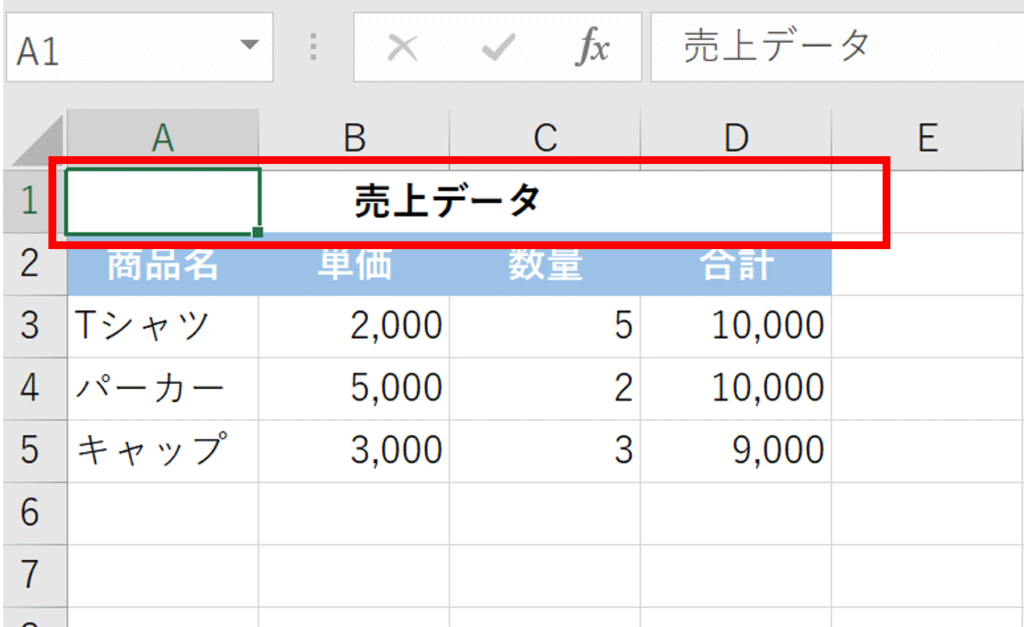
今回は、以下のような売上データを例に説明します。
【売上データ】
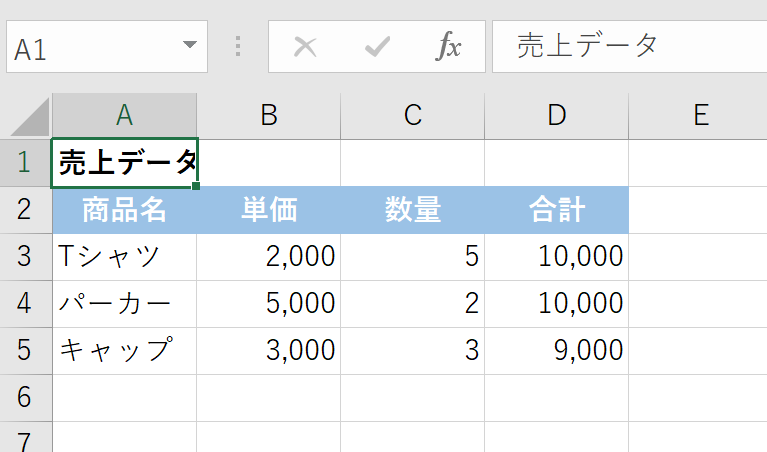
「売上データ」というタイトルを、A1〜D1の範囲の真ん中に持っていきたいとします。
【操作手順】
- タイトルを入れたい範囲を選択
A1からD1までのセルをドラッグして選択します。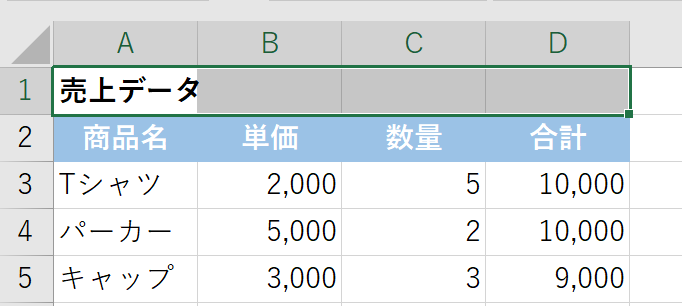
- 「セルの書式設定」を開く
選択した範囲の上で右クリックをし、メニューから「セルの書式設定」を選びます。または、ショートカットキー「Ctrl + 1」でも開くことができます。 - 「配置」タブをクリック
開いた「セルの書式設定」ダイアログボックスの上部にある「配置」タブをクリックします。 - 「選択範囲内で中央」を選ぶ
「文字の配置」欄にある「横位置」のプルダウンメニューをクリックします。 一覧の中から「選択範囲内で中央」を選び、「OK」ボタンをクリックします。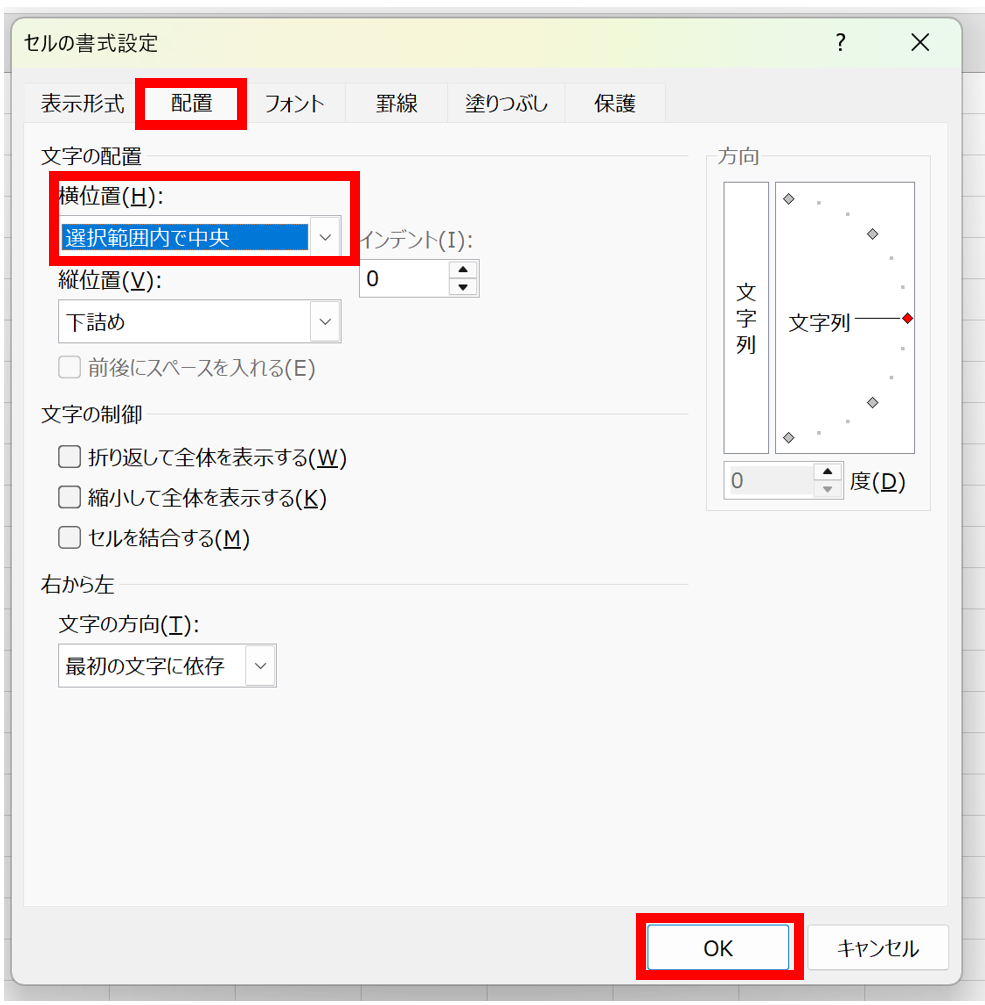
これで完了です!
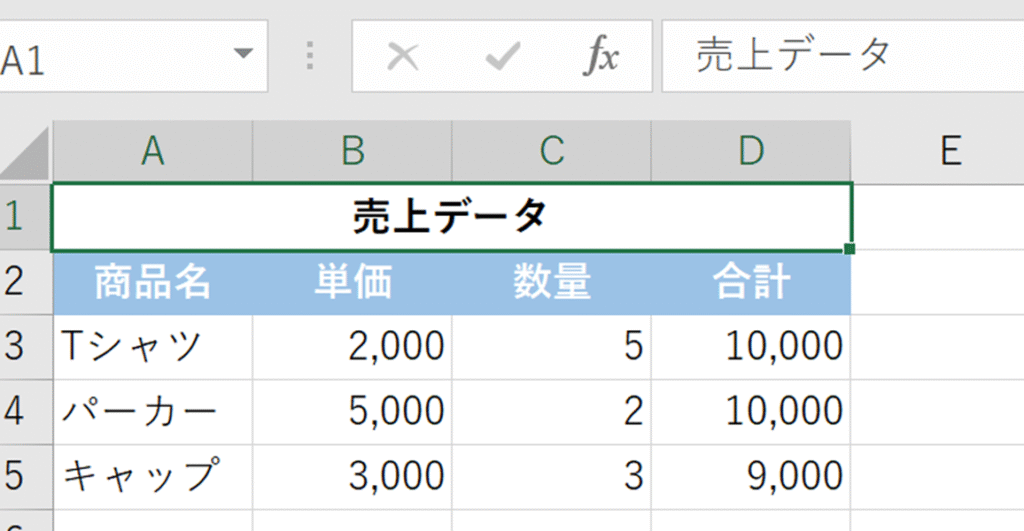
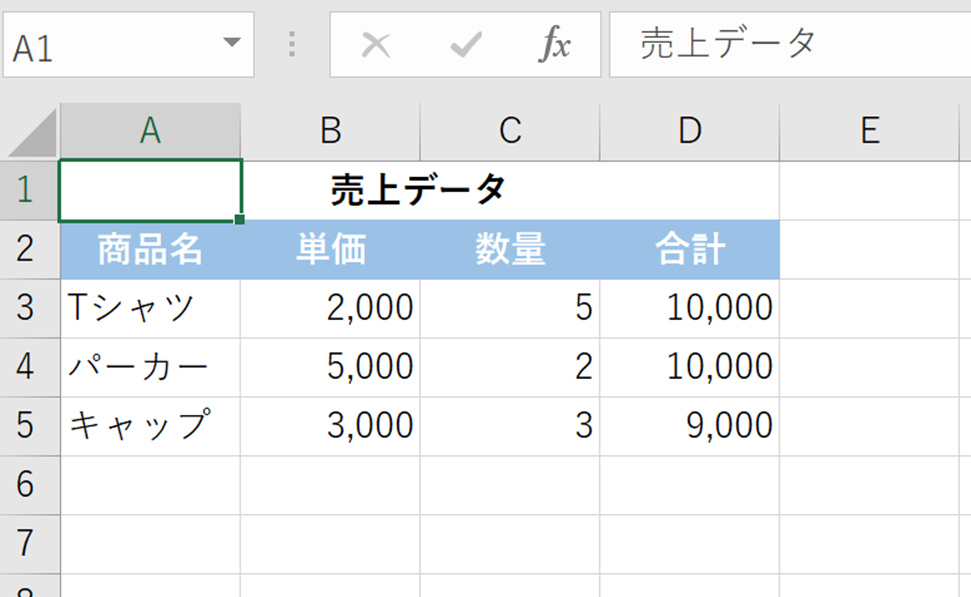
以下の画像のように「売上データ」の文字が、セル結合していないのにA1からD1の真ん中に綺麗に揃ったはずです。
【比較】セル結合と「選択範囲内で中央」を比べてみよう
「本当にセル結合じゃないの?」と半信半疑の方もいるかもしれません。
見た目は同じですが、機能面では大きな違いがあります。
| 比較項目 | セル結合 | 選択範囲内で中央 |
|---|---|---|
| 操作性 | フィルタ、並べ替え、コピペに問題発生 | 通常通りすべての機能が使える |
| 集計 | エラーや不正確な結果になる可能性 | 正確な計算や集計が可能 |
| 見た目 | きれいに中央揃え | きれいに中央揃え |
セル結合
選択範囲で中央
「選択範囲内で中央」を使いこなすための応用テクニック
「選択範囲内で中央」は、タイトル以外にも様々なシーンで活用できます。
応用1:表の見出しをまとめて中央揃え
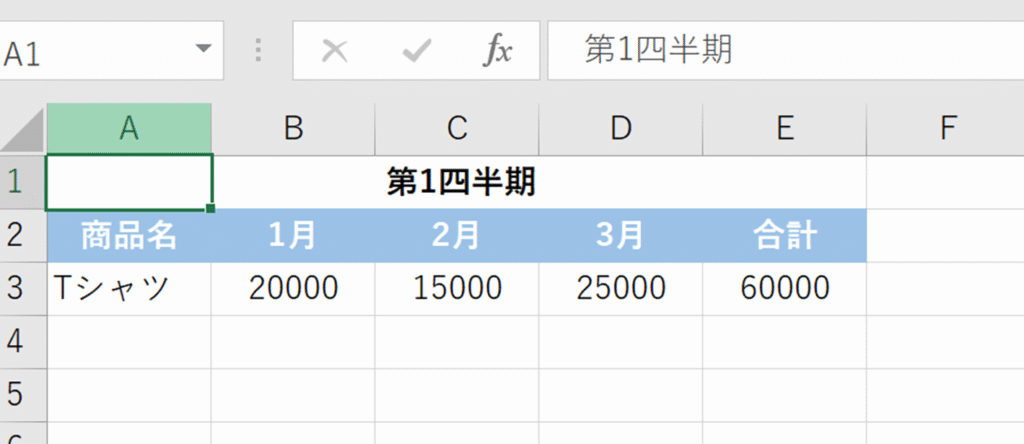
以下のような表で、年間の売上データを3ヶ月ごとにまとめて表示したい場合を考えます。
【データ例】
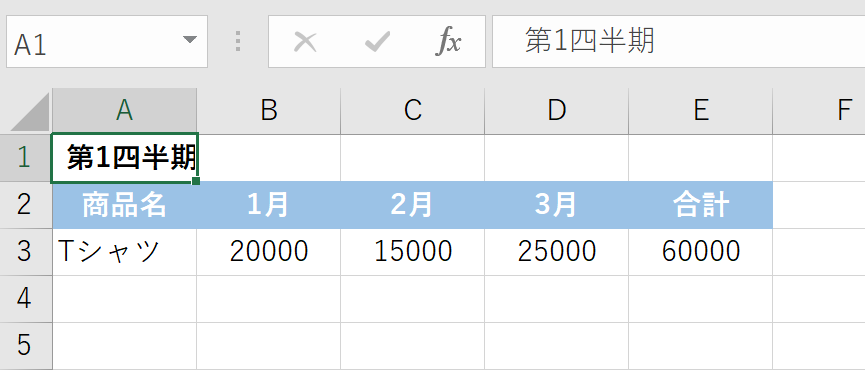
この時、「第1四半期」という見出しをA1〜E1の真ん中に配置したいですよね。
ここでも「選択範囲内で中央」を使えば、セルを結合することなくきれいに見せることができます。
応用2:縦方向にも中央揃えしたい!
実は、「選択範囲内で中央」は横方向にしか使えません。
縦列を結合せずに中央揃えする方法は、別の記事で詳しく解説しています。気になる方はこちらもご覧ください!
まとめ
この記事では、セル結合のデメリットと、代わりに使うべき「選択範囲内で中央」という方法について解説しました。
- なぜセル結合はダメなの?
- 代わりに何を使えばいい?
- どうやって設定するの?
たったこれだけの違いですが、今後のエクセル作業の効率がグッと上がること間違いなしです。
あなたのエクセル作業がより快適になることを願っています!
📚 Excelをもっと学びたい方へ
Excelスキルが向上すると、
など、日々の仕事が格段に楽になります。
しかし、Excelスキルは目に見えにくいため、転職や昇進の場面で正しく評価されないことも少なくありません。
そこでおすすめなのが、Excelスキルを客観的に証明できるMOS資格です。
MOS資格を本気で取得したい方へ
Excelを実務レベルで使いこなしたいなら、MOS資格の取得がおすすめです。MOSはExcelスキルを客観的に証明できるため、転職や昇進でも高く評価されます。
ハロー!パソコン教室のMOS対策講座は、初心者でも合格を目指せるオンライン講座です。

ハロー!パソコン教室 MOS対策講座の特徴
こんな方におすすめ

独学に不安がある方は、公式サイトで講座内容を確認してみてください。
\ Excelスキルを証明するならMOS資格 /
お勧め勉強本
よりエクセルの勉強をしていきたい方やに向けてお勧めの本をご紹介しています!
気になる方は下記の記事どちらかをぜひご覧ください!



コメント