※本記事はプロモーションを含みます。
- ExcelのCONCAT関数の基本的な使い方
- 区切り文字を設定して文字列を結合する方法
- CONCAT関数とCONCATENATE関数の違いと使い分け
- 実務で使える便利なテクニックと応用例
- CONCAT関数を使う上での注意点(バージョン、使えない時など)
CONCAT関数とは?基本的な使い方とメリット
CONCAT関数って何?
複数のセルに入力されている文字列や、直接入力した文字列を1つに結合(連結)するための関数
「氏名」や「住所」のように、複数の項目をまとめて表示したいときに大活躍します。

「あああ」「いいい」「ううう」と分かれているデータを「あああいいいううう」のようにくっつけるイメージですね!
CONCAT関数の書式(書き方)
CONCAT関数の基本的な書式:
=CONCAT(文字列1, [文字列2], …)
文字列1:結合したい最初の文字列です。(必須)セル参照(例:A1)でも、直接入力した文字列(例:“様”)でもOKです。
[文字列2]:結合したい2番目以降の文字列です。(省略可能)最大253個まで指定できます。
基本的な使い方(例題)
まずは、最もシンプルな例で使い方を見てみましょう。
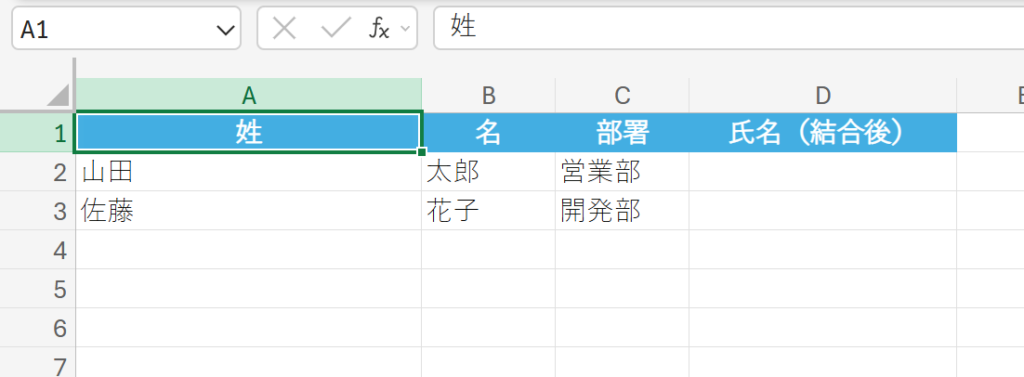
数式:
=CONCAT(A2,B2)
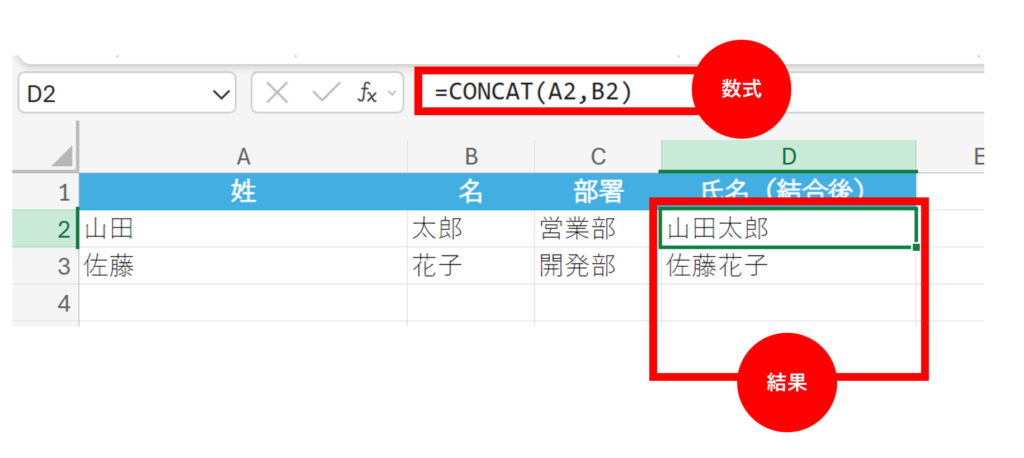
セル D2 に =CONCAT(A2,B2) と入力すると、A2(山田)と B2(太郎)が結合されて「山田太郎」と表示されます。
区切り文字(スペースや記号)を入れて結合する方法
結合した文字列の間に、スペースや記号(ハイフン、カンマなど)を挟みたい場面はありませんか?
例えば、「山田太郎」ではなく「山田 太郎」のように苗字と名前の間にスペースを入れたい場合などです。
CONCAT関数では、この区切り文字も「結合したい文字列」として間に挟んで指定します。
区切り文字を入れる書式
=CONCAT(文字列1, “区切り文字”, 文字列2, …)
文字列として区切り文字を指定するときは、必ずダブルクォーテーション(” “)で囲んでください。
区切り文字を使った結合の例題
「姓」と「名」の間に半角スペースを入れて結合する例を見てみましょう。
数式:
=CONCAT(A2, ” “, B2)
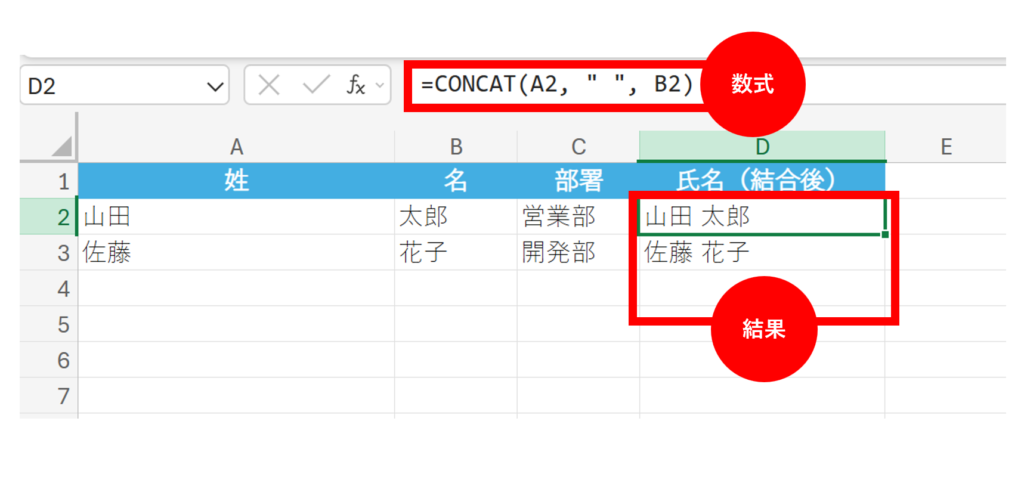
セル D2 に =CONCAT(A2, ” “, B2) と入力すると、「山田 太郎」と表示されます。
応用例:住所を結合する
住所データのように、複数の項目を結合する際にも使えます。

数式:
=CONCAT(“〒”, A2, ” “, B2, C2, D2)
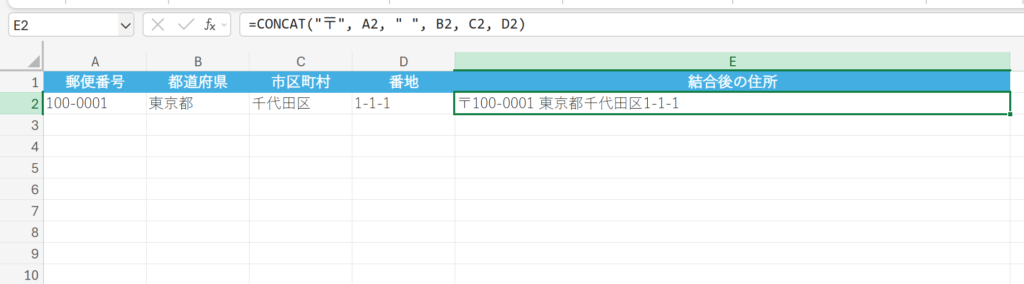
この例では、最初に「〒」という記号を、郵便番号の後に半角スペースを入れています。
CONCAT関数とCONCATENATE関数の違いと使い分け
Excelには、文字列を結合する関数としてCONCAT関数の他に、昔からあるCONCATENATE関数もあります。この2つの関数は何が違うのでしょうか?
| 比較項目 | CONCAT関数 | CONCATENATE関数 |
|---|---|---|
| 登場バージョン | Excel 2016以降 | Excel 2003など古いバージョンから |
| 結合方法 | セル範囲での指定が可能 | セルを個別に指定する必要がある |
| 互換性 | 古いバージョンでは使えない場合がある | ほぼ全てのバージョンで使える |
| 今後の扱い | 推奨されている | 非推奨になっており、CONCAT関数への移行が推奨されている |
最大の違いは「セル範囲」で指定できるか
一番大きな違いは、結合したいセルを範囲指定できるかどうかです。
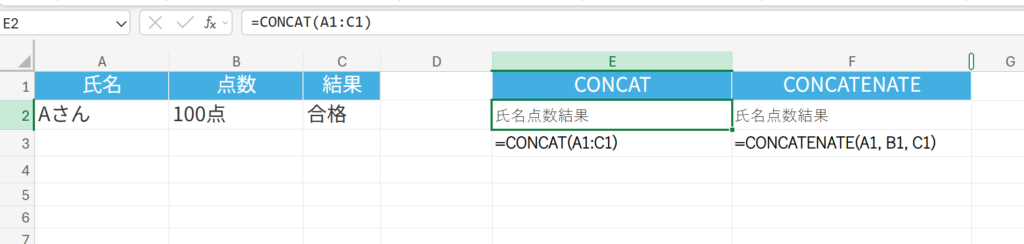
- CONCAT関数:=CONCAT(A1:C1) のように、セルA1からC1までの範囲を一気に指定できます。
- CONCATENATE関数:=CONCATENATE(A1, B1, C1) のように、セルを1つずつ指定する必要があります。
結合したいセルがたくさんある場合、CONCAT関数の方がずっと楽に書けますよね!
使い分けの結論
| 目的 | 推奨する関数 |
|---|---|
| Excel 2016以降の環境で使う場合 | CONCAT関数 (範囲指定できて便利!) |
| 古いバージョンのExcelを使っている人へファイルを渡す可能性がある場合 | CONCATENATE関数 (互換性が高い) |
| 結合したいセルが多い場合 | CONCAT関数 |
基本的に、現在ではより便利で新しいCONCAT関数の使用が推奨されています。
実務で役立つテクニックと応用例
CONCAT関数は、ただ文字列をくっつけるだけでなく、他の機能と組み合わせることでさらに便利になります!
テクニック1:日付や数値を思い通りの書式で結合する
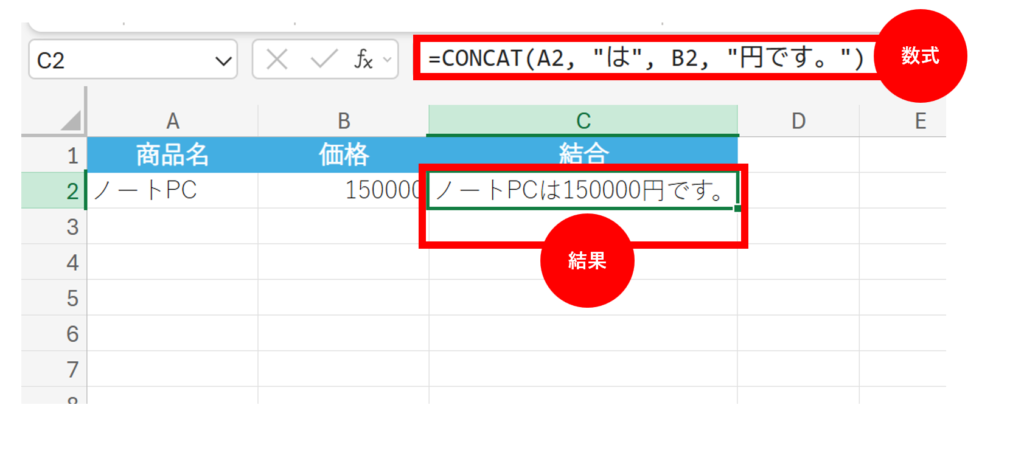
CONCAT関数は、日付や数値を結合すると、Excelが内部的に持っているシリアル値(数値)のまま結合してしまうことがあります。
この例では、「150,000」のようにカンマ(区切り文字)が入っていませんね。
日付や数値を、見た目の書式(表示形式)を保ったまま結合したい場合は、TEXT関数を組み合わせましょう!
=CONCAT(文字列1, TEXT(日付or数値, “表示形式”), 文字列2, …)
数式:
=CONCAT(A2, “は”, TEXT(B2, “#,##0”), “円です。”)
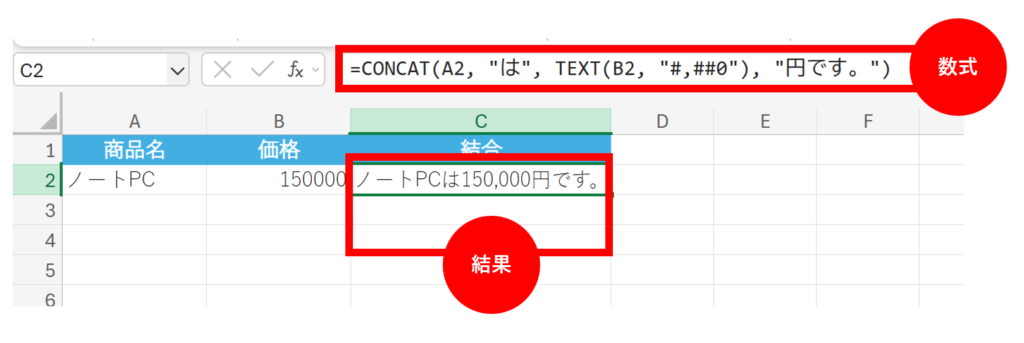
TEXT(B2, “#,##0”) とすることで、数値が「150,000」という文字として変換され、正しく結合されました!
日付の場合は TEXT(A2, “yyyy/mm/dd”) のように指定できます。
テクニック2:IF関数と組み合わせて条件によって結合を変える
例えば、営業成績が100点以上の人には「優良」、100点未満の人には「一般」といった文字を、氏名に加えて結合したい場合などです。
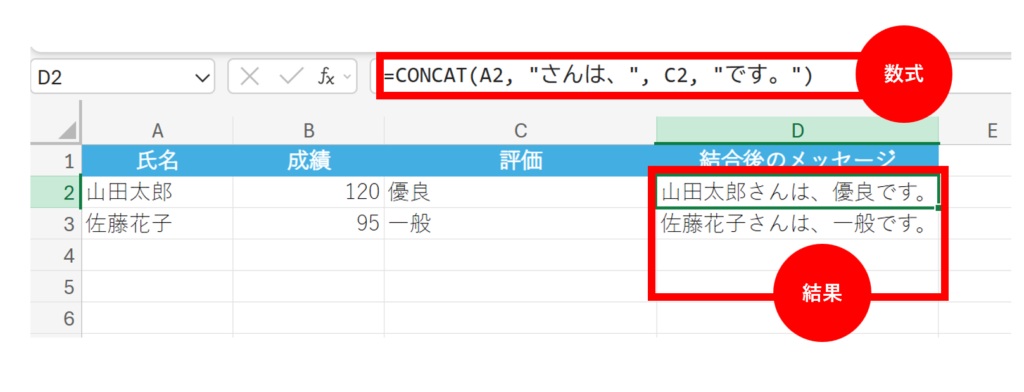
数式:
=CONCAT(A2, “さんは、”, C2, “です。”)
ここで、セル C2 や C3 にIF関数を使って自動で評価を表示させます。
C2の数式:
=IF(B2>=100, “優良”, “一般”)
このように、他の関数で作成した文字列や数値も、CONCAT関数でスムーズに結合できます。
CONCAT関数を使う上での注意点
CONCAT関数は、使う上でいくつか注意しておきたい点があります。
- 古いExcelバージョンでは使えない場合がある
- 数値や日付は書式が変わる(TEXT関数と組み合わせる)
- 空白セルは結合しても何も表示されない
注意点1:古いExcelバージョンでは使えない場合がある
CONCAT関数はExcel 2016で初めて搭載されました。そのため、Excel 2013や2010など、古いバージョンのExcelではCONCAT関数が存在せず使えません。
古いバージョンでも使えるようにしたい場合は、CONCATENATE関数や「&」(アンパサンド)演算子を使いましょう。
「&」演算子でも文字列は結合できる!
関数を使わずに、単純にセルを結合するだけであれば「&」(アンパサンド)を使うのが最も簡単です。
=A2 & ” ” & B2
これは、=CONCAT(A2, ” “, B2) と同じ結果になります。セルを1つずつしか指定できませんが、範囲指定が不要で、簡単な結合なら非常に便利です。
注意点2:数値や日付は書式が変わる(TEXT関数と組み合わせる)
前述しましたが、日付や数値をそのまま結合すると、見た目の書式(例:¥10,000や2025/12/17)が失われて、シリアル値や単なる数値になってしまいます。
数値や日付を結合する際は、必ずTEXT関数と組み合わせて、表示形式を指定しましょう。
注意点3:空白セルは結合しても何も表示されない
結合したいセルの中に空白セルがあっても、CONCAT関数はエラーにならず、単に何も表示されない(無視される)状態で結合されます。
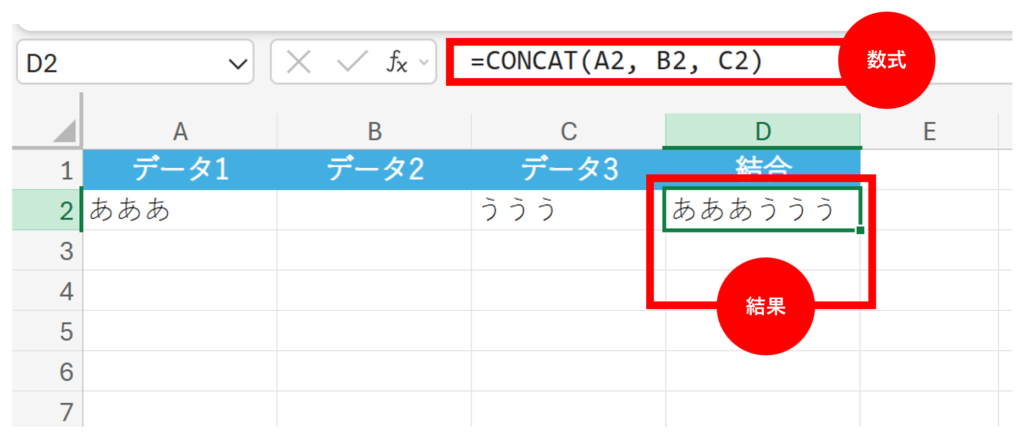
データ1とデータ3の間に、空白のデータ2が入っていても、結合後の文字列には影響がないのが特徴です。
まとめ
ExcelのCONCAT関数は、複数の文字列を結合する際に非常に便利で、特にセル範囲を指定できる点が従来のCONCATENATE関数よりも優れています。
- 基本的な使い方:
=CONCAT(A1, B1, C1, …) のように、結合したい文字列やセルをカンマで区切って指定します。 - 区切り文字:
区切りたい場所に “,” や ” “ などのダブルクォーテーションで囲んだ文字列を挿入します。 - CONCATENATEとの違い:
CONCAT関数はセル範囲 (A1:C1) を指定できる点が最大の違いです。現在はこちらの使用が推奨されています。 - 実務での応用:
TEXT関数と組み合わせることで、数値や日付の書式を保ったまま結合できます。 - 注意点:
Excel 2016以降でないと使えないこと、数値・日付の書式はTEXT関数で調整する必要があることを覚えておきましょう。
📚 Excelをもっと学びたい方へ
Excelスキルが向上すると、
など、日々の仕事が格段に楽になります。
しかし、Excelスキルは目に見えにくいため、転職や昇進の場面で正しく評価されないことも少なくありません。
そこでおすすめなのが、Excelスキルを客観的に証明できるMOS資格です。
MOS資格を本気で取得したい方へ
Excelを実務レベルで使いこなしたいなら、MOS資格の取得がおすすめです。MOSはExcelスキルを客観的に証明できるため、転職や昇進でも高く評価されます。
ハロー!パソコン教室のMOS対策講座は、初心者でも合格を目指せるオンライン講座です。

ハロー!パソコン教室 MOS対策講座の特徴
こんな方におすすめ
独学に不安がある方は、公式サイトで講座内容を確認してみてください。
\ Excelスキルを証明するならMOS資格 /

コメント