※本記事はプロモーションを含みます。
この記事では、特定の文字までを自動で抽出する方法を、文字列・数値・組み合わせのパターン別に解説します!
LEFT関数とは?基本のキホン
文字列の左端(先頭)から指定した文字数分だけを取り出す関数
基本の構文
=LEFT(文字列, [文字数])
文字列:取り出したい元のデータ(セル参照など)
文字数:左から何文字取り出すか(省略すると1文字になります)
LEFT関数のシンプルな使用例
まずは、文字数が決まっている場合の簡単な例を見てみましょう。実務では「決まったフォーマットのコード」の頭文字を抜きたいときに便利です。
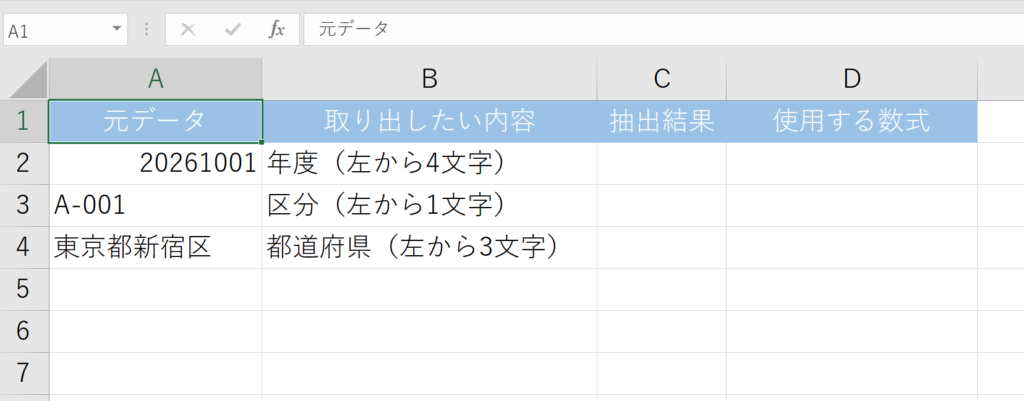
【結果】
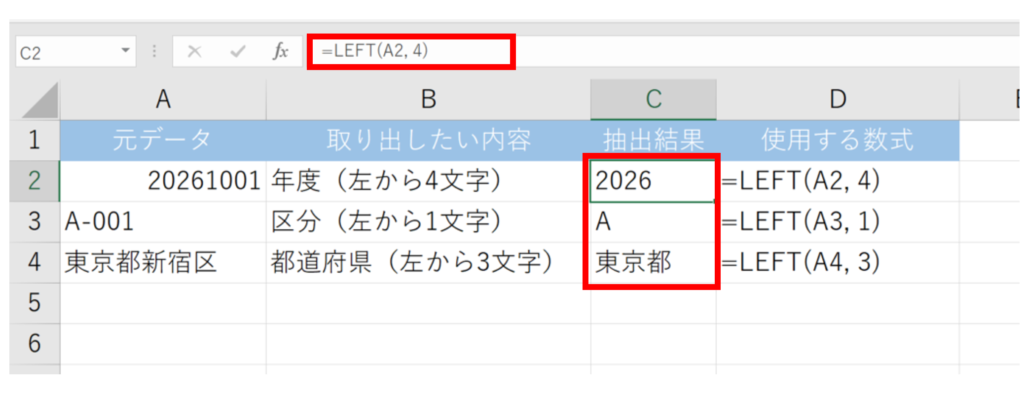
このように、「取り出したい文字数が決まっている」ときは、LEFT関数だけで完結します。
【実践】特定の文字までを取り出す方法(FIND関数の組み合わせ)
「左から3文字」のように決まっていれば簡単ですが、データによって文字数がバラバラな場合は、FIND関数を組み合わせて「特定の文字が何番目にあるか」を探します。
文字列の場合:ハイフン「-」の前までを取り出す
例えば、商品コード(ABC-123)から「-」より前のアルファベットだけを抽出したい場合を考えていきます。
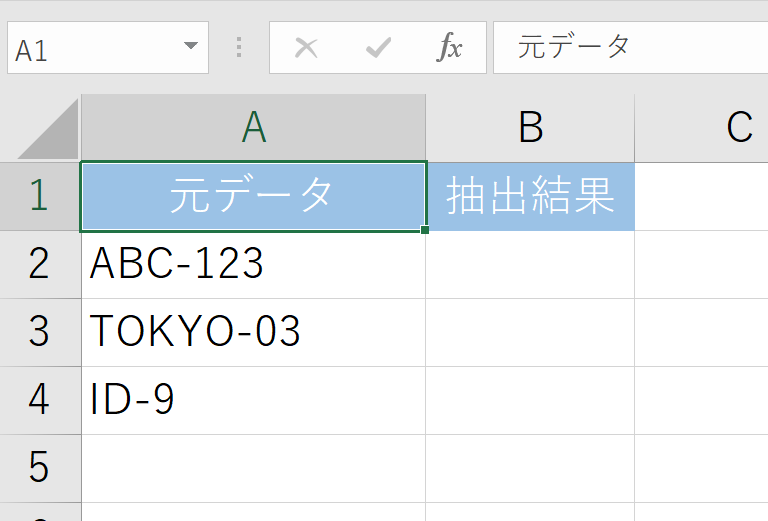

この場合は以下のような数式を使います。ハイフンの位置を自動で判別することで、文字数が違っても正しく抽出できます。
数式:
=LEFT(A2, FIND(“-“, A2)-1)
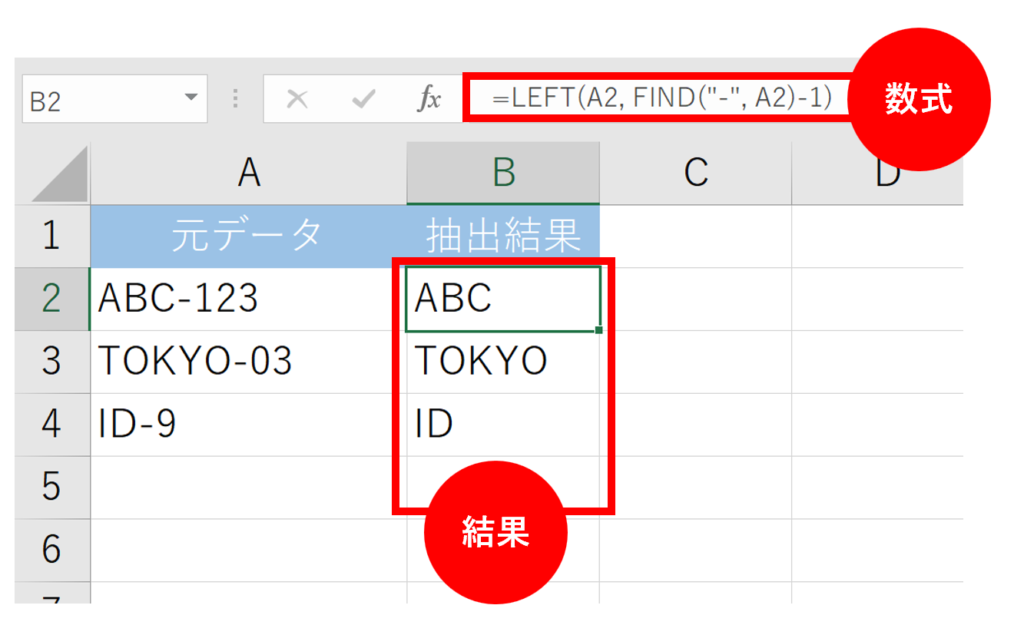
FIND関数は「-」の位置を数値で返します。例えば「ABC-123」なら「-」は4番目です。そのままLEFT関数に入れると「ABC-」まで抽出されてしまうため、1を引いて「-」の直前までを指定するのがコツです。
数値が含まれる場合の注意点
数値データ(電話番号やIDなど)をLEFT関数で取り出すと、結果は計算ができない「文字列」として扱われます。
数値として計算に使いたい場合
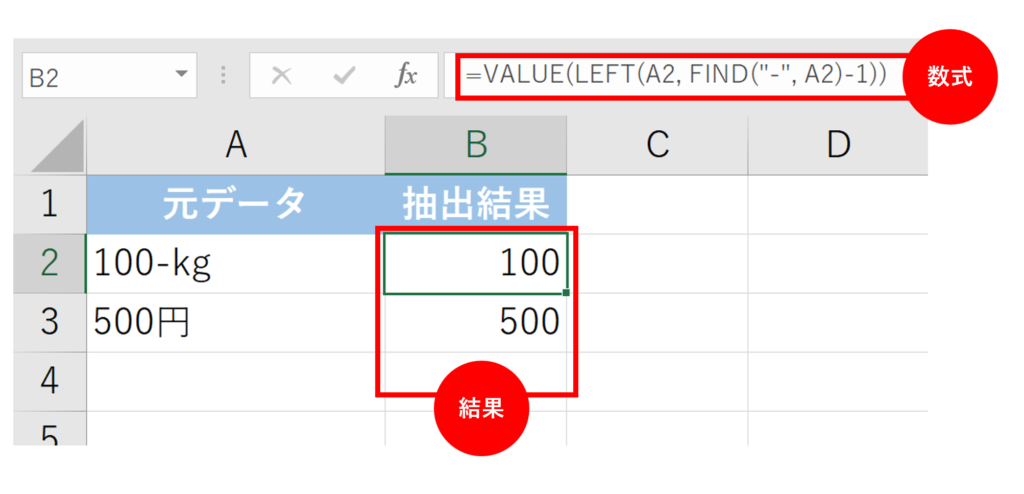
抽出した結果を計算(足し算など)に使う場合は、VALUE関数を組み合わせるか、数式の最後に「*1」を掛けて数値化しましょう。
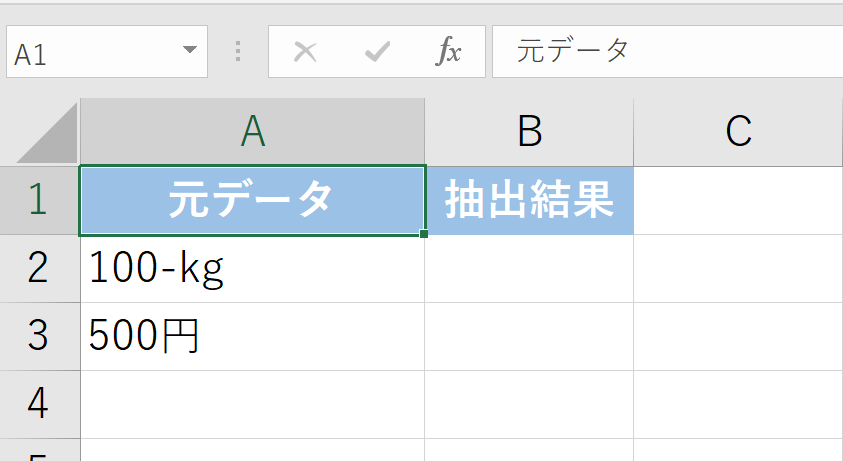
数式1:
=VALUE(LEFT(A2, FIND(“-“, A2)-1))
数式2:
=LEFT(A3, FIND(“円”, A3)-1)*1
他の関数との高度な組み合わせ
実務では、より複雑なケースも出てきます。
① 全角・半角スペースまでを取り出す(氏名の切り分け)
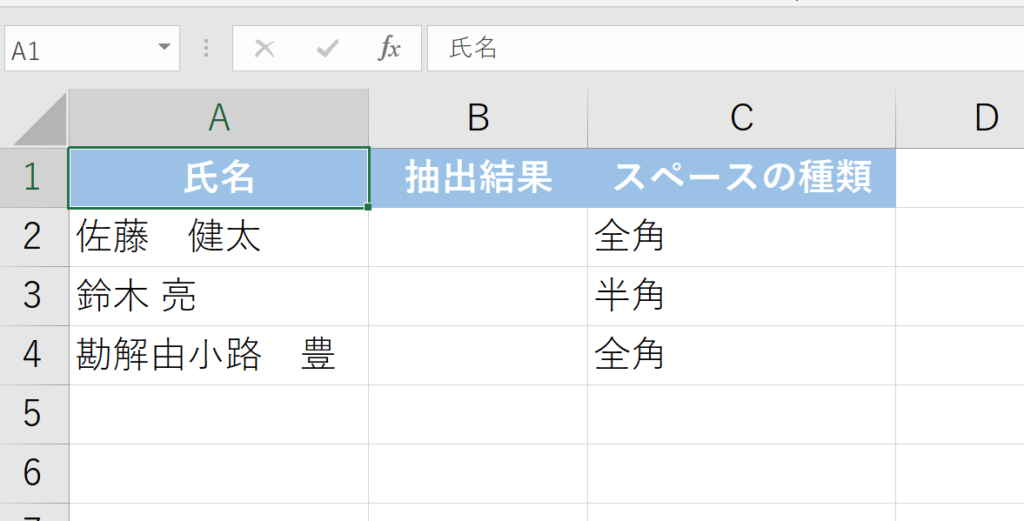
名簿などで「名字だけを抽出したい」とき、名字が2文字の人もいれば3文字の人もいますよね。また、入力者によって「全角スペース」と「半角スペース」が混在していると、通常の関数ではうまく動きません。
そこで、SUBSTITUTE関数でスペースの種類を統一してから、名字だけを抜き出す方法が最も確実です。
数式:
=LEFT(A2, SEARCH(” “, SUBSTITUTE(A2, “ ”, ” “))-1)
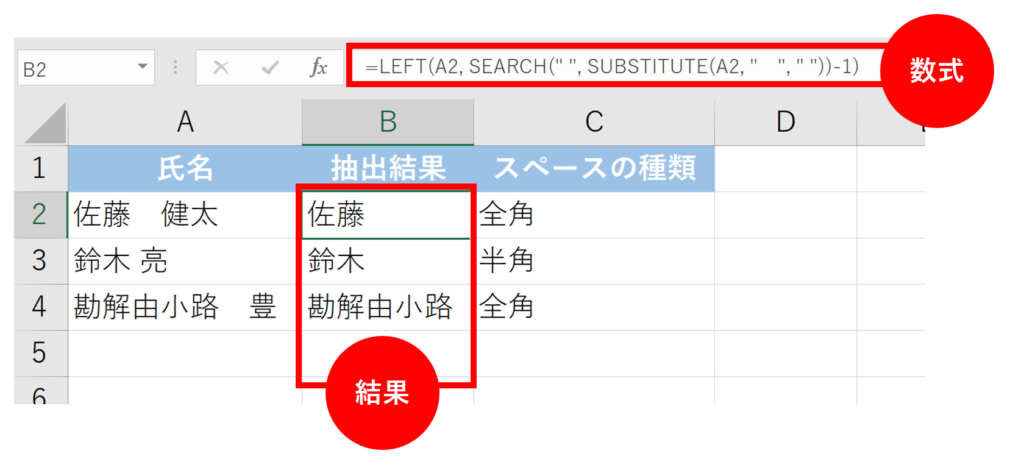
この数式は、中から外へ順番に処理を行っています。
- SUBSTITUTE(A2, “ ”, ” “):
まず、セル内の「全角スペース」をすべて「半角スペース」に置き換えて統一します。 - SEARCH(” “, …):
統一された「半角スペース」が何文字目にあるかを探します。 - LEFT(…, …-1):
見つかったスペースの「1文字前」までを、左から取り出します。
LEFT関数を使う時の注意点
特定の文字が見つからないとエラーになる
検索する文字(例:「-」)がセルに含まれていない場合、#VALUE! エラーが出ます。
これを防ぐには、IFERROR関数を使いましょう。
=IFERROR(LEFT(A2, FIND(“-“, A2)-1), A2)
エラーなら元の値をそのまま表示するという指示になります
スペースも「1文字」とカウントされる
目に見えない空白が含まれていると、抽出結果がズレることがあります。TRIM関数で余計な空白を消してから処理するのがおすすめです。
まとめ
LEFT関数は単体でも便利ですが、FIND関数と組み合わせることで活用の幅がぐんと広がります。
これらを使い分けるだけで、名簿作成や商品リストの整理スピードが格段にアップしますよ!ぜひ今日から活用してみてくださいね。
📚 Excelをもっと学びたい方へ
Excelスキルが向上すると、
など、日々の仕事が格段に楽になります。
しかし、Excelスキルは目に見えにくいため、転職や昇進の場面で正しく評価されないことも少なくありません。
そこでおすすめなのが、Excelスキルを客観的に証明できるMOS資格です。
MOS資格を本気で取得したい方へ
Excelを実務レベルで使いこなしたいなら、MOS資格の取得がおすすめです。MOSはExcelスキルを客観的に証明できるため、転職や昇進でも高く評価されます。
ハロー!パソコン教室のMOS対策講座は、初心者でも合格を目指せるオンライン講座です。

ハロー!パソコン教室 MOS対策講座の特徴
こんな方におすすめ
独学に不安がある方は、公式サイトで講座内容を確認してみてください。
\ Excelスキルを証明するならMOS資格 /




コメント