※本記事はプロモーションを含みます。
「毎月の請求書や報告書で、わざわざカレンダーを見ながら月末の日付を手入力している……」
「今月の1日をパッと表示させたいけれど、いい方法はないかな?」
そんな悩みをお持ちではありませんか?
エクセルには、日付を自動で計算してくれるとっても便利な機能があります。一度設定してしまえば、翌月になっても自動で日付が更新されるので、入力ミスも防げて時短にもなりますよ!
なぜ月末と1日の自動表示が必要なの?
エクセルで日付を管理するとき、手入力は一番避けたい作業です。なぜなら、月によって「30日」だったり「31日」だったり、はたまた「28日(29日)」だったりと、月末の日付は変動するからです。
- 入力ミスがゼロになる:
「うっかり31日までない月に31日と入れてしまった!」というミスがなくなります。 - テンプレート化できる:
一度作れば、基準の月を変えるだけで全ての日付が自動更新されます。 - 計算が楽になる:
支払期限や提出期限の計算がスムーズになります。
【基本】指定した月の「1日」を表示する方法

まずは、「1日」を表示する方法から見ていきましょう。
「1日」はどの月でも必ず「1」なので簡単そうに見えますが、実はいくつかやり方があります。
例題:基準となる日付から、その月の1日を表示させる
例えば、セルA2に「2026/1/8」と入力されている場合に、B2に「2026/1/1」と表示させてみましょう。
【使用するデータの例】
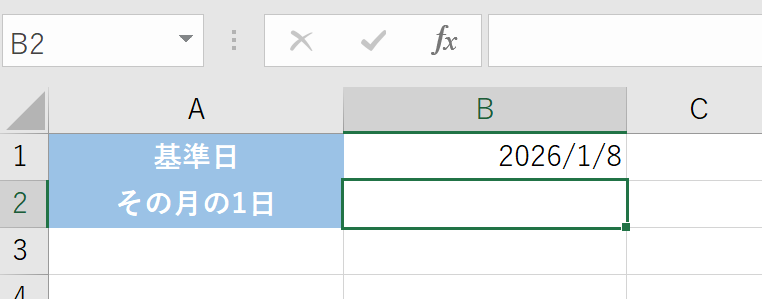
基準となる日付(B1):
2026/1/8
表示させたい1日(B2):
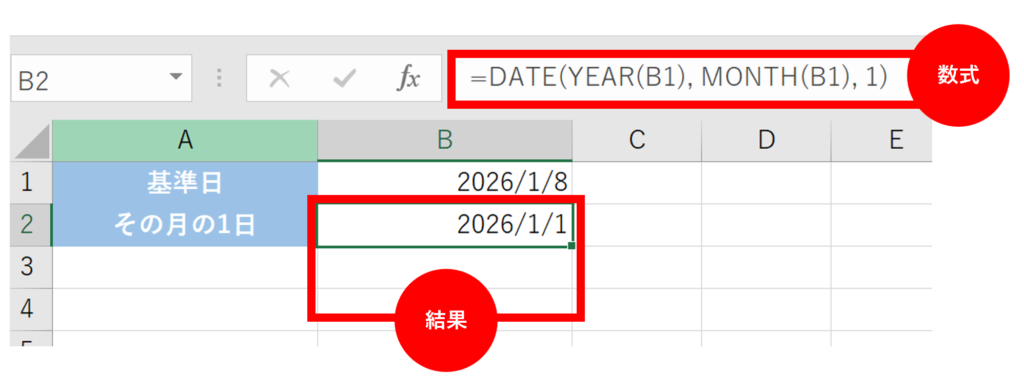
=DATE(YEAR(B1), MONTH(B1), 1)
この方法では、DATE関数を使って、基準日の「年」と「月」を取り出し、日にちの部分に直接「1」を指定しています。
【便利】EOMONTH関数で月末を表示する
月末を表示させるための別の方法が、EOMONTH関数です。名前の通り、月の終わりを表示するための関数です。
EOMONTH関数の基本構成
=EOMONTH(開始日, 月)
開始日: 基準となる日付を指定します。
月: 基準日から見て「何ヶ月後(あるいは前)」の月末を知りたいかを数字で指定します。「0」を入れると、開始日と同じ月の月末が表示されます。
例題:当月末・翌月末を表示する
EOMONTH関数を使って月末を表示させてみましょう。
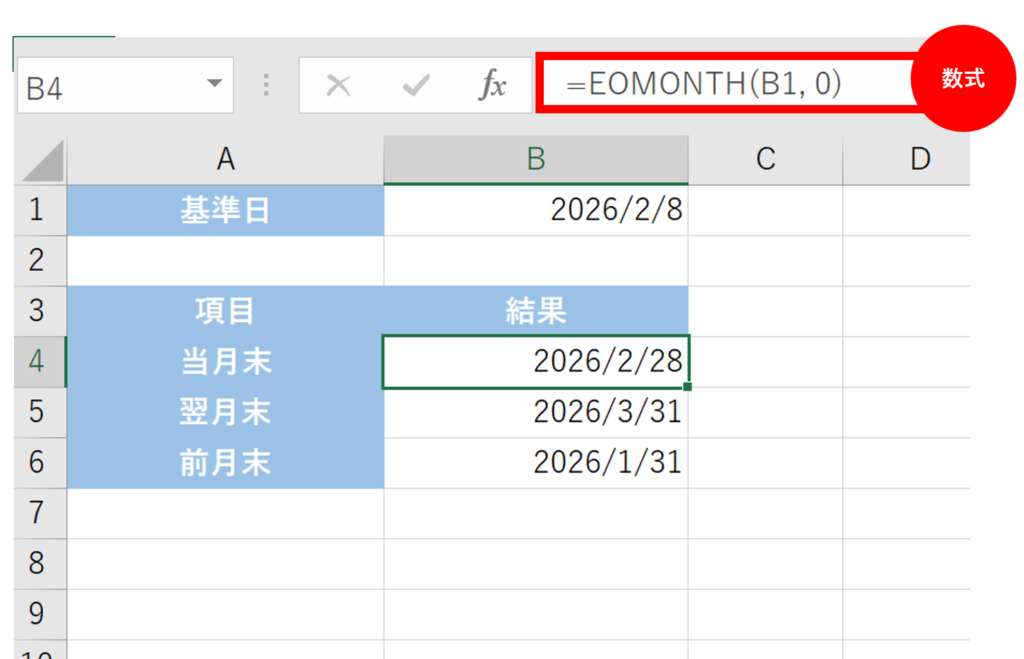
当月末数式:
=EOMONTH(B1, 0)
0を指定すると同じ月の末日が表示されます。
翌月末数式:
=EOMONTH(B1, 1)
1を指定すると1ヶ月後の末日が表示されます。
前月末数式:
=EOMONTH(B1, -1)
-1を指定すると1ヶ月前の末日が表示されます。
この関数は、うるう年もしっかり計算してくれるので、2月が29日まである年でも安心してお任せできます!
【応用】DATE関数を使って月末を表示する方法
実は、EOMONTH関数を使わなくても月末を出すことができます。
それがDATE関数を組み合わせた方法です。
少しパズルのようですが、仕組みを理解するとエクセルの日付計算に強くなれますよ。
DATE関数で月末を出す仕組み
「今月末」というのは、考え方を変えると「来月の1日の、1日前」ということになりますよね。これを数式にします。
例題:DATE関数で2026年2月の末日を出す
以下の表のように数式を入力します。
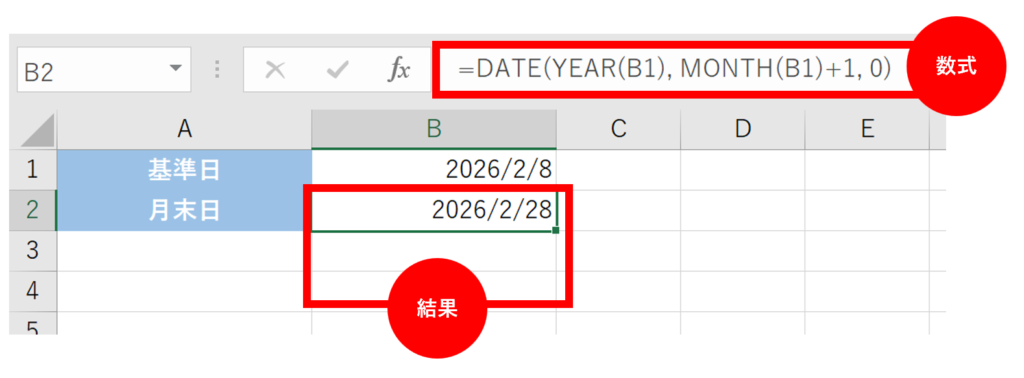
数式:
=DATE(YEAR(B1), MONTH(B1)+1, 0)
ここでポイントなのが、日の指定を「0」にしている点です。
DATE関数では「1」が1日を指すので、「0」を指定するとその前日、つまり前月の末日を返してくれるという便利なルールがあるんです。
実務で役立つ!月末と1日活用の具体例
知識を学んだところで、実際の仕事でどう使うかを見ていきましょう。
ケース1:請求書の支払期限を「翌月末」に設定する
取引先への請求書で「支払期限:翌月末」としたい場合です。
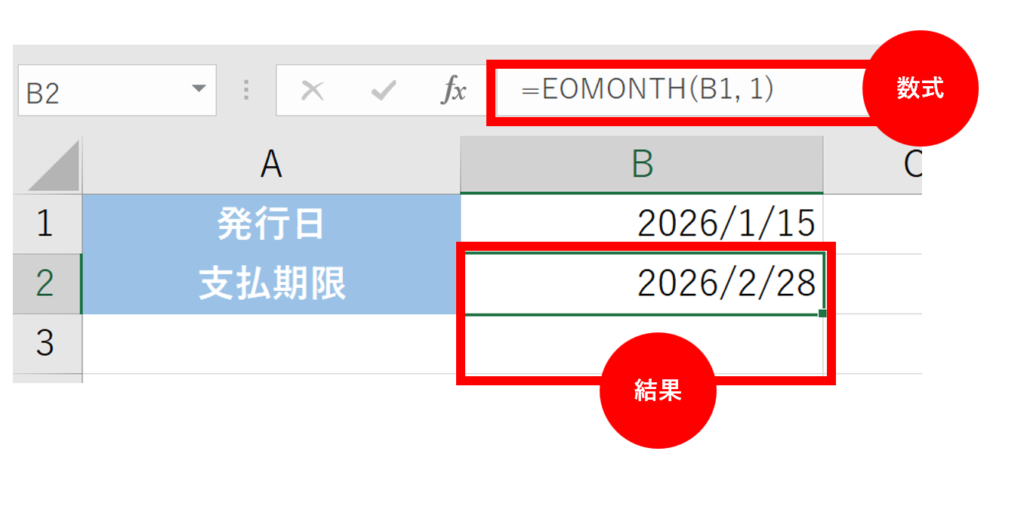
数式:
=EOMONTH(B1, 1)
ケース2:月間スケジュール表の「1日」と「末日」
スケジュール表のタイトルに「2026/2/1 〜 2026/2/28」と自動で表示させたい場合です。
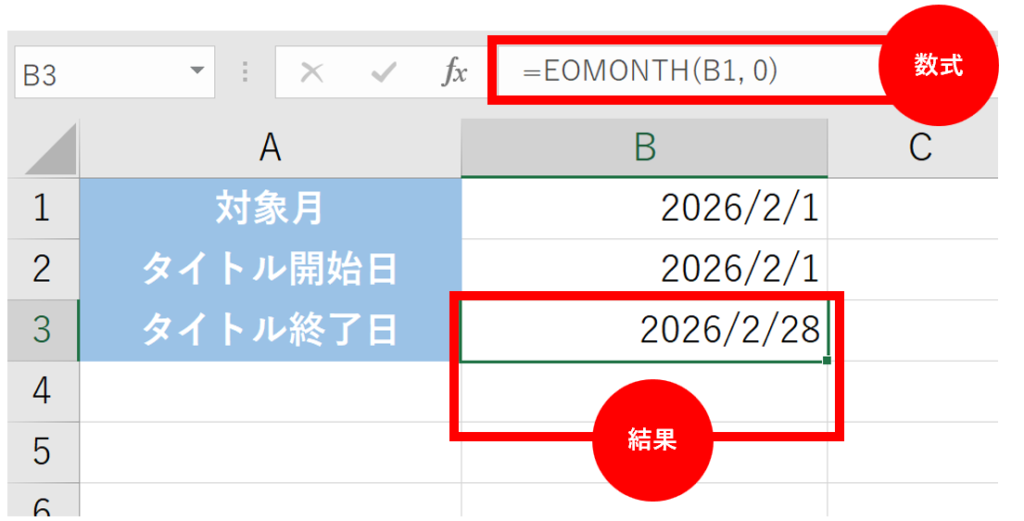
数式:
=EOMONTH(B1, 0)
あとはセルの表示形式を「yyyy/m/d」に整えれば、A1を「2/1」に変えるだけで期間表示も一気に切り替わります。
よくあるトラブルと解決策
設定したのにうまく表示されない……という時は、ここをチェックしてみてください。
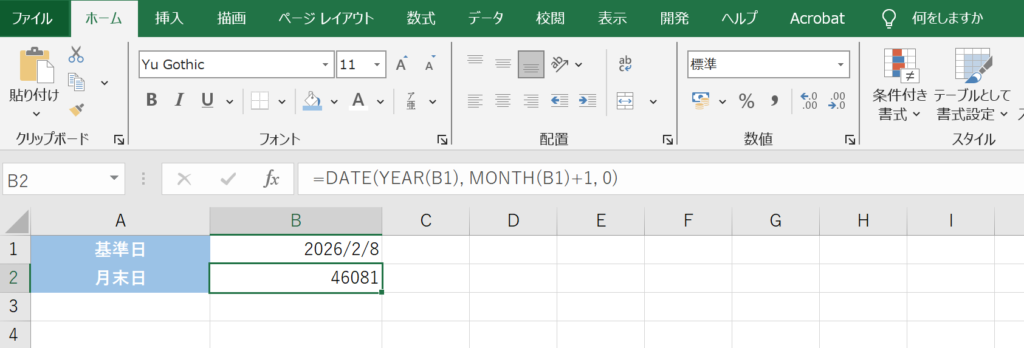
- 数字の羅列(46022など)が表示される
- EOMONTH関数が使えない(古いエクセルの場合)
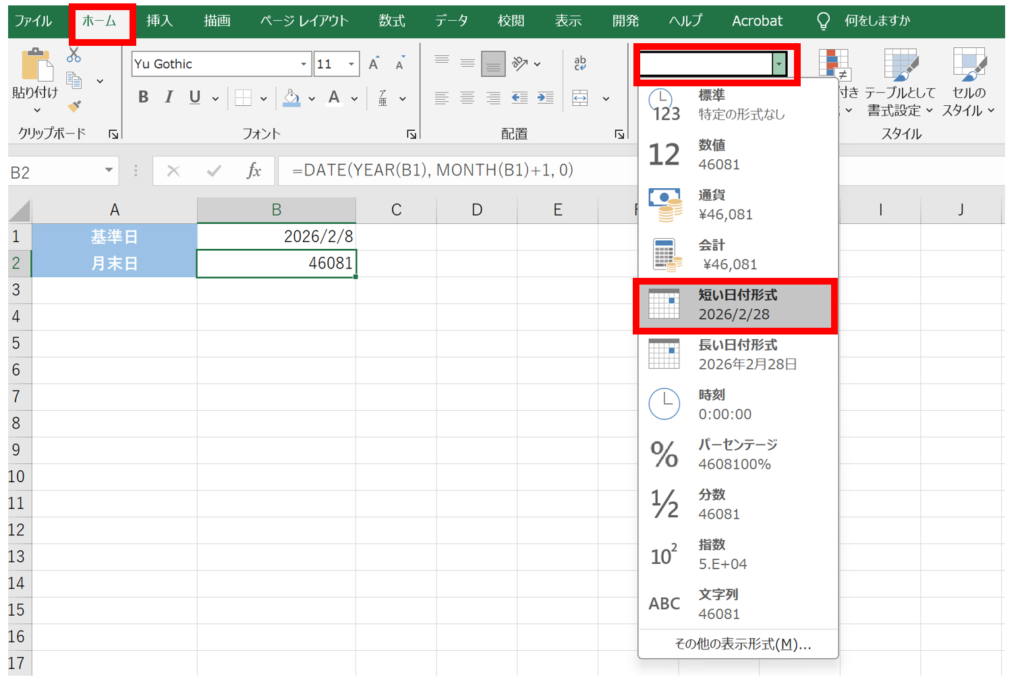
1. 数字の羅列(46022など)が表示される
これはエラーではなく、エクセルが日付を内部的な数値(シリアル値)で管理しているためです。
セルを右クリック >「セルの書式設定」>「日付」を選択して、好きな形式を選んでください。
2. EOMONTH関数が使えない(古いエクセルの場合)
非常に古いバージョンのエクセル(Excel 2003以前)では、分析ツールのアドインを有効にする必要があります。
今のバージョン(Microsoft 365やExcel 2010以降)ならそのまま使えますので、まずはDATE関数で代用できないか試してみてください。
まとめ:月末と1日の表示は関数にお任せ!
最後に、今回ご紹介したポイントをおさらいしましょう。
これらの関数を使いこなせれば、毎月のカレンダー確認や日付の修正作業から解放されます。まずは小さな表から、今回ご紹介した数式を試してみてくださいね。
📚 Excelをもっと学びたい方へ
Excelスキルが向上すると、
など、日々の仕事が格段に楽になります。
しかし、Excelスキルは目に見えにくいため、転職や昇進の場面で正しく評価されないことも少なくありません。
そこでおすすめなのが、Excelスキルを客観的に証明できるMOS資格です。
MOS資格を本気で取得したい方へ
Excelを実務レベルで使いこなしたいなら、MOS資格の取得がおすすめです。MOSはExcelスキルを客観的に証明できるため、転職や昇進でも高く評価されます。
ハロー!パソコン教室のMOS対策講座は、初心者でも合格を目指せるオンライン講座です。

ハロー!パソコン教室 MOS対策講座の特徴
こんな方におすすめ
独学に不安がある方は、公式サイトで講座内容を確認してみてください。
\ Excelスキルを証明するならMOS資格 /


コメント