※本記事はプロモーションを含みます。
ROUND関数とは?基本的な使い方と役割を知ろう
Excelで計算した結果、「小数点以下の数字が細かすぎて見にくい」「指定した単位で集計したい」といった経験はありませんか?
そんなときに役立つのがROUND関数です!
指定した数値を、指定した桁数で四捨五入するための関数
ROUND関数の書式(書き方)
ROUND関数の書式:
=ROUND(数値,桁数)
数値:四捨五入したい元の数字(セル参照でも直接入力でもOK)
桁数:どこで四捨五入するかを指定する基準の数字
桁数の指定方法がポイント!
ROUND関数を使いこなす上で最も重要なのが、「桁数」の指定です。
この「桁数」によって、どこで四捨五入するかを決めます。
| 桁数の値 | 意味 | 四捨五入の結果の例 (元の数値: 123.45) |
|---|---|---|
| 0 | 最も近い整数で四捨五入する (小数点第1位を四捨五入) | 123.45→123 |
| 1 | 小数点第2位を四捨五入し、小数点第1位まで表示する | 123.45→123.5 |
| 2 | 小数点第3位を四捨五入し、小数点第2位まで表示する | 123.45→123.45 |
| -1 | 一の位を四捨五入し、十の位まで表示する | 123.45→120 |
| -2 | 十の位を四捨五入し、百の位まで表示する | 123.45→100 |
【例題付き】桁数別のROUND関数の使い方を徹底解説!

ここからは、具体的な例題を使って、さまざまな桁数での四捨五入の方法を見ていきましょう。
例題のデータ
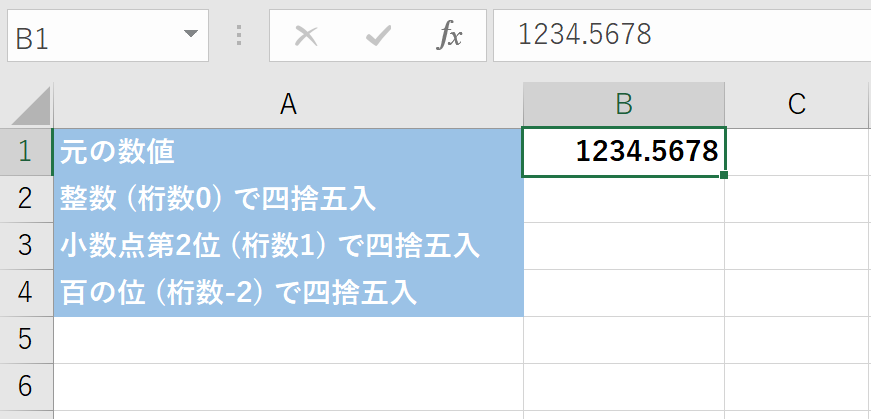
① 桁数「0」:最も近い整数に四捨五入する
桁数に「0」を指定すると、小数点第1位で四捨五入が行われ、結果は整数になります。
- セルB2に入力する数式:
=ROUND(B1, 0)
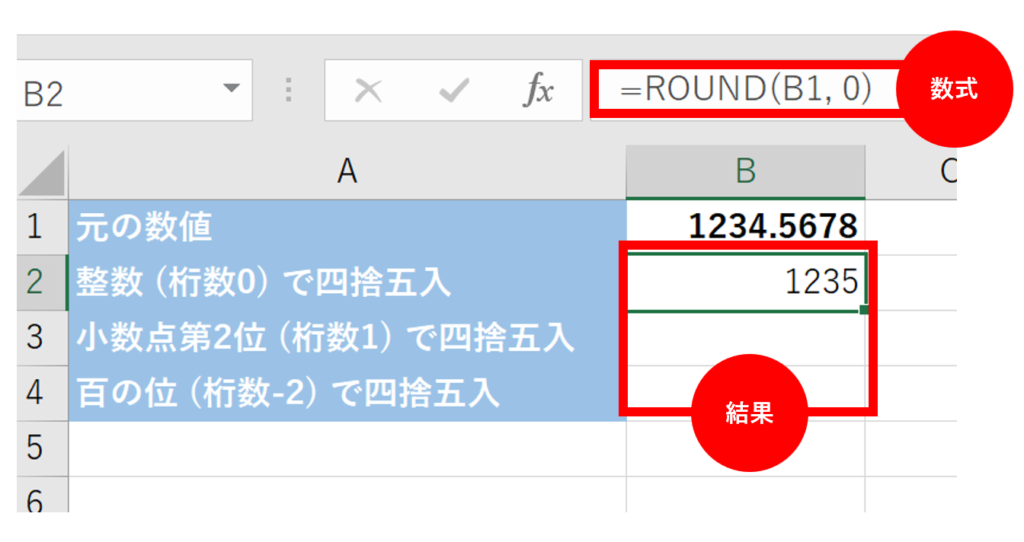
1234.5678の小数点第1位は「5」なので切り上げられ、「1235」になります。
② 桁数「1以上」:小数点以下を指定した桁数まで残す
桁数に「1」「2」などを指定すると、小数点以下の指定した桁数まで結果を表示できます。
ここでは、小数点第2位を四捨五入し、小数点第1位まで残す(桁数1)場合を見てみましょう。
- セルB3に入力する数式:
=ROUND(B1, 1)
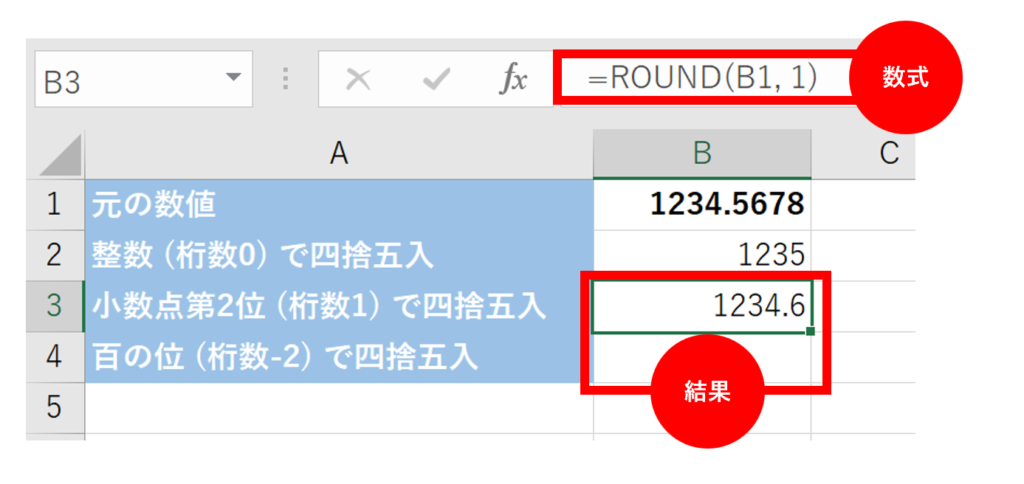
小数点第2位は「6」なので切り上げられ、小数点第1位が「5」から「6」に変わります。
③ 桁数「-1以下」:一の位や十の位など、整数の位で四捨五入する
桁数に「-1」「-2」などを指定すると、一の位や十の位といった整数の位で四捨五入が行われ、末尾が「0」になります。
ここでは、十の位まで表示する(百の位で四捨五入する、桁数-2)場合を見てみましょう。
- セルB4に入力する数式:
=ROUND(B1, -2)
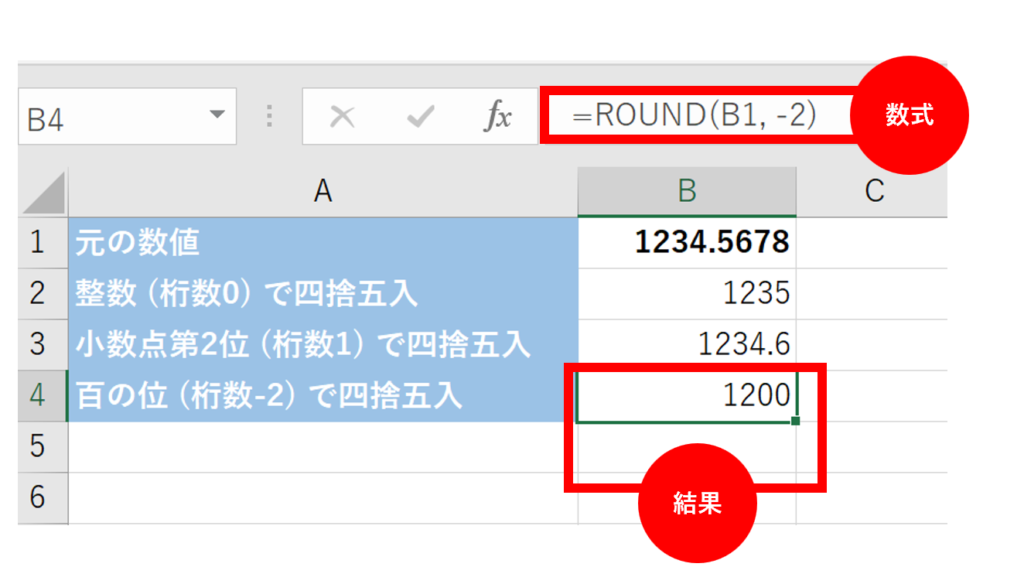
1234.5678の十の位は「3」なので切り捨てられ、「1200」になります。これは、百の位までの概算を出すときなどに非常に便利です。
ROUND関数を使うときの注意点⚠️(表示形式との違い)
ROUND関数を使う上で、一つだけ注意すべき点があります。それは、「表示形式」による桁数の調整との違いです。
見た目が変わるだけ vs. 値そのものが変わる
| ROUND関数を使う | 表示形式(桁下げなど)を使う | |
|---|---|---|
| 処理内容 | 数値の値そのものを四捨五入する | 数値の表示だけを四捨五入後の形式にする |
| セル内の値 | 四捨五入後の新しい値に変わる | 元の正確な値はそのまま残っている |
| 再計算 | 新しい値で再計算が行われる | 元の正確な値で再計算が行われる |
実務では、合計金額や単価など、正確に四捨五入した値を使って次の計算をしたい場合には、ROUND関数を使用しましょう。
知っておきたい!似ている関数(ROUNDUP / ROUNDDOWN)
ROUND関数以外にも、切り上げ・切り捨てに特化した便利な関数があります。
これらは、ROUND関数の「四捨五入」とは違うルールで処理をしたいときに使います。
| 関数名 | 役割 | 使い方 |
|---|---|---|
| ROUNDUP | 指定した桁数で切り上げを行う | =ROUNDUP(数値, 桁数) |
| ROUNDDOWN | 指定した桁数で切り捨てを行う | =ROUNDDOWN(数値, 桁数) |
たとえば、1円でも切り上げる必要がある送料計算や、必ず切り捨てる必要がある単価計算など、実務に合わせてこれらの関数を使い分けましょう。
まとめ:ROUND関数を使いこなして業務を効率化しよう!
今回は、Excelで四捨五入を自由自在に行うROUND関数について詳しく解説しました。
- 基本の書式:=ROUND(数値, 桁数)
- 桁数の指定:0 (整数)、1 (小数第1位まで)、-1 (十の位まで) のように指定
- 重要ポイント:ROUND関数は値そのものを変える!表示形式との違いに注意!
ROUND関数を使いこなすことで、レポートの作成やデータの集計が格段に見やすく、正確になります。実務に活かして、業務効率をアップさせてくださいね!
📚 Excelをもっと学びたい方へ
Excelスキルが向上すると、
など、日々の仕事が格段に楽になります。
しかし、Excelスキルは目に見えにくいため、転職や昇進の場面で正しく評価されないことも少なくありません。
そこでおすすめなのが、Excelスキルを客観的に証明できるMOS資格です。
MOS資格を本気で取得したい方へ
Excelを実務レベルで使いこなしたいなら、MOS資格の取得がおすすめです。MOSはExcelスキルを客観的に証明できるため、転職や昇進でも高く評価されます。
ハロー!パソコン教室のMOS対策講座は、初心者でも合格を目指せるオンライン講座です。

ハロー!パソコン教室 MOS対策講座の特徴
こんな方におすすめ
独学に不安がある方は、公式サイトで講座内容を確認してみてください。
\ Excelスキルを証明するならMOS資格 /


コメント