※本記事はプロモーションを含みます。
皆さん、こんにちは!今日はExcel作業を劇的に効率化する、Shiftキーを使った超便利なショートカット術をお伝えします!
普段何気なく使っているShiftキーですが、実は他のキーと組み合わせることで、マウス操作の回数を減らし、サクサクと作業を進めることができるんです。
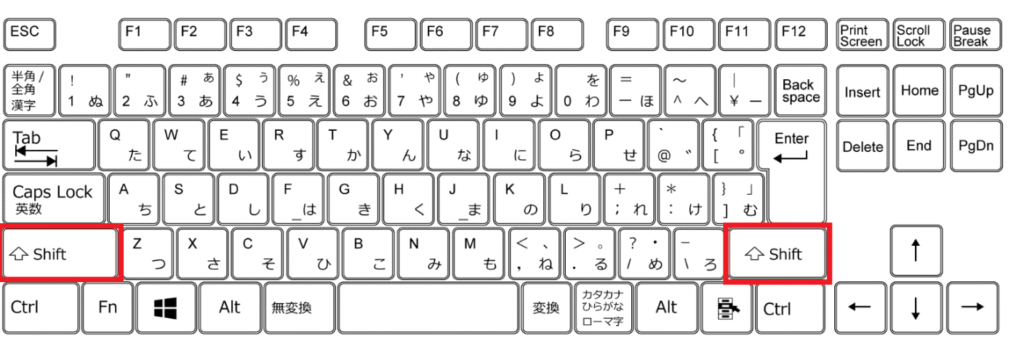
驚くほど捗る!Shiftキーを活用した選択範囲操作
まずは、Excel作業で頻繁に行う「選択範囲の操作」で役立つShiftキーの組み合わせです。
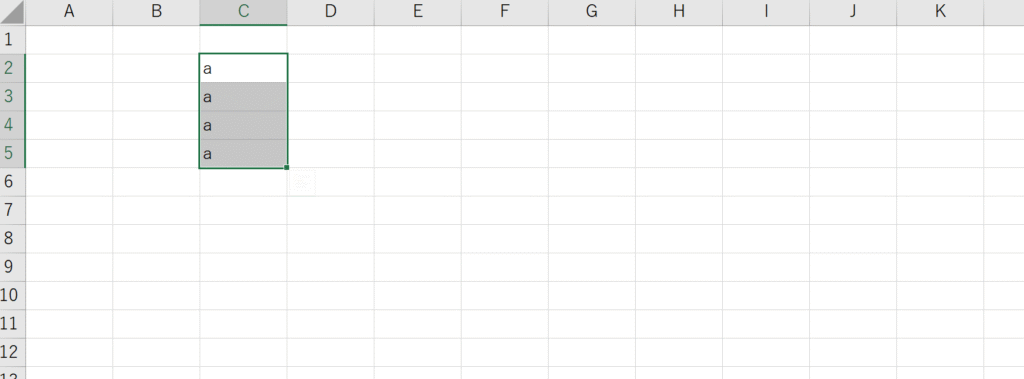
Shift + ↑/↓/←/→
アクティブセルから矢印キーの方向にある連続したデータ範囲の端まで選択範囲を拡張します。データがない場合は、その方向の端のセルまで選択します。
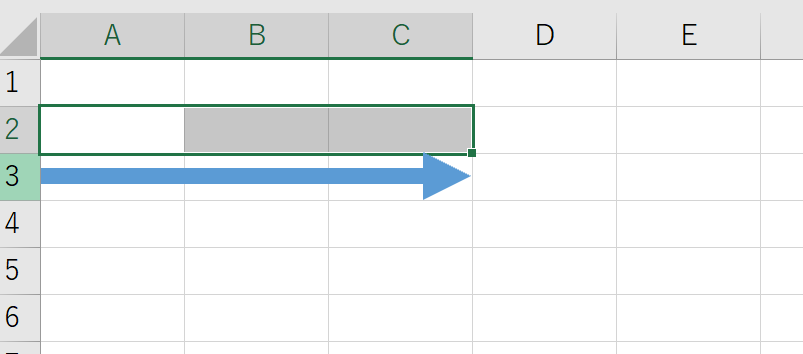
Shift + Space
現在アクティブなセルがある行全体を選択します(半角英数入力モードの場合)。
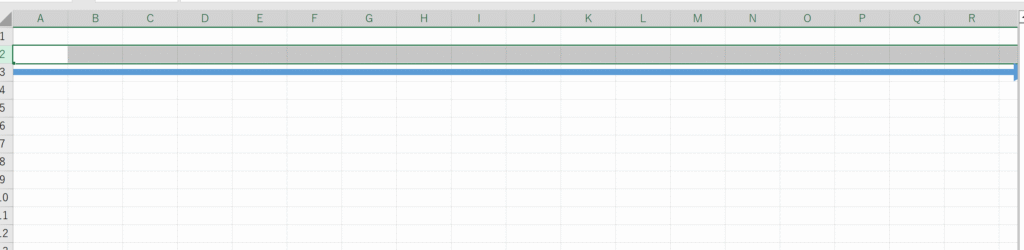
Ctrl + Shift + Space
現在アクティブなセルがある列全体を選択します。
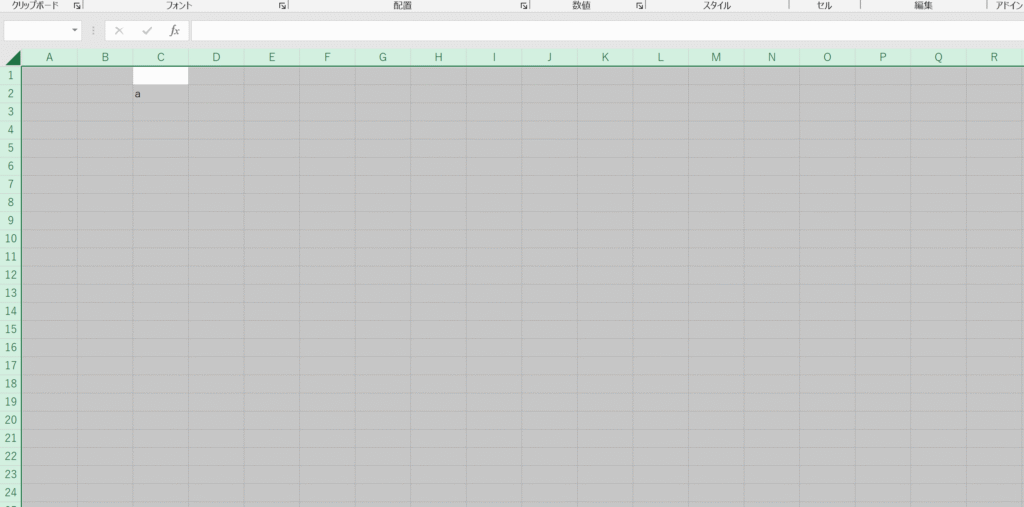
Ctrl + Shift + Home
アクティブセルからワークシートの先頭セル(A1)までを選択します。
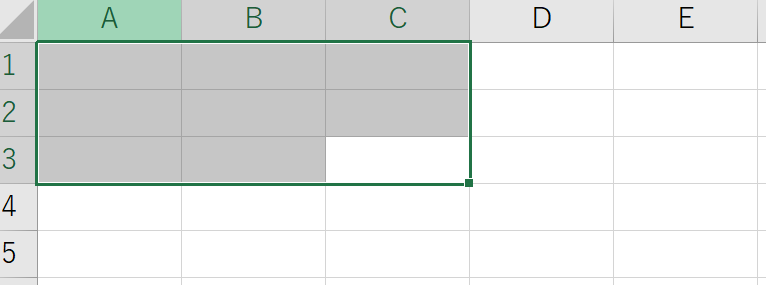
Ctrl + Shift + End
アクティブセルからデータが入力されている最後のセルまでを選択します。
シート操作もスマートに!
複数のシートを扱う時にも、Shiftキーは活躍してくれます。
- Shift + F11
- Ctrl + Shift + Page Up
- Ctrl + Shift + Page Down
Shift + F11
新しいワークシートを、今開いているシートのすぐ左に追加できます。

Ctrl + Shift + Page Up
現在のシートと、その左隣のシートをまとめて選択できます。
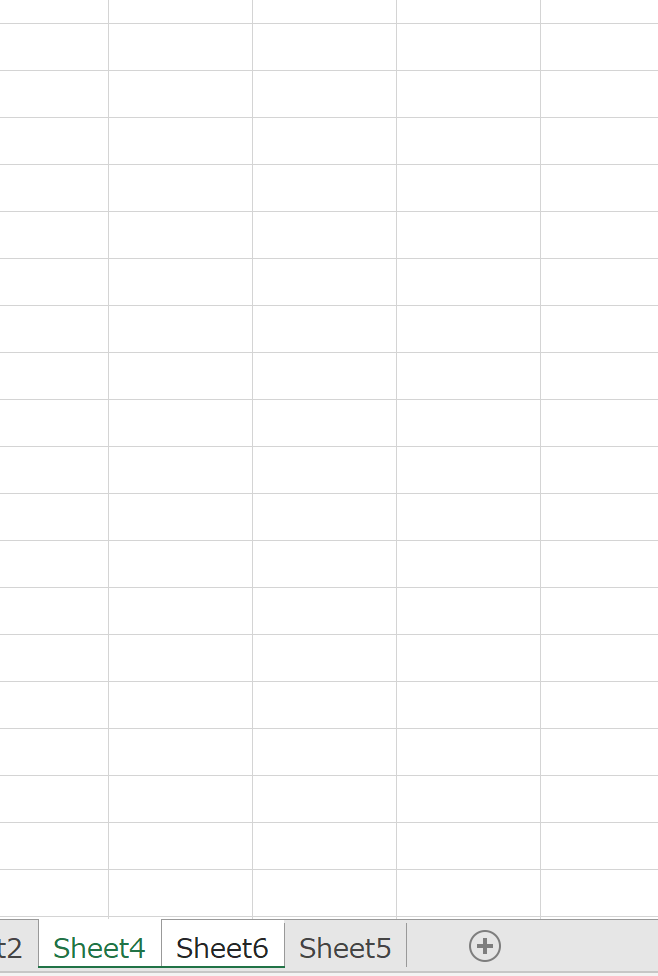
Ctrl + Shift + Page Down
現在のシートと、その右隣のシートをまとめて選択できます。

入力も編集もスマートにこなす!
地味に便利!入力や編集作業をちょっとだけ快適にするShiftキーの組み合わせはこちら。
- Shift + F2
- Shift + Enter
- Shift + Tab
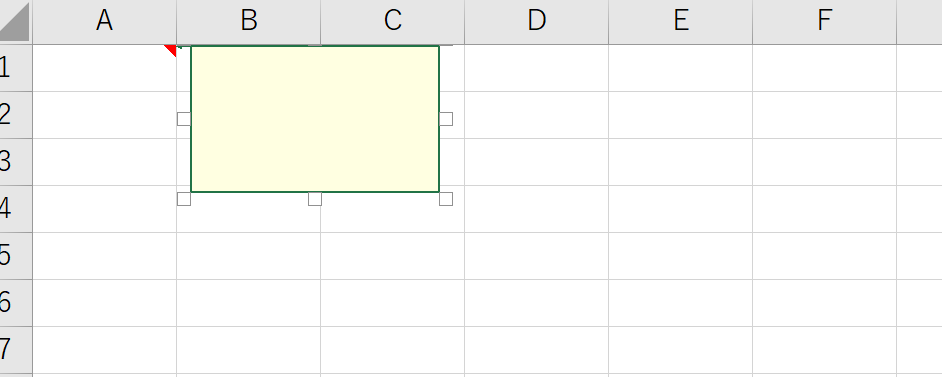
Shift + F2
選択しているセルにコメントを挿入したり、既存のコメントを編集したりできます。
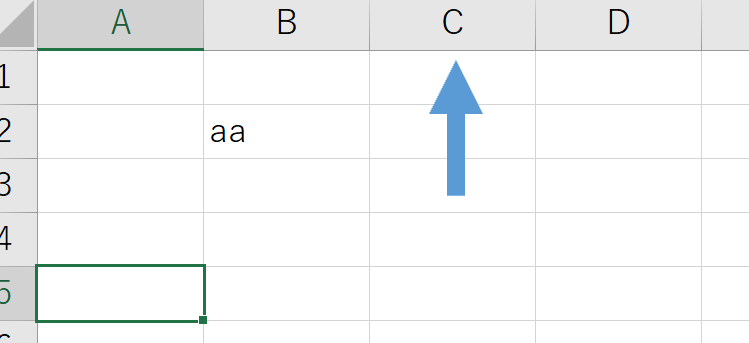
Shift + Enter
セルに入力した内容を確定して、カーソルを一つ上のセルに移動させます。
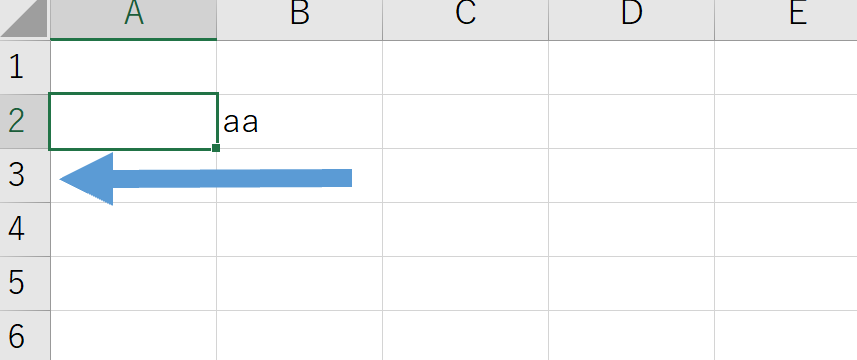
Shift + Tab
セルに入力した内容を確定して、カーソルを一つ左のセルに移動させます。
表示形式もShiftキーでサッと変更!
数値を扱う際に便利な表示形式の変更も、Shiftキーとの組み合わせで素早く行えます。
- Ctrl + Shift + + 1 (!)
- Ctrl + Shift + + 3 (#)
- Ctrl + Shift + + 4 ($)
- Ctrl + Shift + + 5 (%)
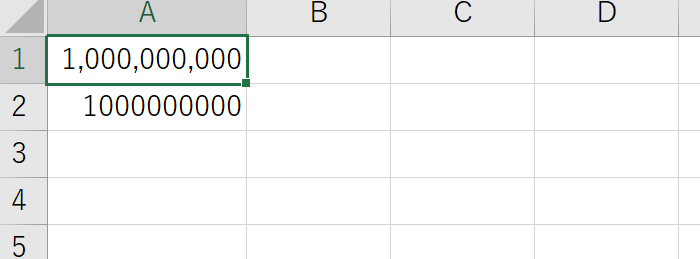
Ctrl + Shift + + 1 (!)
選択したセルの表示形式を「桁区切り」に設定。大きな数字も見やすくなります。
Ctrl + Shift + + 3 (#)
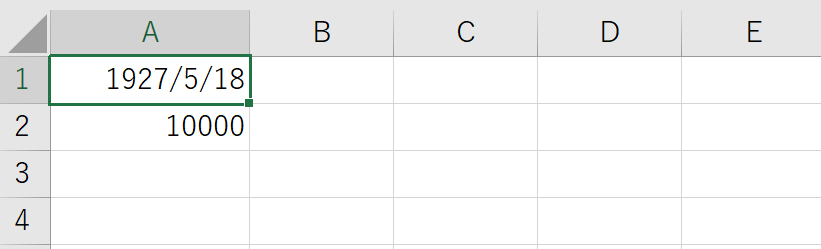
選択したセルの表示形式を「日付」形式に。
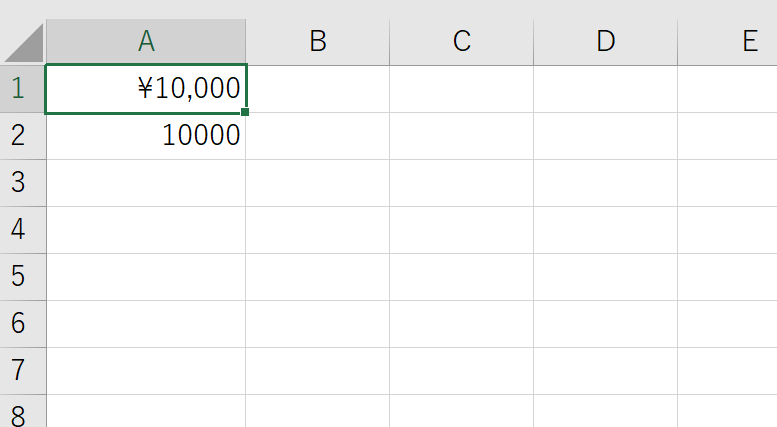
Ctrl + Shift + + 4 ($)
選択したセルの表示形式を「通貨」形式に。
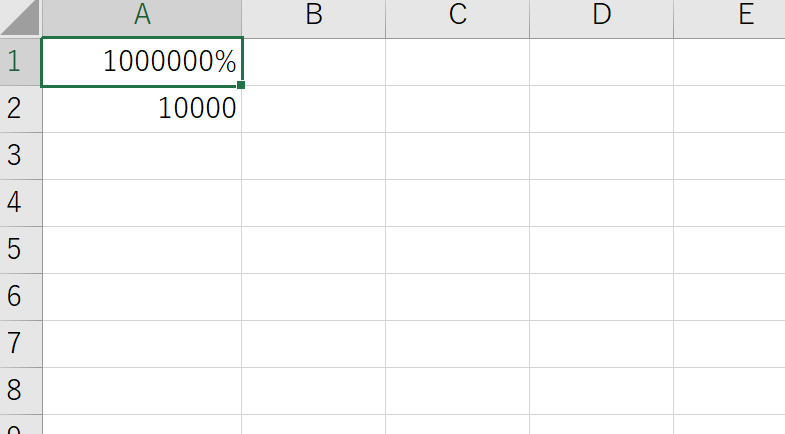
Ctrl + Shift + + 5 (%)
選択したセルの表示形式を「パーセント」形式に。
知っておくと便利!その他のShiftキーショートカット
他にも、覚えておくとちょっと得するShiftキーのショートカットがあります!
- Shift + F10
- Alt + Shift + →
- Alt + Shift + ←
- Ctrl + Shift + L
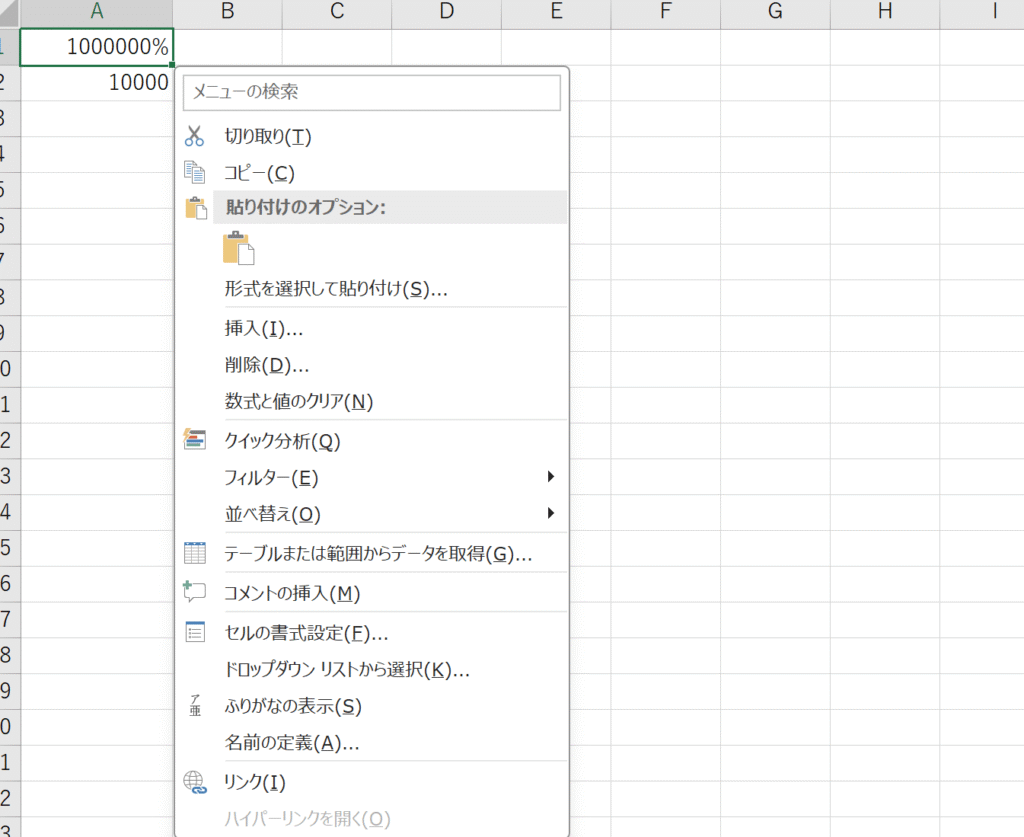
Shift + F10
選択しているセルやオブジェクトを右クリックした時と同じメニューを表示します。マウスを使わずに操作したい時に便利!
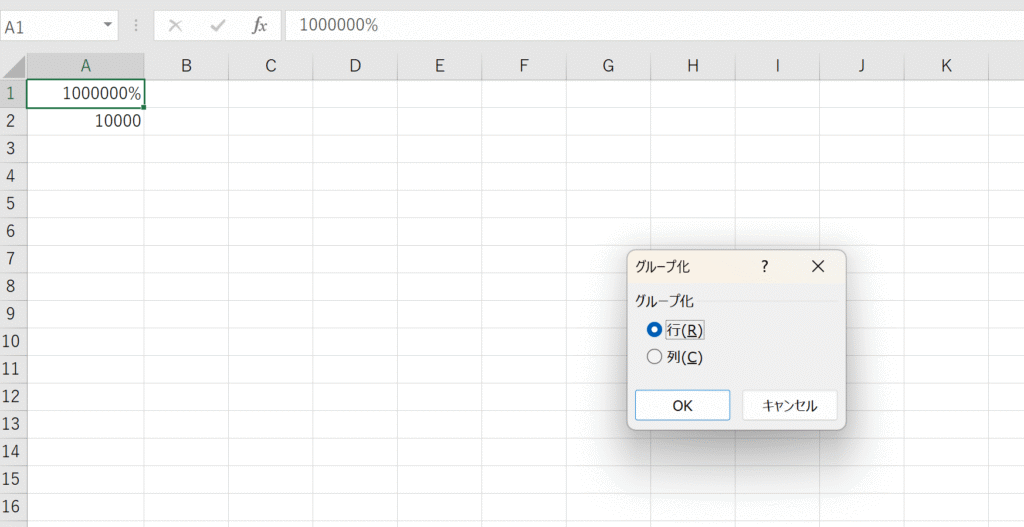
Alt + Shift + →
選択しているセル範囲をグループ化できます。
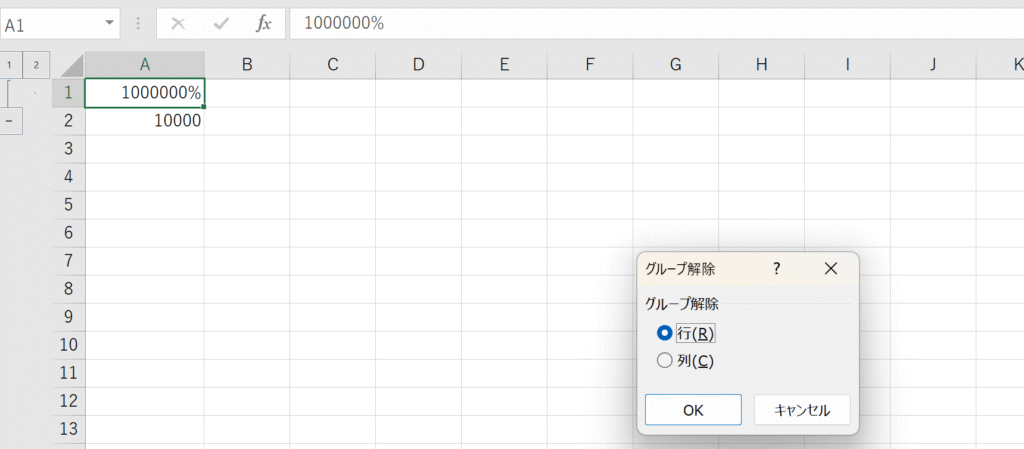
Alt + Shift + ←
グループ化したセル範囲のグループ化を解除します。
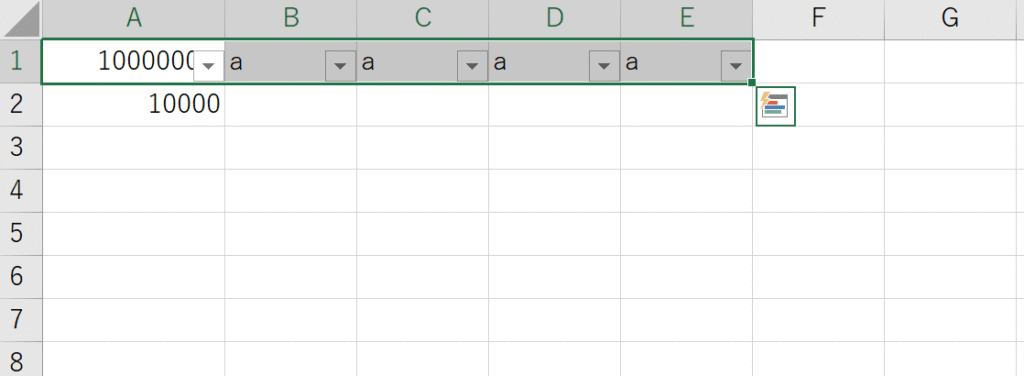
Ctrl + Shift + L
選択している範囲に、便利な「フィルター」を瞬時に設定したり解除したりできます。
まとめ:Shiftキーを使いこなして、脱マウスExcelへ!
いかがでしたか?Shiftキーと他のキーを組み合わせるだけで、こんなにもたくさんの便利なショートカットが使えるんですね。
これらのショートカットを使いこなせるようになると、マウス操作の回数が減り、作業スピードが格段にアップします。最初は覚えるのが大変かもしれませんが、意識して使ううちに自然と指が覚えてくれますよ。
📚 Excelをもっと学びたい方へ
Excel業務向上してくると仕事が楽になってくると思います。
しかし、Excelスキルは目に見えないため、転職や昇進では正しく評価されないこともあります。
そこでおすすめなのが、Excelスキルを客観的に証明できるMOS資格です。
MOS資格を本気で取得したい方へ
Excelを実務レベルで使いこなしたいなら、MOS資格の取得がおすすめです。MOSはExcelスキルを客観的に証明できるため、転職や昇進でも高く評価されます。
ハロー!パソコン教室のMOS対策講座は、初心者でも合格を目指せるオンライン講座です。

ハロー!パソコン教室 MOS対策講座の特徴
こんな方におすすめ

独学に不安がある方は、公式サイトで講座内容を確認してみてください。
\ Excelスキルを証明するならMOS資格 /




コメント