
※本記事はプロモーションを含みます。
TEXTSPLIT関数とは?データを自由に分割する関数
指定した区切り文字を使って1つのセルに入っている文字列を複数のセルに分割できる関数
「区切り位置」機能を使ったり、LEFT関数やMID関数関数などを組み合わせて頑張っていた作業が、この関数一つで完了します。

TEXTSPLIT関数は以下のような場面で大活躍します。
TEXTSPLIT関数の基本構文
TEXTSPLIT関数の書式:
=TEXTSPLIT(文字列, 列の区切り文字, [行の区切り文字], [空白を無視], [照合モード], [埋める値])
文字列(必須):分割したい元の文字列が入っているセルまたは直接入力した文字列
列の区切り文字(必須):横方向(列)に分割する際に区切りとしたい文字(カンマ、スペース、スラッシュなど)
行の区切り文字(任意):縦方向(行)に分割する際に区切りとしたい文字
空白を無視(任意):TRUE(空白セルを無視)または FALSE(空白セルを作成)を指定
照合モード(任意):0(大文字/小文字を区別しない)または 1(大文字/小文字を区別する)を指定
埋める値(任意):分割によって空欄ができた場合に埋める値を指定
「列の区切り文字」と「行の区切り文字」を使い分けることで、横にも縦にも自由に分割できる
【例題付き】TEXTSPLIT関数の基本的な使い方
まずは、最も基本となる「カンマ(,)」で区切られた文字列を横方向(列)に分割する例を見てみましょう。
例題1:カンマ区切りの文字列を横に分割する
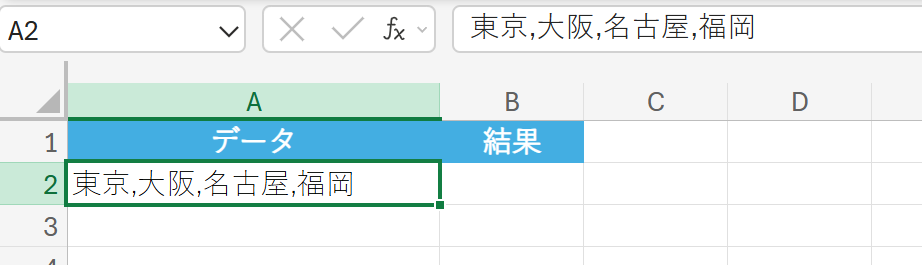
このデータを「東京」「大阪」「名古屋」「福岡」と、それぞれのセル(列)に分けて表示したい場合。
入力する数式:
=TEXTSPLIT(A2,”,”)
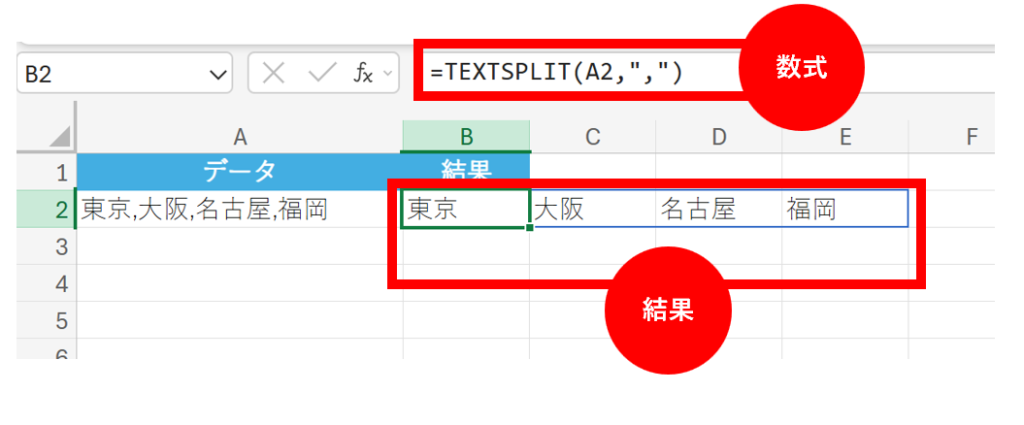
解説:
- 文字列: A2 (元のデータ)
- 列の区切り文字: “,” (カンマ)
このように、指定した区切り文字を基準に、右側の空いているセルに結果がスピルされます。
実務で役立つ!改行、スペース、複数の区切り文字を使うテクニック
実務では、単なるカンマだけでなく、改行やスペースなど、様々な文字で区切られたデータを扱うことがよくあります。TEXTSPLIT関数は、そういった複雑な状況にも対応できます。
3-1. 複数の区切り文字を指定する (スペース区切りなど)
1つの文字列の中に複数の種類の区切り文字が混ざっている場合でも、TEXTSPLIT関数なら一度に処理できます。区切り文字を波括弧 {} で囲んで指定しましょう。
例題2:カンマとスペースの両方を区切り文字にする
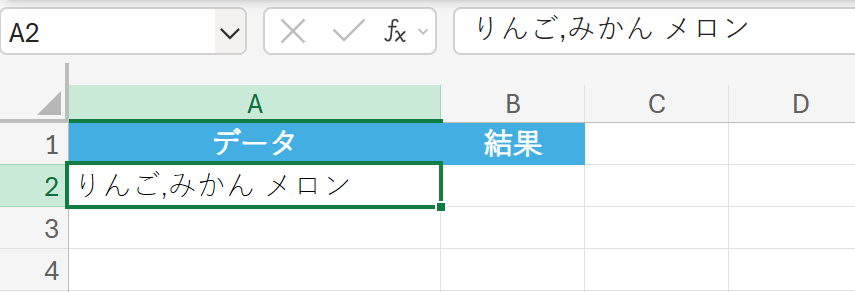
このデータを「りんご」「みかん」「メロン」に分割したい場合。区切り文字は「カンマ」と「半角スペース」の2種類ですね。
入力する数式:
=TEXTSPLIT(A2,{“,”,” “})
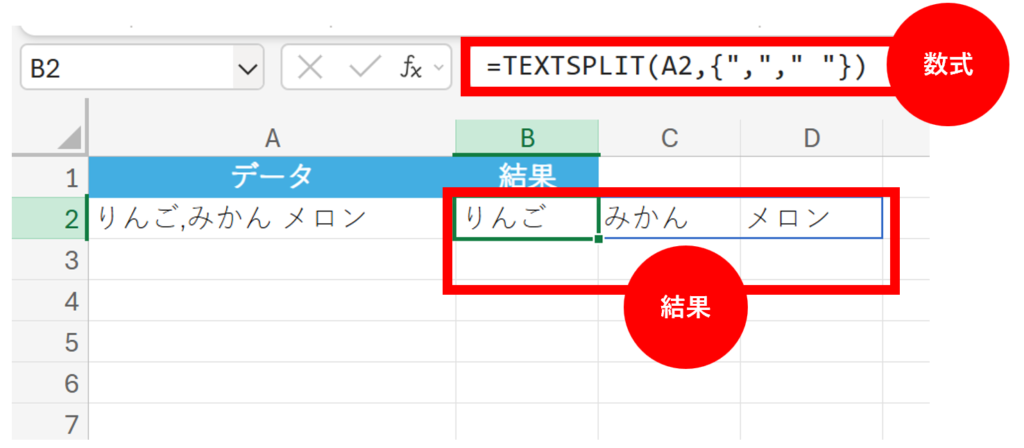
解説:
- 文字列: A2
- 列の区切り文字: {“,”,” “} (カンマと半角スペースを配列として指定)
このように、複数の区切り文字をまとめて指定できるのが大きなメリットです!
3-2. 改行コードを区切り文字にする
セル内で Alt + Enter で改行されている文字列を、行ごとに分割して表示したいケースです。
改行コードは通常目に見えませんが、Excelでは CHAR(10) という関数で表されます。
例題3:改行コード(CHAR(10))で文字列を縦に分割する
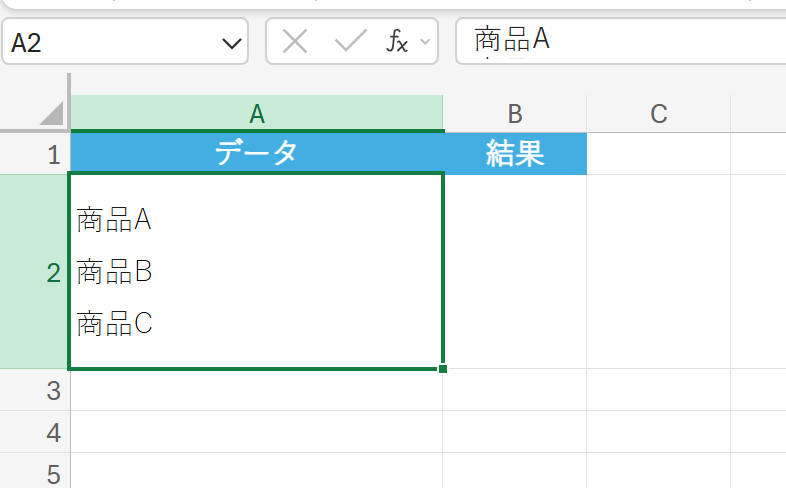
※A2セル内で改行されているとします。
このデータを「商品A」「商品B」「商品C」と縦方向(行)に分けて表示したい場合。
入力する数式:
=TEXTSPLIT(A2,,CHAR(10))
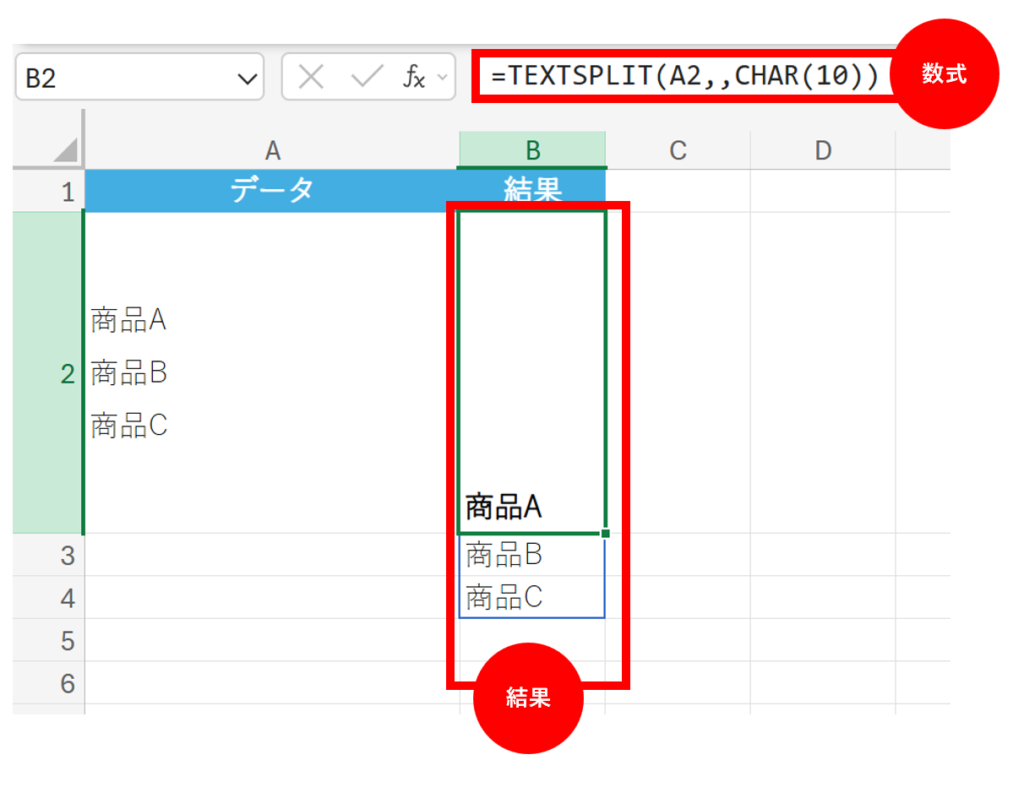
解説:
- 文字列: A2
- 列の区切り文字: 省略(, ,)横方向には分割しないことを指示。
- 行の区切り文字: CHAR(10) (改行コード)
横ではなく縦に分割したい場合は、第2引数の「列の区切り文字」を省略し、第3引数の「行の区切り文字」に CHAR(10) を指定します。
3-3. 縦(行)と横(列)で区切り文字を使い分ける
「行の区切り文字」を使うことで、データを縦横無尽に分割することができます。
例題4:改行で縦に、カンマで横に分割する
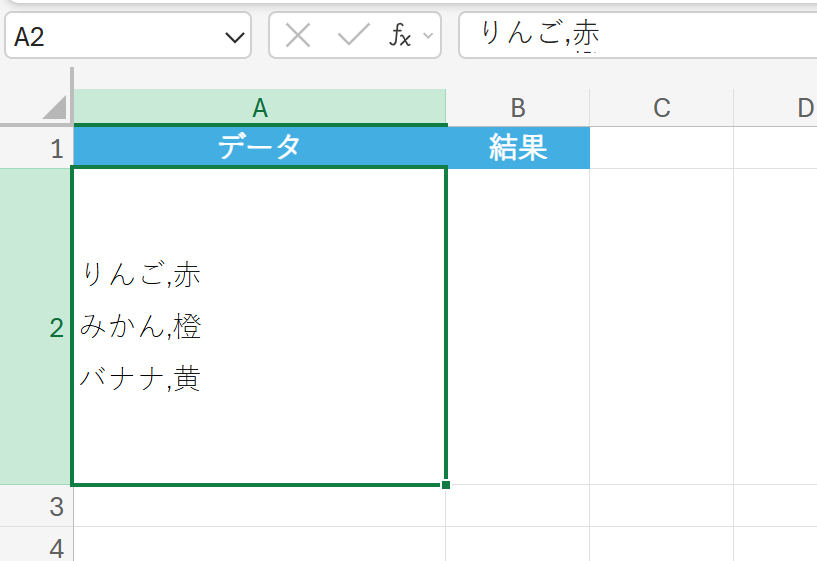
このデータを、行は「商品名」、列は「色」として表形式にしたい場合。
- 行の区切り: 改行 (CHAR(10))
- 列の区切り: カンマ (,)
入力する数式:
=TEXTSPLIT(A2,”,”,CHAR(10))
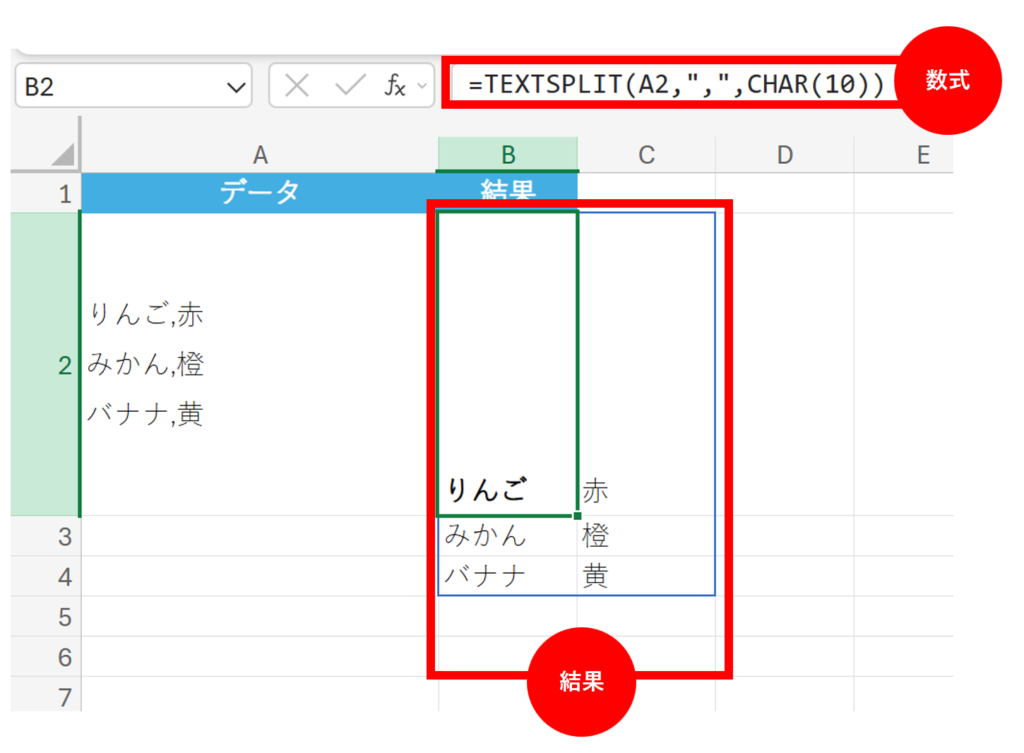
解説:
- 文字列: A2
- 列の区切り文字: “,” (横方向をカンマで分割)
- 行の区切り文字: CHAR(10) (縦方向を改行コードで分割)
これ一つで、ぐちゃぐちゃだったデータがあっという間にきれいな表になりますね!
知っておきたいTEXTSPLIT関数の注意点と代用方法
TEXTSPLIT関数はとても便利ですが、使う上での注意点と、もし使えない場合の代用方法を知っておきましょう。
4-1. 注意点:使えるExcelのバージョンを確認しよう
TEXTSPLIT関数は、比較的新しい機能です。現時点(2025年12月)でこの関数が使えるのは以下のバージョンです。
もし、職場のExcelがExcel 2021以前の買い切り版(永続ライセンス版)の場合、残念ながらこの関数は使えません。下記の画像のように「#NAME?」エラーが表示されてしまいます。
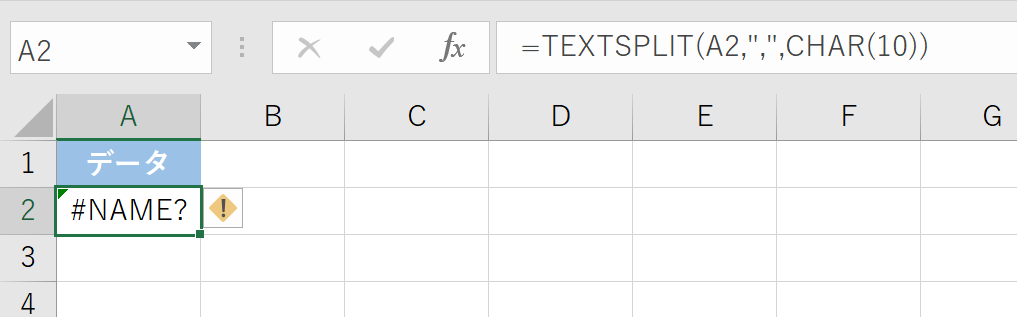
バージョンが古い場合は、次に説明する「区切り位置」や他の関数で代用する必要があります。
4-2. 使えない場合の代用方法
TEXTSPLIT関数が使えない場合は、以下の方法で文字列を分割することができます。
① 「区切り位置」機能を使う
- 手順:
- 分割したい文字列が入っているセルを選択
- Excelのメニューから「データ」タブを選択
- 「区切り位置」をクリック
- ウィザード(設定画面)に従って、区切り文字(カンマ、スペースなど)を指定する
メリット
- ほとんどのExcelバージョンで利用可能
- 視覚的に分かりやすい
デメリット
- 元データが変更されても結果が自動更新されない
- 複数の種類の区切り文字の指定が面倒な場合がある
② Power Query(パワークエリ)を使う
大量のデータを扱ったり、複雑な分割・加工が必要な場合は、Excelの「データ」タブにある「データの取得と変換」グループにあるPower Query(パワークエリ)を使うと、より高度な処理が可能です。こちらも多くのバージョンで利用できます。
まとめ
TEXTSPLIT関数は、Excelでのデータ加工を効率化してくれる便利な関数です。
TEXTSPLIT関数をマスターして、実務で積極的に活用してみてくださいね!
📚 Excelをもっと学びたい方へ
Excelスキルが向上すると、
など、日々の仕事が格段に楽になります。
しかし、Excelスキルは目に見えにくいため、転職や昇進の場面で正しく評価されないことも少なくありません。
そこでおすすめなのが、Excelスキルを客観的に証明できるMOS資格です。
MOS資格を本気で取得したい方へ
Excelを実務レベルで使いこなしたいなら、MOS資格の取得がおすすめです。MOSはExcelスキルを客観的に証明できるため、転職や昇進でも高く評価されます。
ハロー!パソコン教室のMOS対策講座は、初心者でも合格を目指せるオンライン講座です。

ハロー!パソコン教室 MOS対策講座の特徴
こんな方におすすめ
独学に不安がある方は、公式サイトで講座内容を確認してみてください。
\ Excelスキルを証明するならMOS資格 /




コメント