※本記事はプロモーションを含みます。
PowerPointには、スライドを削除せずにスライドショーからだけ隠すことができる「非表示スライド」という機能があります。
この記事では、初心者の方でもすぐに使える設定方法や、メリット・デメリットを分かりやすく解説します!
「非表示スライド」とは?スライドショーで映らない仕組み
編集画面上には残しておきながら、スライドショーを実行したときだけ自動的にスキップされるスライドのこと。
資料を完全に消すわけではないので、「今日は時間がないからこの説明は省こう」といった調整が簡単にできます。
【例題】説明資料での活用
例えば、下記のような全部で13枚のスライドがある説明資料で、質疑応答の時間に合わせて内容を調整する場合を考えてみましょう。
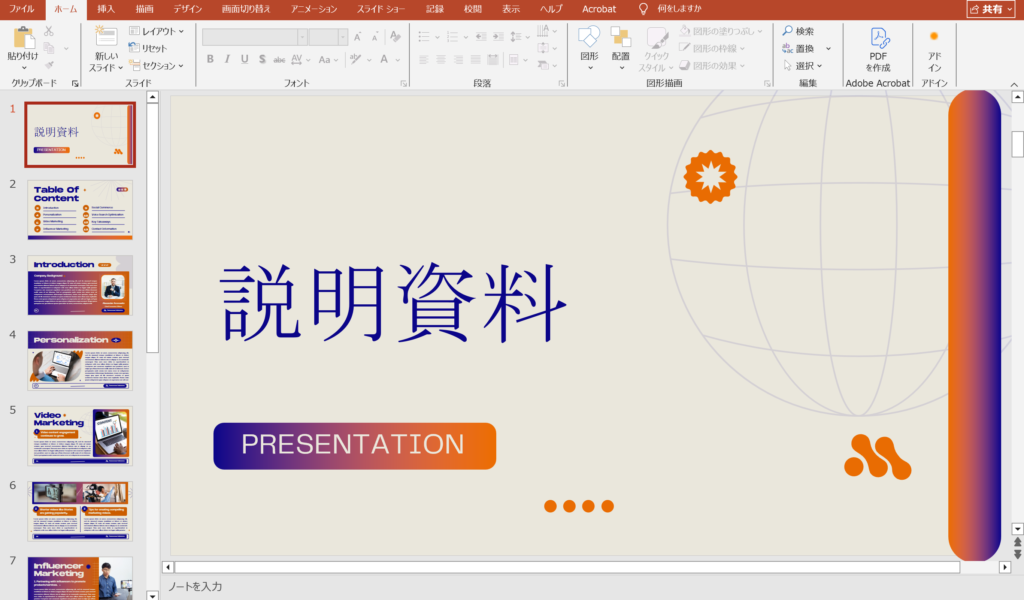

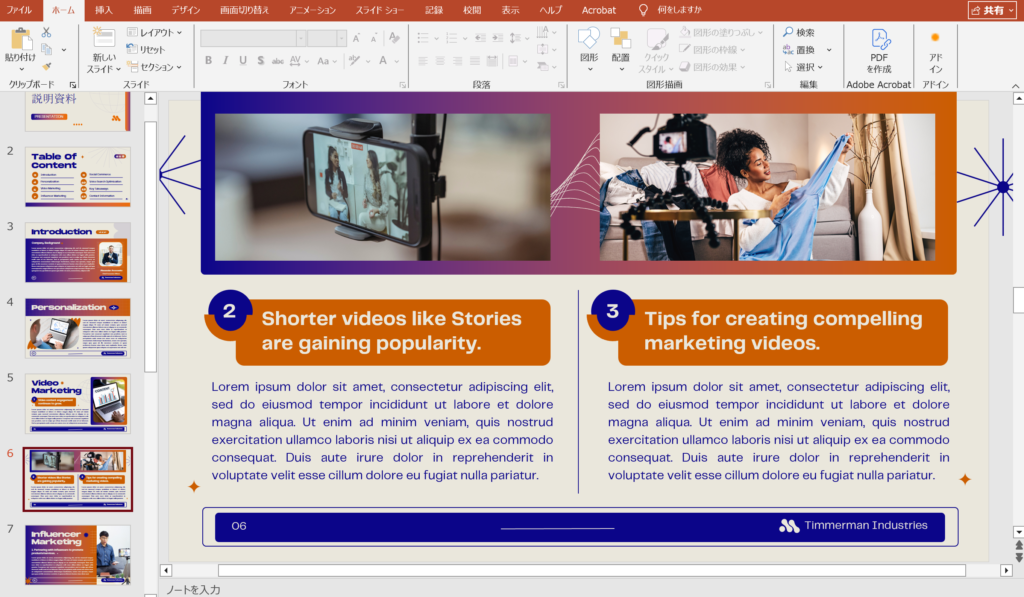
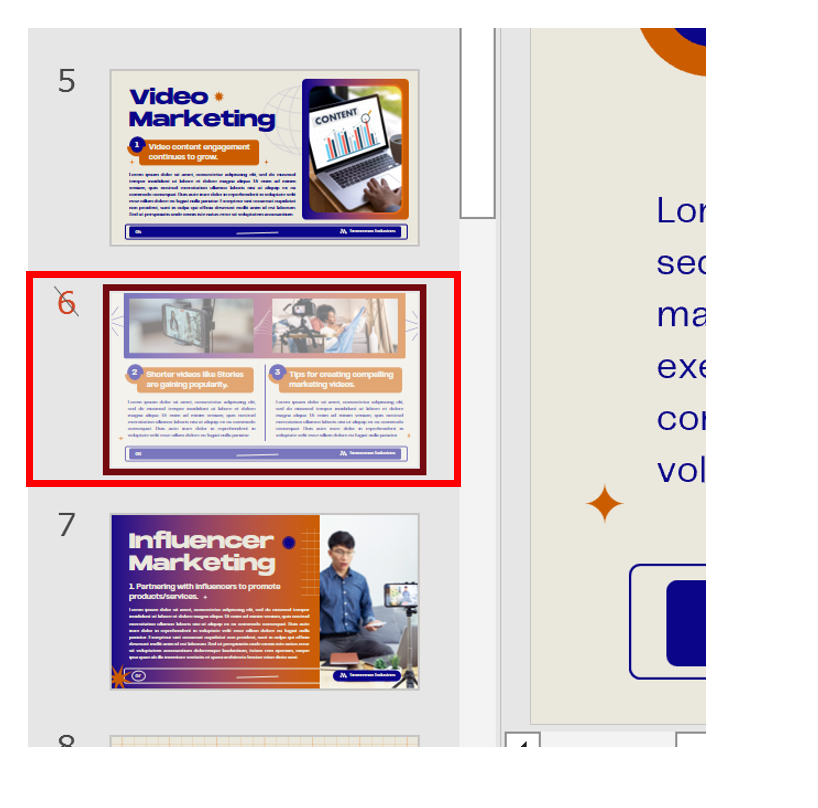
下記の6スライド目を非表示にしたい場合で考えていきます。
とっても簡単!非表示スライドの設定・解除方法
設定はわずか2クリックで完了します。初心者の方でも迷わない手順をご紹介します。
- 非表示にしたいスライドを選ぶ
- 「非表示スライドに設定」をクリック
ステップ1:非表示にしたいスライドを選ぶ
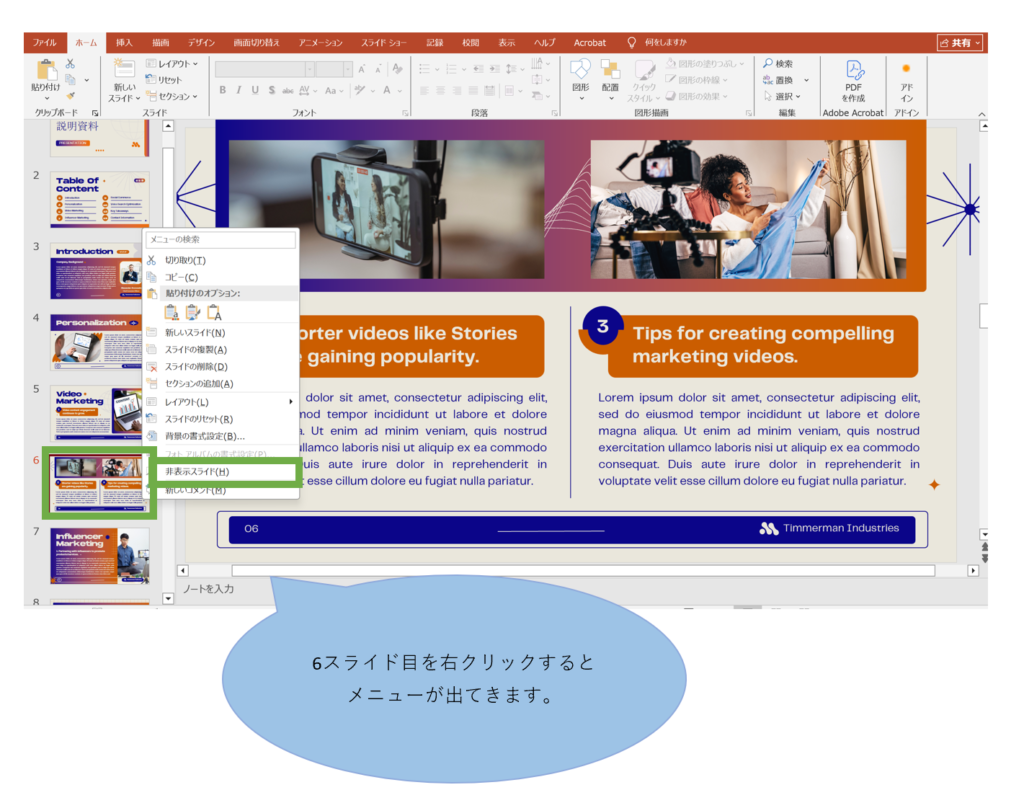
画面左側に並んでいるスライドのサムネイル(小さい画像)から、隠したいスライドを右クリックします。
ステップ2:「非表示スライドに設定」をクリック
メニューの下の方にある「非表示スライドに設定」を選択します。
下記の画像のようにスライドのサムネイルの数字に斜線が入れば「非表示スライド」の完成です。
「非表示スライド」を戻したい場合
先ほどと同じ手順をすればOKです!
6スライド目を右クリックし「非表示スライド」を押下しましょう!
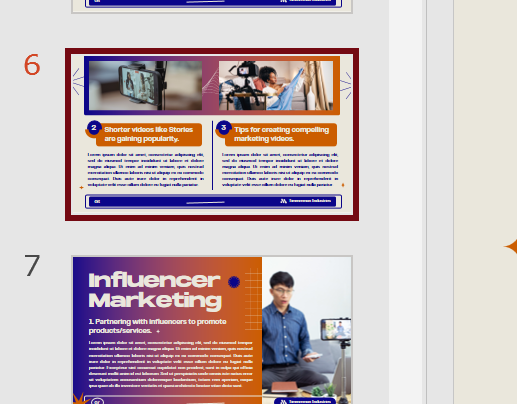
上記のように6の文字に斜線が入っていなければ「表示スライド」に変わっています!
| 操作の目的 | マウス操作 | 状態の変化 |
|---|---|---|
| スライドを隠す | スライドを右クリック > 「非表示スライドに設定」 | 番号に斜線が入り、色が薄くなる |
| スライドを戻す | 設定済みのスライドを右クリック > 再度クリック | 斜線が消え、元の色に戻る |
非表示スライドを使うメリット:プレゼンのプロに近づく!
なぜスライドを削除せず、わざわざ「非表示」にするのでしょうか?大きく2つのメリットがあります。
- 時間調整が自由自在
- 予備のデータを忍ばせておける
① 時間調整が自由自在
「持ち時間が予定より短くなった!」という時、プレゼン直前にスライドを削除せずにサッと隠すだけで対応できます。
② 予備のデータを忍ばせておける
質問が出た時にだけ見せたい「詳細データ」を非表示にしておけば、スライドショー中に特定のキー(スライド番号+Enter)を押すことで、そのスライドを呼び出すことも可能です。
知っておきたいデメリットと注意点:落とし穴を防ぐ
便利な機能ですが、いくつか注意点もあります。
- 設定していることを忘れてしまう
- PDF化するときの設定
① 設定していることを忘れてしまう
「本番で見せようと思っていたのに、非表示のままだった!」というミスは非常に多いです。発表前に必ずスライド番号の斜線チェックを行いましょう。
② PDF化するときの設定
標準設定では、PDFとして保存すると非表示スライドも含まれて出力されます。「配布用PDFからは消したい」という場合は、保存時のオプション設定が必要です。
📄 【例題】セミナー講師の失敗例と対策
よくあるトラブルとその解決策を一覧にしました。
| よくある失敗 | 発生する原因 | 解決するための対策 |
|---|---|---|
| スライドが表示されない | 設定を解除し忘れている | 発表前に「スライド一覧」表示で斜線を確認する |
| 配布資料に余計なページがある | PDF出力時に除外していない | 印刷設定で「非表示スライドを印刷する」のチェックを外す |
応用編:配布資料だけには含めたい場合の「印刷設定」
実は、「プレゼンでは見せないけれど、配る紙の資料には載せたい」という使い方もできます。
印刷時の設定手順
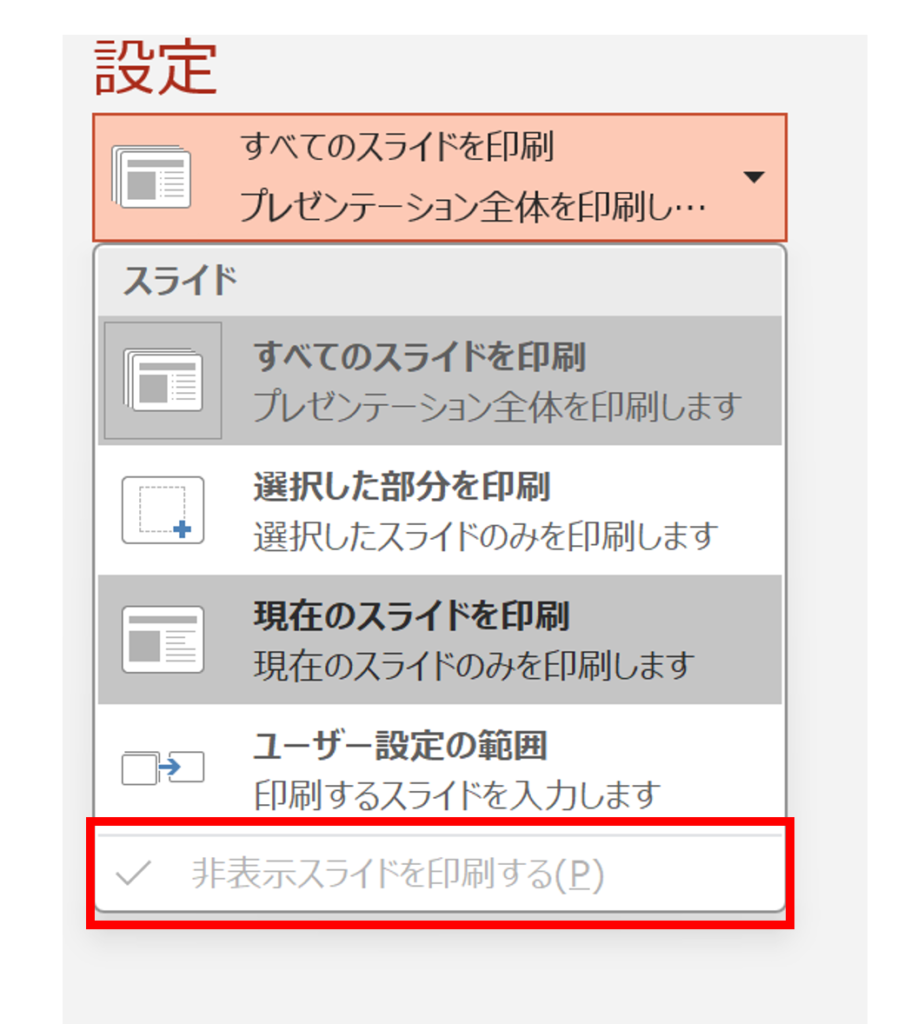
「ファイル」>「印刷」の設定項目にある「すべてのスライドを印刷」のプルダウンをクリックし、一番下にある「非表示スライドを印刷する」にチェックを入れます。
まとめ:非表示スライドを使いこなしてスマートなプレゼンを!
PowerPointの「非表示スライド」は、削除する勇気がない大切なデータを守りつつ、本番をスムーズに進めるための便利な機能です。
最後に、活用のポイントを振り返りましょう。
この機能を使いこなせれば、どんな場面でも慌てずにプレゼンができるようになりますよ。
ぜひ次回の資料作成から取り入れてみてくださいね!
📚 PowerPointをもっと学びたい方へ
PowerPointスキルが向上すると、
など、日々の仕事が格段に楽になります。
しかし、PowerPointスキルは目に見えにくいため、転職や昇進の場面で正しく評価されないことも少なくありません。
そこでおすすめなのが、PowerPointスキルを客観的に証明できるMOS資格です。
資格を本気で取得したい方へ
パワーポイントを実務レベルで使いこなしたいなら、MOS資格の取得がおすすめです。MOSはPowerPointスキルを客観的に証明できるため、転職や昇進でも高く評価されます。
ハロー!パソコン教室のMOS対策講座は、初心者でも合格を目指せるオンライン講座です。

ハロー!パソコン教室 MOS対策講座の特徴
こんな方におすすめ
独学に不安がある方は、公式サイトで講座内容を確認してみてください。
\ PowerPointスキルを証明するならMOS資格 /


コメント