※本記事はプロモーションを含みます。
図形と文字を一体化させる「グループ化」の基本
パワーポイントで頻繁に使うのが「グループ化」です。
これは、別々のオブジェクトを「一つの塊」として扱う機能です。
【方法例1】ショートカットキーで素早くグループ化
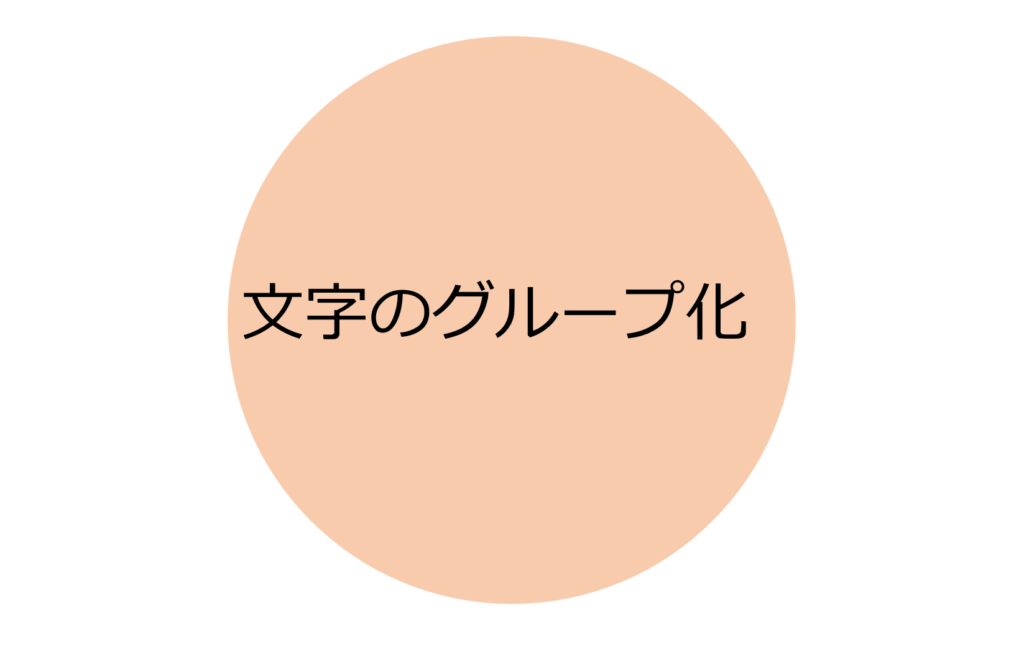
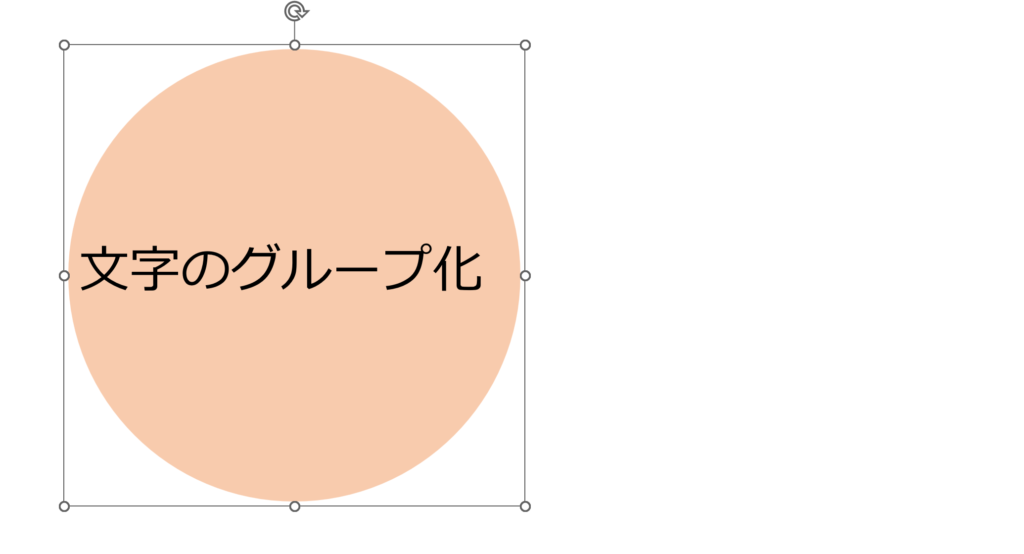
最も効率的なのはキーボード操作です。図形と文字を使って「グループ化」をしてみましょう。
- 図形をクリックし、Shiftキーを押しながら文字(テキストボックス)をクリックして両方選択します。
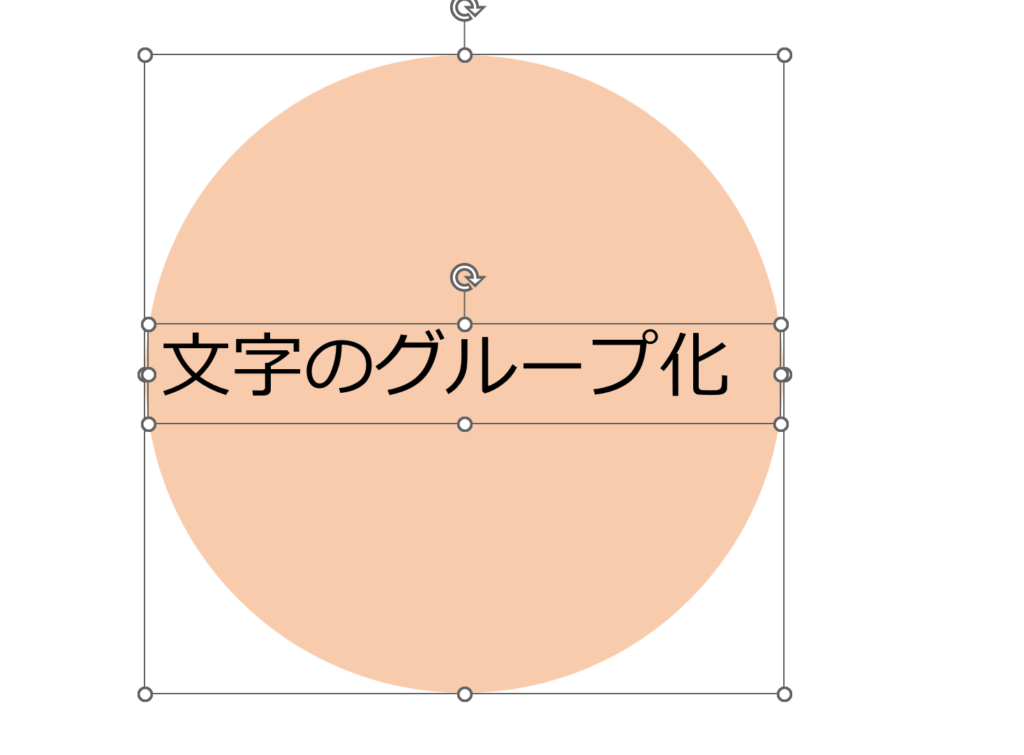
- キーボードの Ctrl + G を同時に押します。
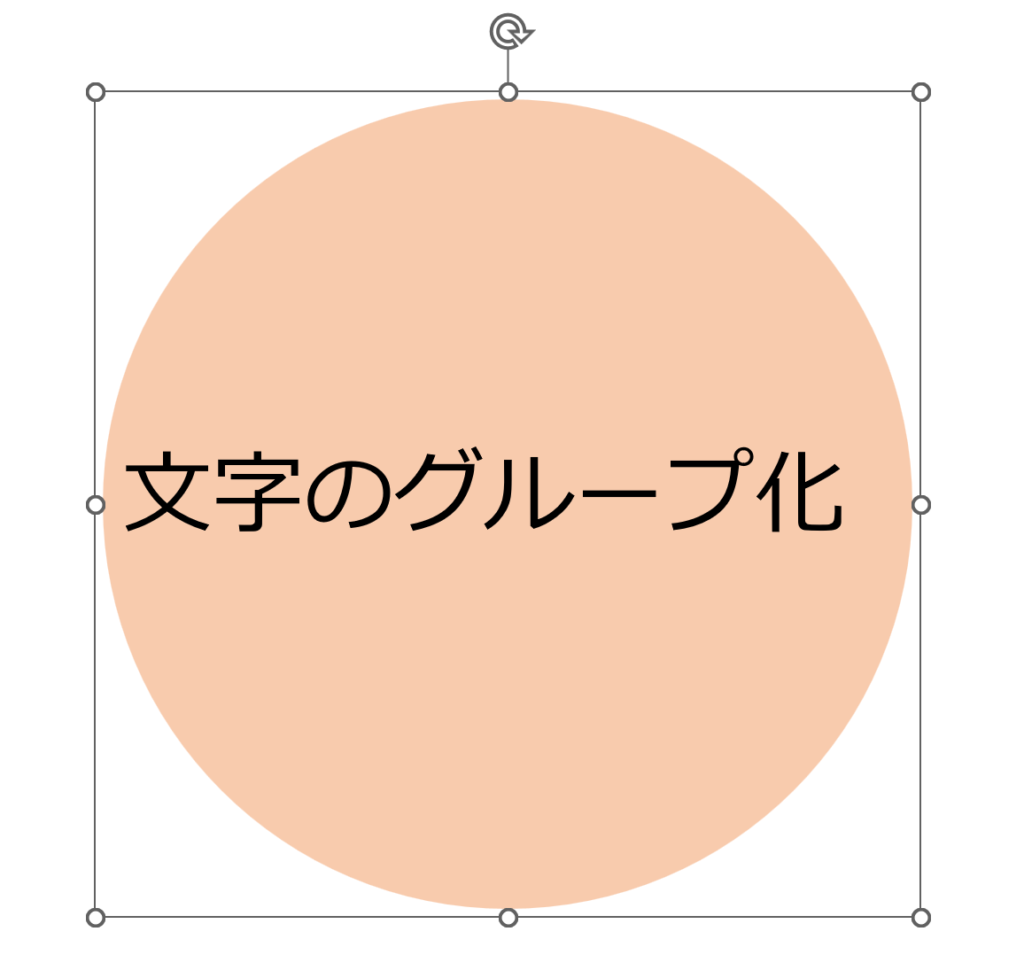

グループ化ができると文字と図形が同時に動かすことが出来ます!
【方法例2】右クリックメニューからグループ化
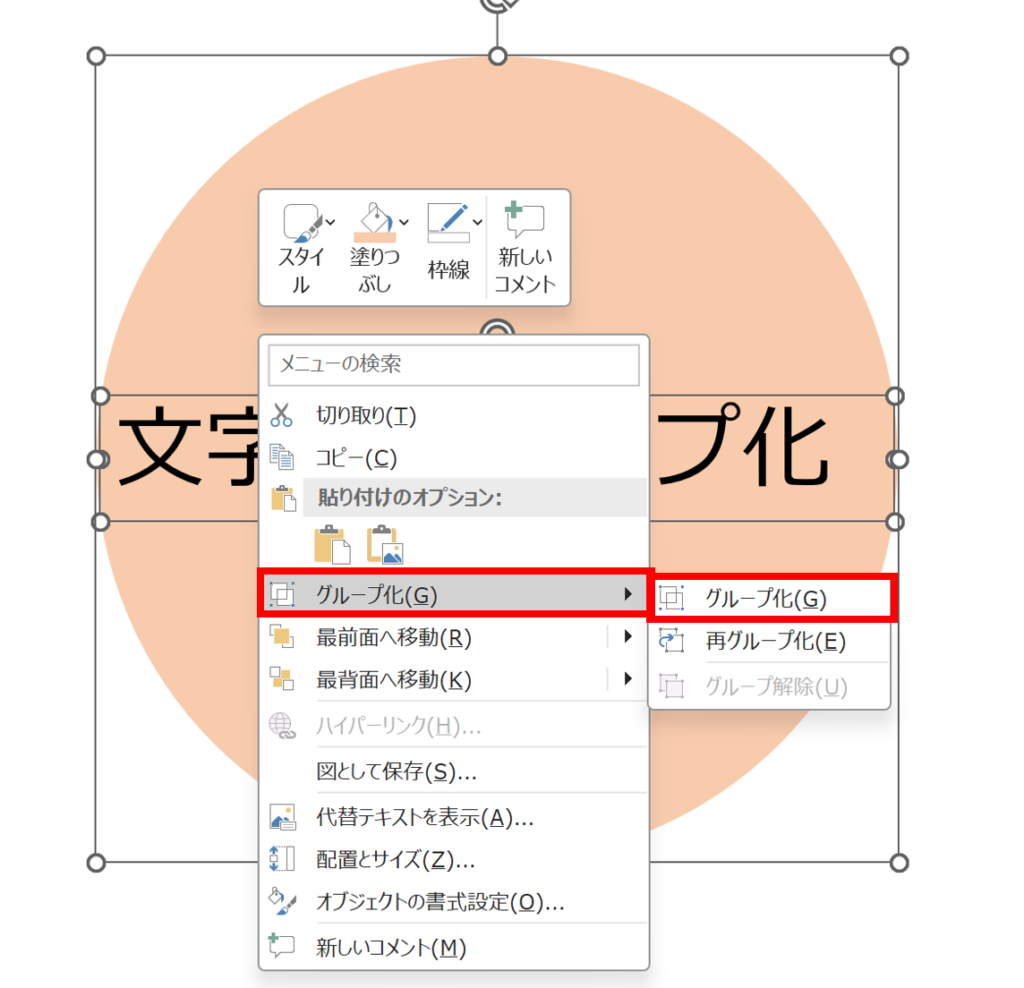
マウス操作だけで完結させたい場合に便利です。
- 図形と文字を両方選択します。
- 選択した図形の上で右クリックし、「グループ化」→「グループ化」を選択します。
【例題1】部署紹介の組織図作成
| 項目 | 内容 |
|---|---|
| 作成するもの | 課名(文字)が入った四角形(図形) |
| 困りごと | 図形を動かすと中の文字が置いていかれる |
| 解決策 | 枠と文字を Ctrl + G でグループ化する |
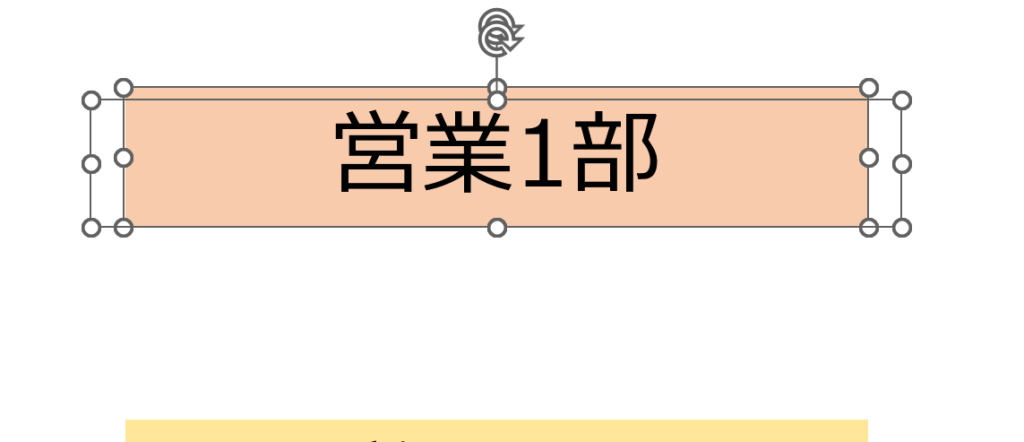
1つずつグループ化します。
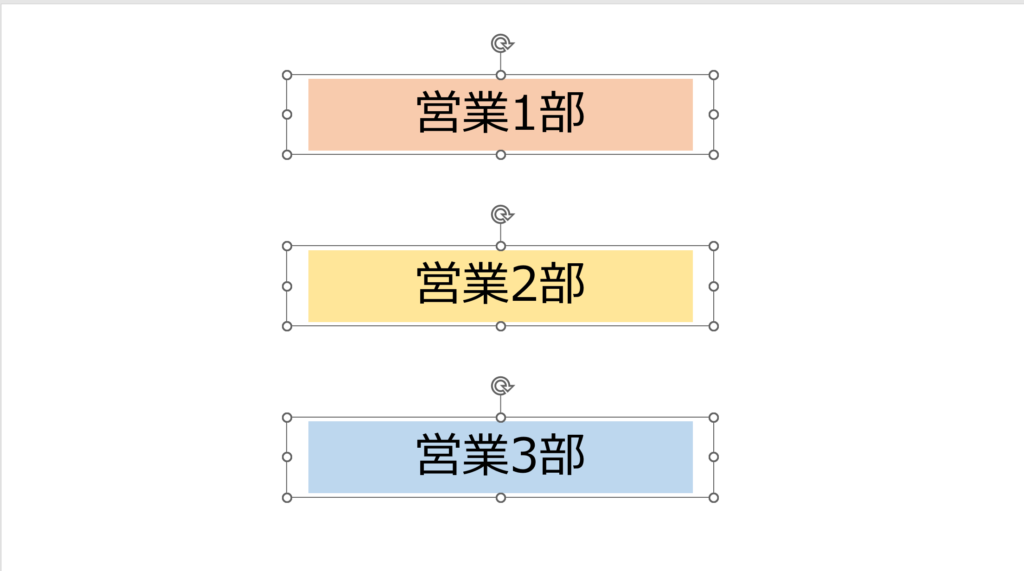
上記のように文字と図形を簡単に移動することが出来るようになりました!
図形だけ動かすと文字が置いていかれるような問題がこれで解決できましたね。
図形の結合機能で「文字を装飾」する方法
単なるグループ化ではなく、文字を図形で「型抜き」したり、合体させたりする高度なテクニックです。
文字を図形で切り抜く手順
- 背景となる図形を配置し、その上に文字を重ねます。
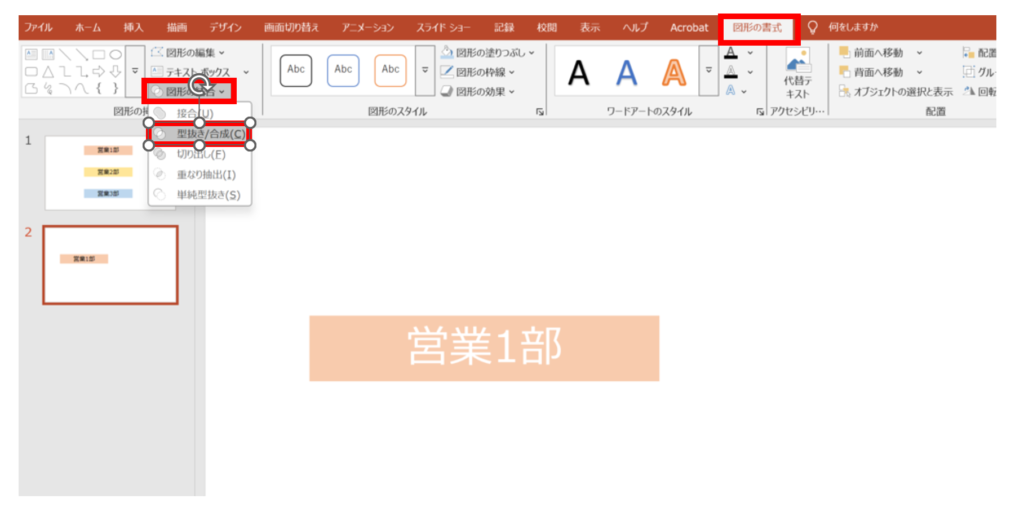
- 先に「図形」を選択し、次に Shift を押しながら「文字」を選択します。
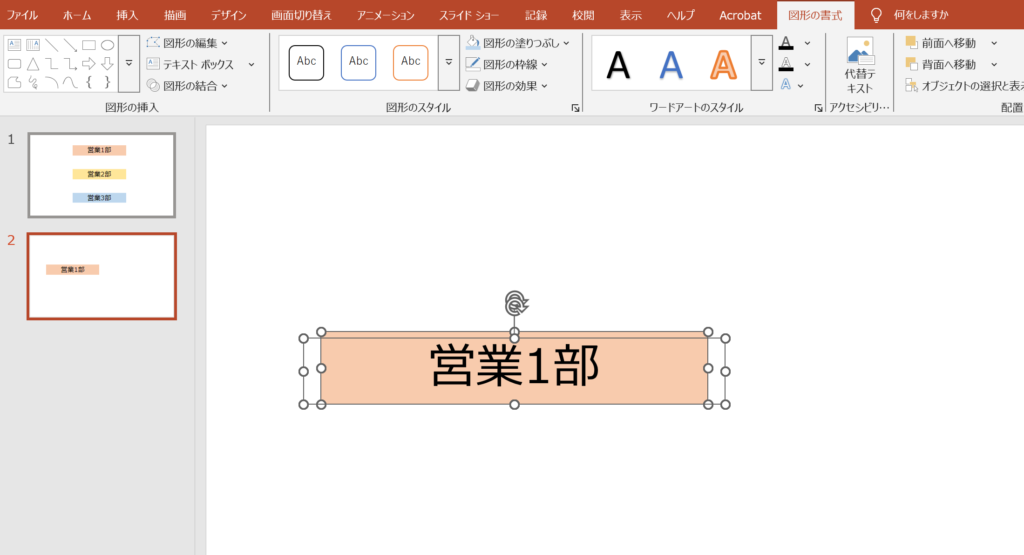
- 「図形の書式」タブ > 「図形の結合」 > 「型抜き/合成」などを選びます。
【例題2】写真で切り抜いたタイトル文字
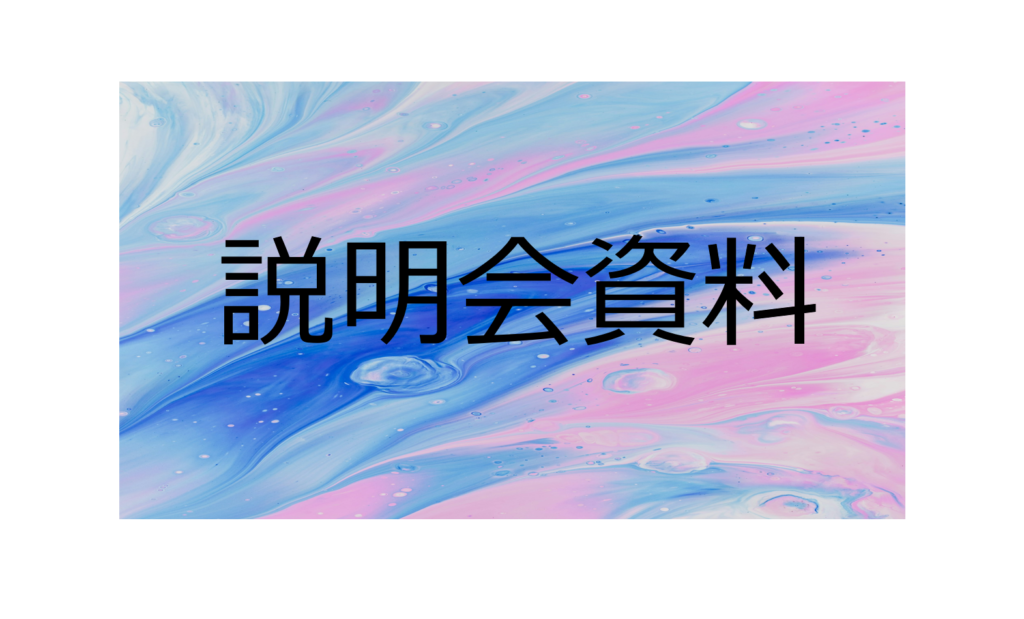
図形と文字だけではなく写真と文字で切り抜くと下記のようによりおしゃれなデザインの文字を作ることが出来ます!
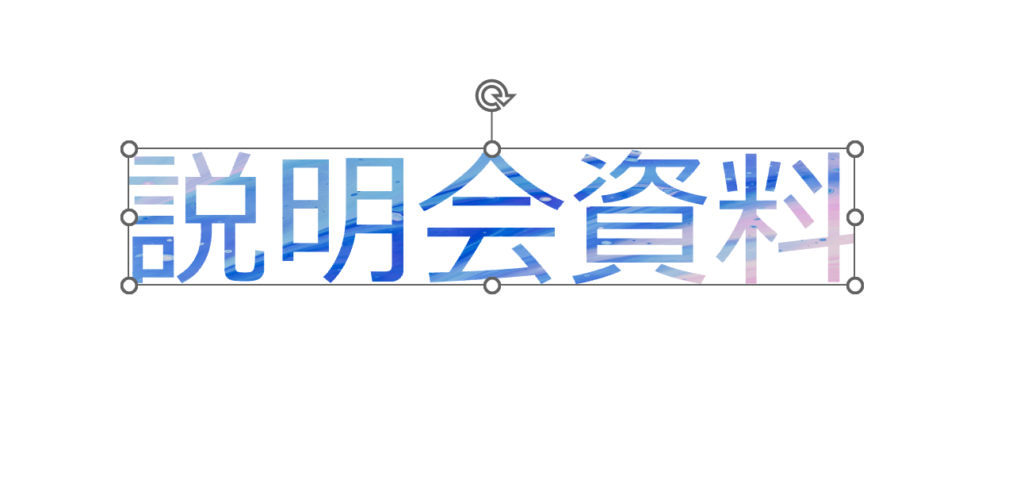

詳しい方法は下記の記事で紹介しています!
グループ化の解除方法
一度グループ化したものをバラバラに戻したい時の操作です。
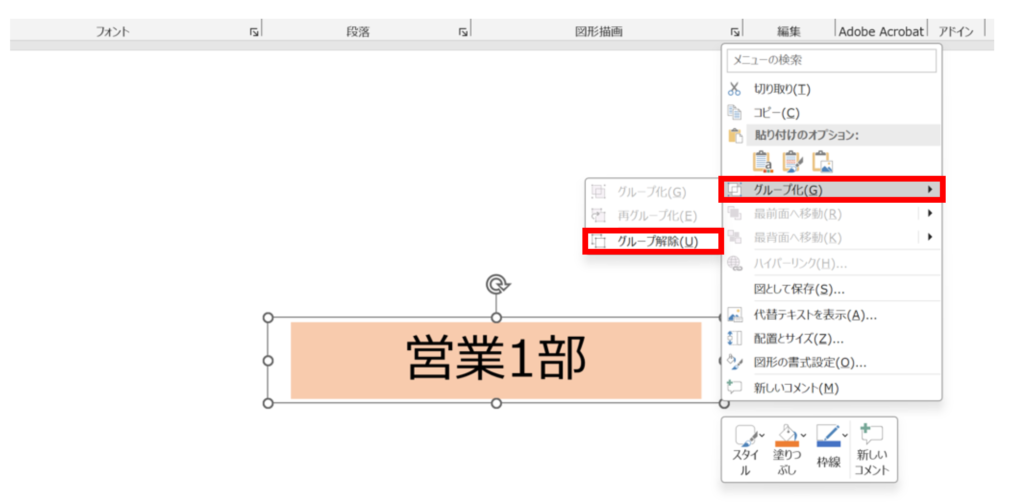
- グループ化されたオブジェクトを選択します。
- Ctrl + Shift + G を押す(ショートカット)。
- または、右クリック > 「グループ化」 > 「グループ解除」を選択。
グループ化・結合ができない場合の対処法
「なぜかボタンがグレーアウトして押せない!」という時のチェックポイントです。
グループ化ができない場合
プレースホルダーを選択している
「タイトルを入力」などの元々スライドにある枠(プレースホルダー)はグループ化できません。新しく挿入した「テキストボックス」を使いましょう。
表やグラフが含まれている
表などはそのままでは図形とグループ化できない場合があります。
図形と文字が結合できない場合の対処法
「図形の結合」メニューが反応しない時は、以下の表を確認してください。
選択順序が逆
残したいものを「最初」に選択してください。
オブジェクトが1つしか選ばれていない
Shiftキーを押しながら、必ず2つ以上のオブジェクトを選択してください。
テキストが「テキストボックス」のまま
一部の古いバージョンでは、文字を一度「図形」に変換(接合などを使用)する必要があります。
まとめ:図形と文字をマスターしてプロ級の資料へ
パワーポイントでの図形と文字の操作は、資料の「見やすさ」と「修正のしやすさ」に直結します。
- 移動やサイズ変更を楽にするなら「グループ化」
- デザイン性を高めるなら「図形の結合」
この2つを使い分けるだけで、あなたの資料作成はもっと楽しく、スムーズになるはずです。ぜひ今日の作業から取り入れてみてくださいね!
📚 PowerPointをもっと学びたい方へ
PowerPointスキルが向上すると、
など、日々の仕事が格段に楽になります。
しかし、PowerPointスキルは目に見えにくいため、転職や昇進の場面で正しく評価されないことも少なくありません。
そこでおすすめなのが、PowerPointスキルを客観的に証明できるMOS資格です。
資格を本気で取得したい方へ
パワーポイントを実務レベルで使いこなしたいなら、MOS資格の取得がおすすめです。MOSはPowerPointスキルを客観的に証明できるため、転職や昇進でも高く評価されます。
ハロー!パソコン教室のMOS対策講座は、初心者でも合格を目指せるオンライン講座です。

ハロー!パソコン教室 MOS対策講座の特徴
こんな方におすすめ
独学に不安がある方は、公式サイトで講座内容を確認してみてください。
\ PowerPointスキルを証明するならMOS資格 /
コメント