※本記事はプロモーションを含みます。

マクロを始めたけど、モジュールの中に数値を書いたり、文字をメモしたりするのってどうやるんだろう?
なんだか難しそう…

そう思っていませんか?
私たちが普段使っている数値や文字、日付をとても簡単に扱うことができます。
今回はモジュール内でそれぞれのデータをどう書けばいいのかを解説していきます。
マクロでデータを書くための3つの基本ルール
マクロでデータを扱うには、たった3つの基本ルールを覚えるだけでOKです。
それは、扱うデータが「数値」、「文字」、「日付」のどれかによって、書き方が少しだけ違うということです。
【結論】
この後、それぞれの書き方を詳しく見ていきましょう!
数値の書き方:そのまま書くだけでOK!
マクロで数値を扱うのは一番簡単です。
小数点を含む数字でも、そのまま書くだけで大丈夫です。
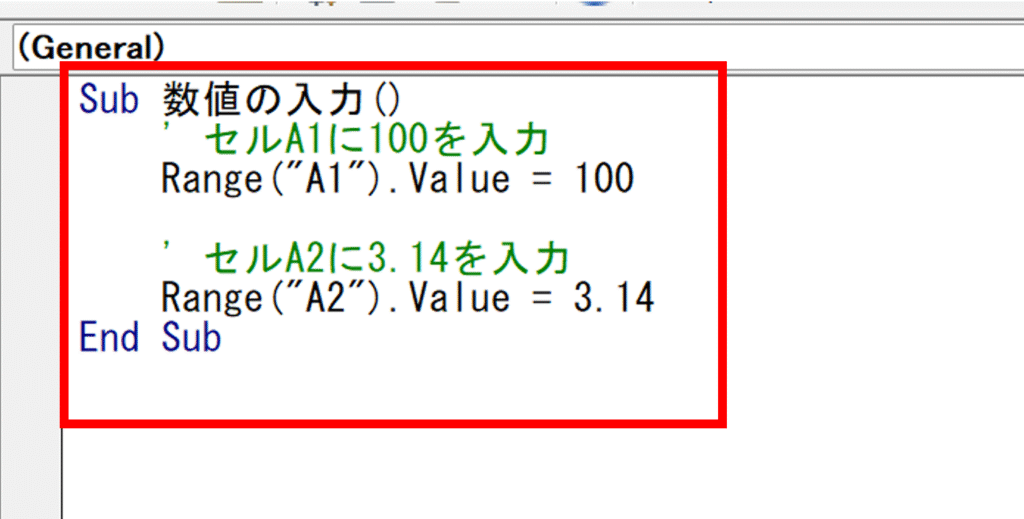
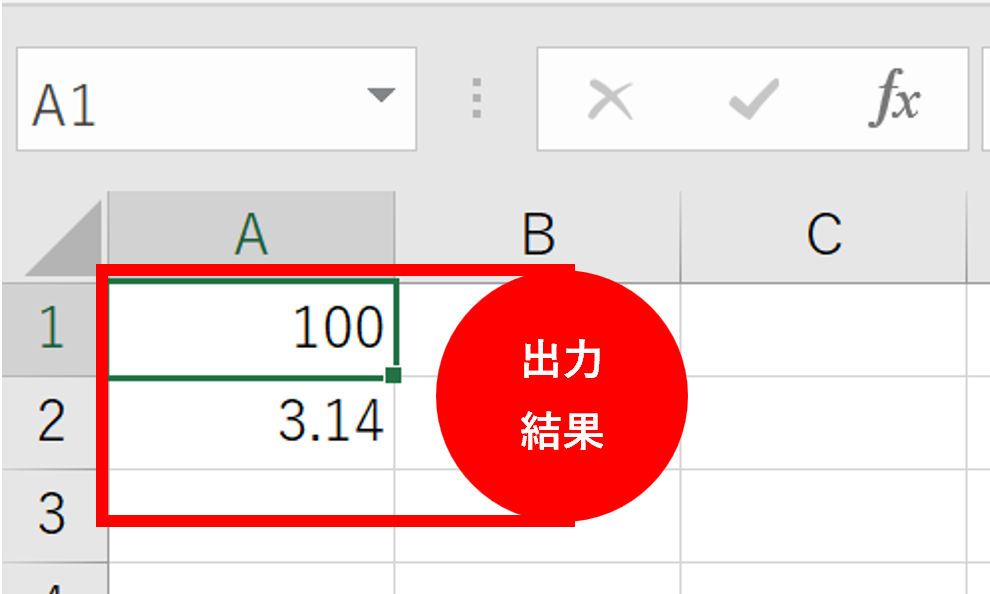
例として、セルA1に「100」、セルA2に「3.14」という数値を入力するマクロを見てみましょう。
Sub 数値の入力()
‘ セルA1に100を入力
Range(“A1”).Value = 100
‘ セルA2に3.14を入力
Range(“A2”).Value = 3.14
End Sub
どうでしょうか?数字をそのまま書くだけなので、とてもシンプルですよね!
文字列の書き方:ダブルクォーテーション(”)で囲むのがポイント
次に、文字の書き方です。VBAでは、文字のことを「文字列」と呼びます。
文字列を扱う場合は、必ず「”」(ダブルクォーテーション)で文字を挟んであげる必要があります。
このダブルクォーテーションは、マクロに「ここからここまでは文字だよ!」と教えてあげるための記号です。これを忘れると、マクロがエラーを起こしてしまうので注意が必要です。
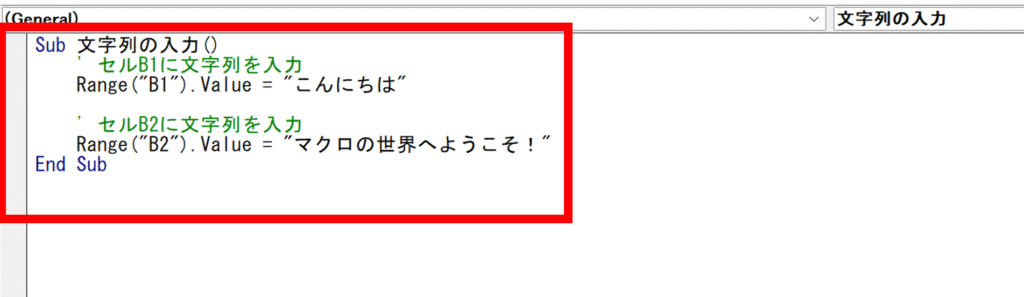
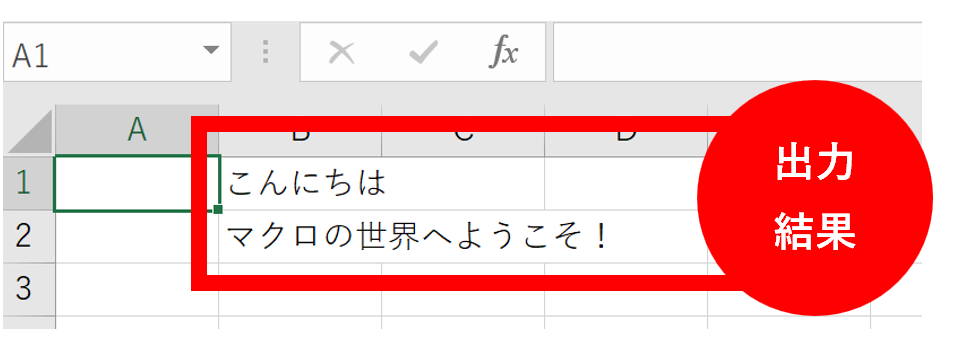
例として、セルB1に「こんにちは」、セルB2に「マクロの世界へようこそ!」と入力するマクロを見てみましょう。
VB.Net
Sub 文字列の入力()
‘ セルB1に文字列を入力
Range(“B1”).Value = “こんにちは”
‘ セルB2に文字列を入力
Range(“B2”).Value = “マクロの世界へようこそ!”
End Sub
日付・時刻の書き方:シャープ(#)で囲むのがルール
日付や時刻を扱う場合は、「#」(シャープ)で囲みます。
これは、マクロに「これは日付(または時刻)だよ!」と教えてあげるためのルールです。
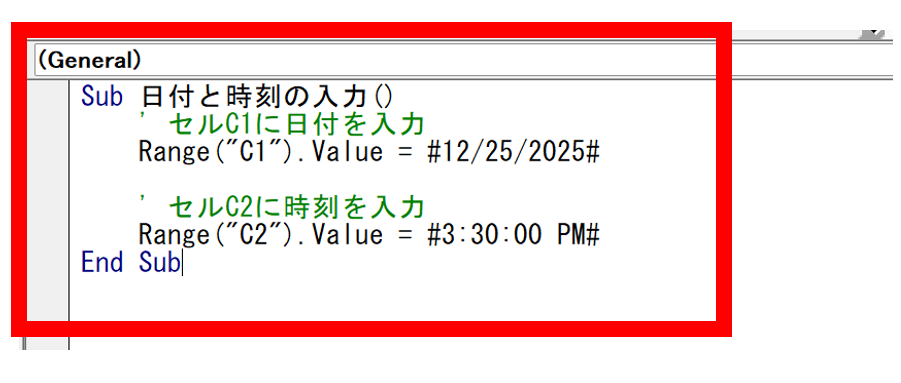
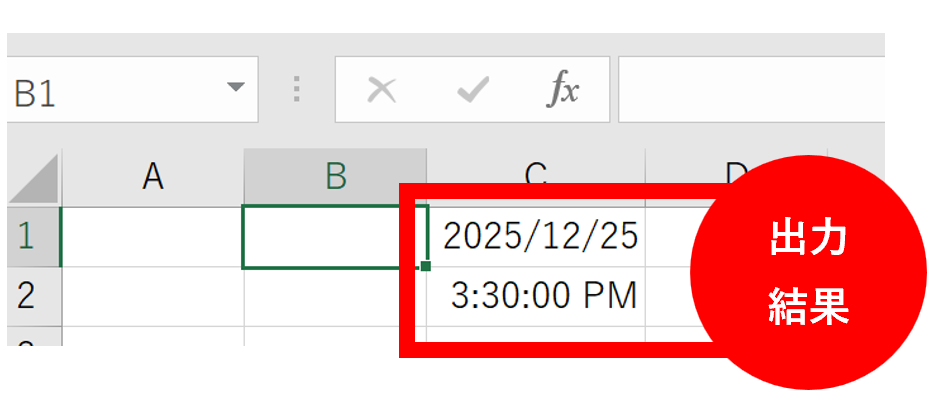
例えば、セルC1に「2025/12/25」、セルC2に「15:30:00」と入力するマクロです。
VB.Net
Sub 日付と時刻の入力()
‘ セルC1に日付を入力
Range(“C1”).Value = #12/25/2025#
‘ セルC2に時刻を入力
Range(“C2”).Value = #15:30:00#
End Sub
日付の書き方は、「#月/日/年#」の順番で書くのが一般的です。
【重要】日付は「シリアル値」として管理されていることを知ろう!
ここで、日付を扱う上でとても大切なポイントをお伝えします。
Excelは日付や時刻を、私たちが普段目にする「2025年1月1日」という形ではなく、「シリアル値」という特別な数値で管理しています。
シリアル値とは、「1900年1月1日」を「1」として、そこから何日経ったかを表す整数のことです。
例えば、日付とシリアル値は以下のように対応しています。
| 日付 | シリアル値 | 説明 |
| 1900/1/1 | 1 | 基準となる日 |
| 1900/1/2 | 2 | 1900年1月1日から1日経過 |
| 2024/1/1 | 45292 | 1900年1月1日から45291日経過 |
このシリアル値は、日付の計算を簡単にするために使われます。
例えば、「2024年1月1日の10日後」を計算したい場合、Excelは「45292 + 10」という計算をして、「45302」というシリアル値を導き出します。そして、そのシリアル値を「2024年1月11日」という形に変換して表示してくれます。
日付をシャープで囲んで入力しても、Excelの内部では自動的にシリアル値に変換されている、ということを覚えておくと、マクロをより深く理解するのに役立ちますよ!
まとめ:データ入力のシート
最後に、今回学んだことをおさらいしましょう。
| データタイプ | 書き方 | 使う記号 | 具体例 |
| 数値 | そのまま | なし | 100 , 3.14 |
| 文字 (文字列) | ダブルクォーテーションで囲む | “ | “こんにちは” |
| 日付 | シャープで囲む | # | #12/25/2025# |
この表を「データ入力のチートシート」として、困ったときにいつでも見返してみてくださいね!
これで、マクロのモジュール内での数値、文字、日付の書き方はバッチリです。 ぜひ実際に手を動かして、マクロを書いてみましょう!
📚 Excelをもっと学びたい方へ
Excelスキルが向上すると、
など、日々の仕事が格段に楽になります。
しかし、Excelスキルは目に見えにくいため、転職や昇進の場面で正しく評価されないことも少なくありません。
そこでおすすめなのが、Excelスキルを客観的に証明できるMOS資格です。
MOS資格を本気で取得したい方へ
Excelを実務レベルで使いこなしたいなら、MOS資格の取得がおすすめです。MOSはExcelスキルを客観的に証明できるため、転職や昇進でも高く評価されます。
ハロー!パソコン教室のMOS対策講座は、初心者でも合格を目指せるオンライン講座です。

ハロー!パソコン教室 MOS対策講座の特徴
こんな方におすすめ

独学に不安がある方は、公式サイトで講座内容を確認してみてください。
\ Excelスキルを証明するならMOS資格 /
VBAお勧め本9選
これからVBAの勉強をしていきたい方やVBAを業務で使ってレベルを上げていきたい方などレベル別にお勧めの本を9つご紹介しています!
気になる方は下記の記事をご覧ください!




コメント