
※本記事はプロモーションを含みます。

「マクロ」と聞くと、なんだか難しそう、専門知識が必要そう。
会社でマクロを使った仕事をしないといけなくなって、マクロの設定が必要なんだけどやり方が分からない。。
この記事では、マクロをこれから始める方のために、必要な初期設定をステップ形式で解説します。この3つのステップを済ませれば、すぐにマクロの操作が可能になります!
ステップ1:マクロを操作するための「開発」タブを表示しよう
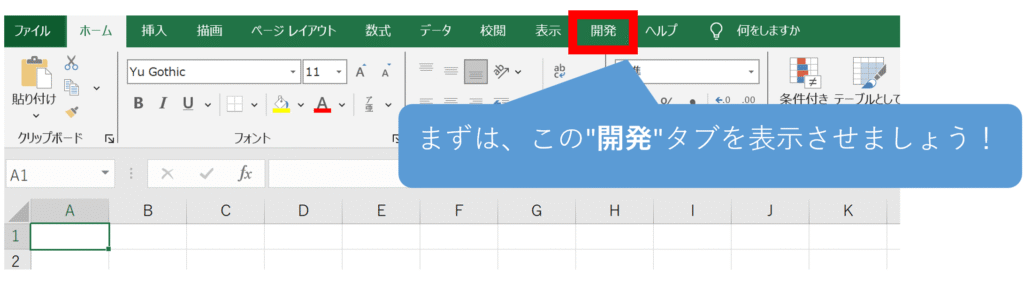
Excelに最初から表示されている「ホーム」や「挿入」といったタブの中には、残念ながらマクロを操作するための機能は入っていません。
マクロを使うには、まず「開発」タブを表示する必要があります。
「開発」タブは、普段は隠れていますが、簡単な操作ですぐに表示できます。
「開発」タブの表示手順
- Excelを開き、「ファイル」タブをクリックします。
- 左側のメニューから一番下にある「オプション」を選択します。
- 新しいウィンドウが開くので、左側のメニューから「リボンのユーザー設定」をクリックします。
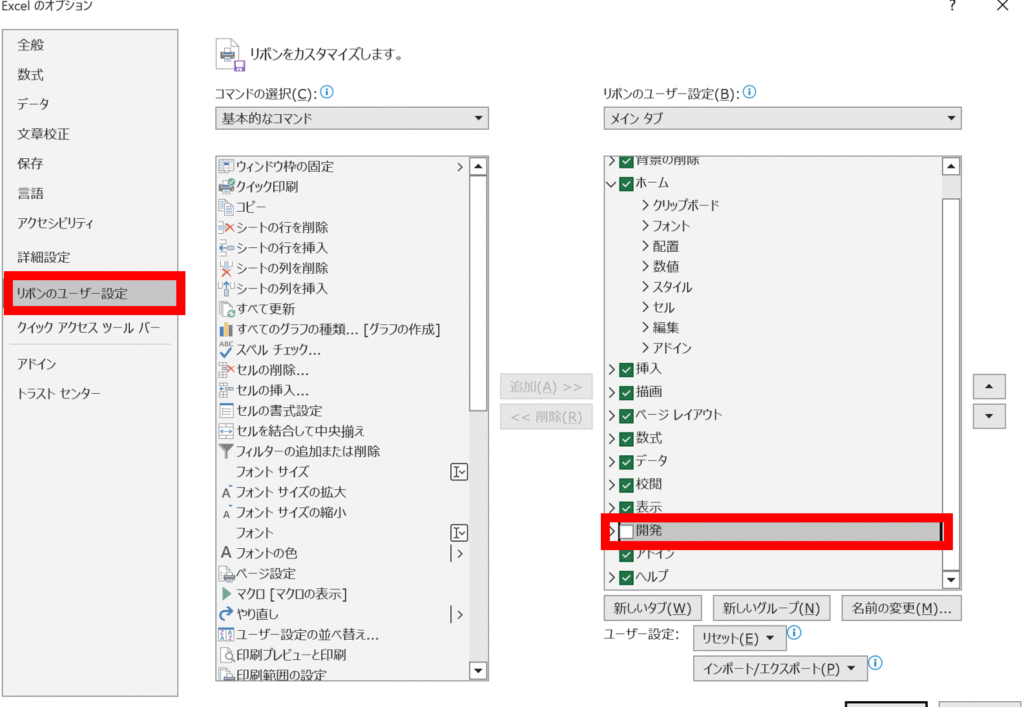
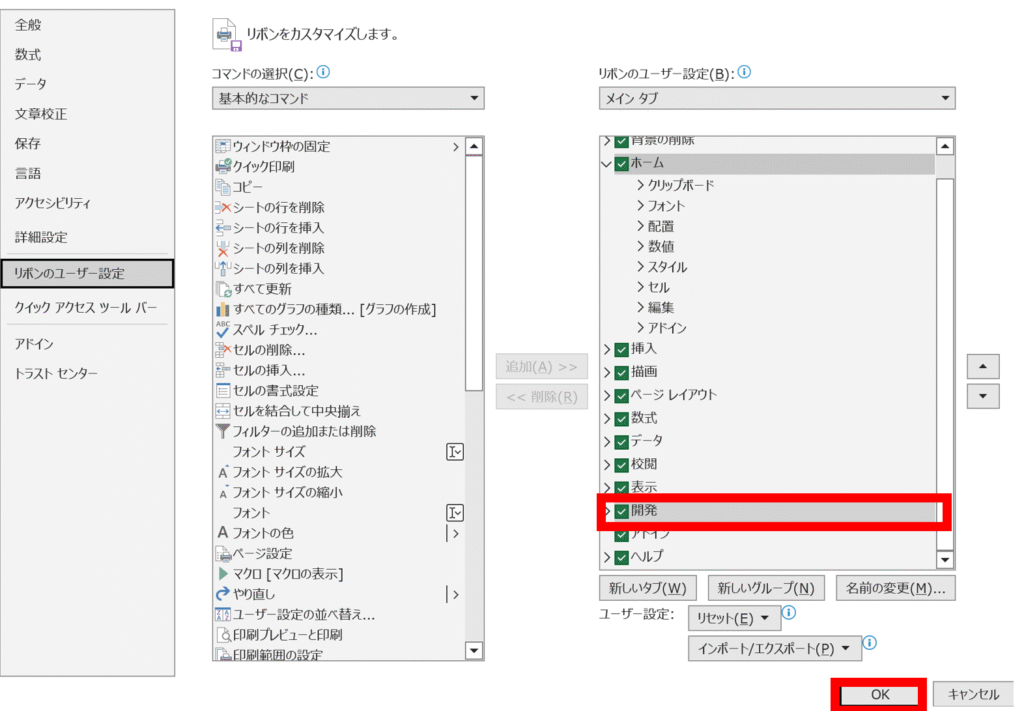
- 画面右側の「メインタブ」の一覧の中に「開発」という項目があります。そのチェックボックスにチェックを入れます。
- 最後に、画面下の「OK」ボタンをクリックすれば完了です。
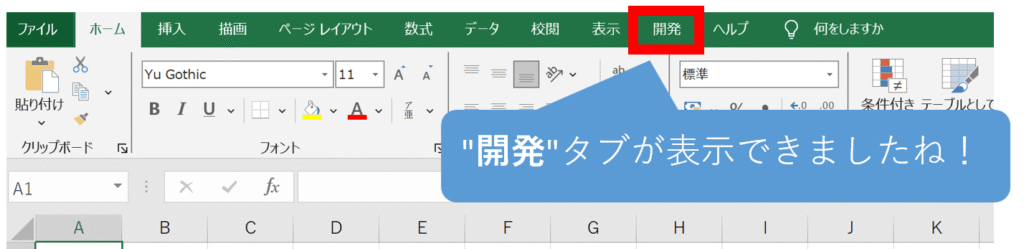

どうでしょう?Excelのメニューバーに新しい「開発」タブが表示されましたか?
このタブの中に、マクロを作成したり、実行したりするための機能が詰まっています。
ステップ2:マクロを保存できる形式でファイルを保存しよう
マクロを使ったExcelファイルは、通常の形式(.xlsx)では保存できません。
マクロが含まれていることをExcelに知らせるために、「マクロ有効ブック」という特別な形式で保存する必要があります。
せっかく作ったマクロが消えてしまわないよう、必ずこの手順を踏みましょう。
「マクロ有効ブック」として保存する手順
- マクロを作成したExcelファイルを開きます。
- 「ファイル」タブをクリックし、「名前を付けて保存」を選択します。
- 保存場所を選んだ後、「ファイルの種類」のプルダウンメニューから「Excelマクロ有効ブック(*.xlsm)」を選択します。

- 任意のファイル名を付けて「保存」をクリックすれば完了です。
この操作を忘れてしまうと、次にファイルを開いたときにマクロが使えなくなってしまうので、注意してくださいね。
ステップ3:マクロを安全に動かすためのセキュリティ設定をしよう
マクロは非常に便利な機能ですが、悪意のあるマクロからパソコンを守るために、Excelにはセキュリティ機能が備わっています。
初期設定では、マクロは動作しないようになっています。そこで、安全なマクロだけを動かすために、セキュリティ設定を変更する必要があります。
セキュリティ設定を変更する手順
- 「開発」タブをクリックします。
- 「コード」グループにある「マクロのセキュリティ」をクリックします。

- 「トラストセンター」というウィンドウが開きます。
- 左側のメニューから「マクロの設定」を選択します。
- セキュリティレベルを、ご自身の使い方に合わせて変更します。
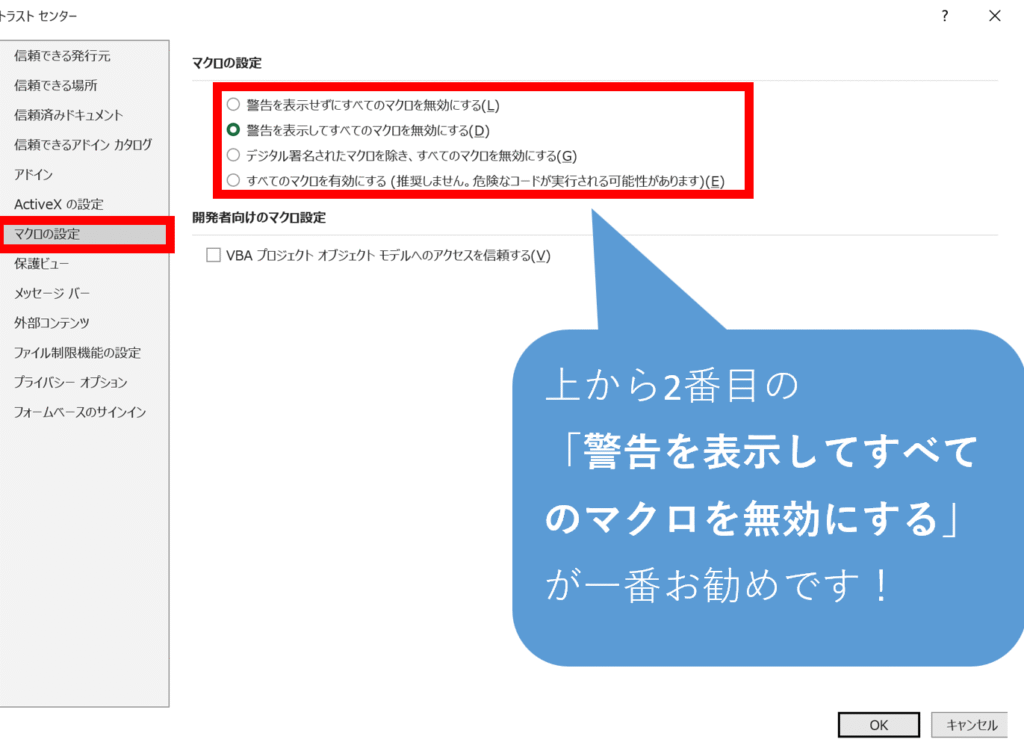
セキュリティレベルの確認
どの設定にすればいいか迷いますよね。それぞれの設定の特徴をまとめたので、参考にしてください。
「警告を表示してすべてのマクロを無効にする」が一番お勧めです!
| 設定項目 | 特徴 | セキュリティレベル | 初心者へのお勧め度 |
|---|---|---|---|
| 警告を表示してすべてのマクロを無効にする | 安全なマクロでも実行時に毎回「マクロを有効にしますか?」と警告が表示される。手動で有効にすれば動作する。 | 非常に高い | |
| デジタル署名されたマクロを除き、すべてのマクロを無効にする | デジタル署名されたマクロのみ許可。署名されていないマクロは実行時に警告が表示される。 | 高い | |
| VBAマクロを有効にする(推奨しません) | セキュリティチェックをせずに、すべてのマクロを実行する。悪意のあるマクロも動いてしまうため、非推奨。 | 非常に低い |
まとめ|これであなたもマクロ使いの第一歩を踏み出せます!
この記事で解説した3つの下準備、いかがでしたか?
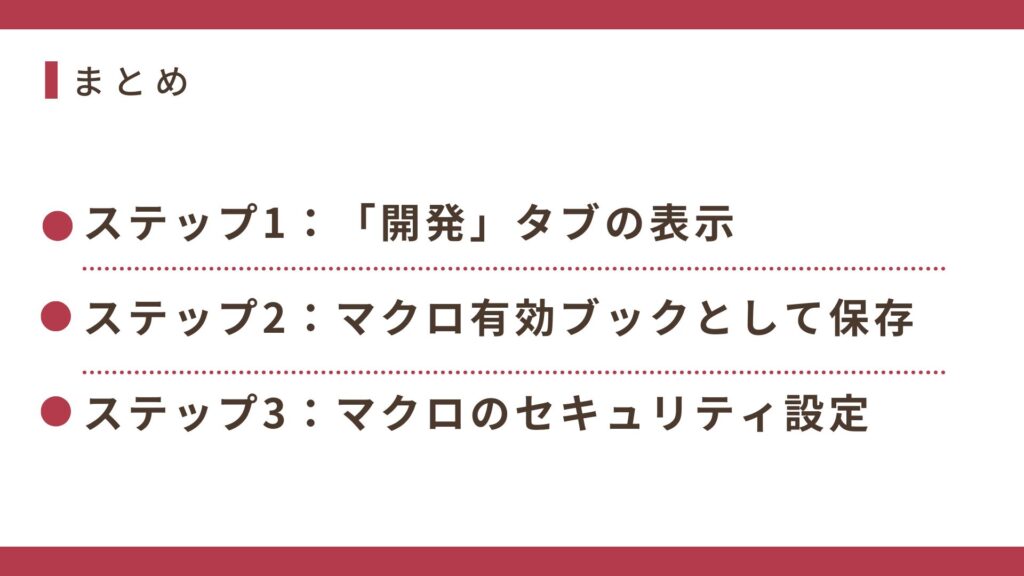
これらの設定を済ませれば、今日からExcelマクロを自由に使う準備が整いました。
次は実際にマクロを作ってみましょう。自動化したい作業は何ですか?
この記事が、あなたのExcel作業をより効率的にする第一歩となれば幸いです。もしわからないことがあれば、いつでも質問してくださいね!
📚 Excelをもっと学びたい方へ
Excelスキルが向上すると、
など、日々の仕事が格段に楽になります。
しかし、Excelスキルは目に見えにくいため、転職や昇進の場面で正しく評価されないことも少なくありません。
そこでおすすめなのが、Excelスキルを客観的に証明できるMOS資格です。
MOS資格を本気で取得したい方へ
Excelを実務レベルで使いこなしたいなら、MOS資格の取得がおすすめです。MOSはExcelスキルを客観的に証明できるため、転職や昇進でも高く評価されます。
ハロー!パソコン教室のMOS対策講座は、初心者でも合格を目指せるオンライン講座です。

ハロー!パソコン教室 MOS対策講座の特徴
こんな方におすすめ

独学に不安がある方は、公式サイトで講座内容を確認してみてください。
\ Excelスキルを証明するならMOS資格 /
VBAお勧め本9選
これからVBAの勉強をしていきたい方やVBAを業務で使ってレベルを上げていきたい方などレベル別にお勧めの本を9つご紹介しています!
気になる方は下記の記事をご覧ください!




コメント