「Excelで自動保存をオフに設定したはずなのに、ファイルを開き直すと勝手にオンに戻ってしまう……」 「勝手に上書き保存されて、元のデータが消えてしまったらどうしよう……」
Excelを使っていて、このようなモヤモヤを抱えたことはありませんか?自分のタイミングで保存したいのに、気がつくと勝手にオンになっていると焦ってしまいますよね。
実は、Excelの自動保存が勝手にオンになるのには、ある明確な「原因」があります。そこを理解して正しい手順で設定すれば、毎回手動でオフにするストレスから完全に解放されます。
この記事では、自動保存が勝手にオンになる理由から、完全にオフにする具体的な手順、どうしても設定が戻ってしまうときのチェックポイントを解説します。

ぜひ手元のExcelを開きながら、一緒に設定を確認してみてくださいね。
【結論】Excelの自動保存が勝手にオンになる理由と対策まとめ
この記事の要点を先にお伝えします。
Excelの自動保存が勝手にオンになる最大の理由は、「ファイルの保存先がOneDriveやSharePoint(クラウド上)になっているから」です。
Excelの仕様として、クラウド上のファイルを開くと自動的にこの機能が有効化される仕組みになっています。
これを根本的に解決するための対策は以下の通りです。
- 一時的な対策: 編集中の画面左上にある「自動保存」のスライダーをオフにする
- 根本的な対策: Excelの「オプション」メニューから、すべてのファイルで自動保存をデフォルトでオフにする設定に変える
- 安全な運用: クラッシュ対策として「自動回復」機能はオンのまま残しておく
詳しい手順や、設定がうまくいかないときの対処法については、この後の見出しで一つずつ分かりやすく解説していきます。
なぜ?Excelの「自動保存」が勝手にオンになる2つの原因
設定を変えたはずなのに、いつの間にかオンに戻ってしまう。そんな現象が起きる背景には、Excelのシステム的な2つの要因が関係しています。
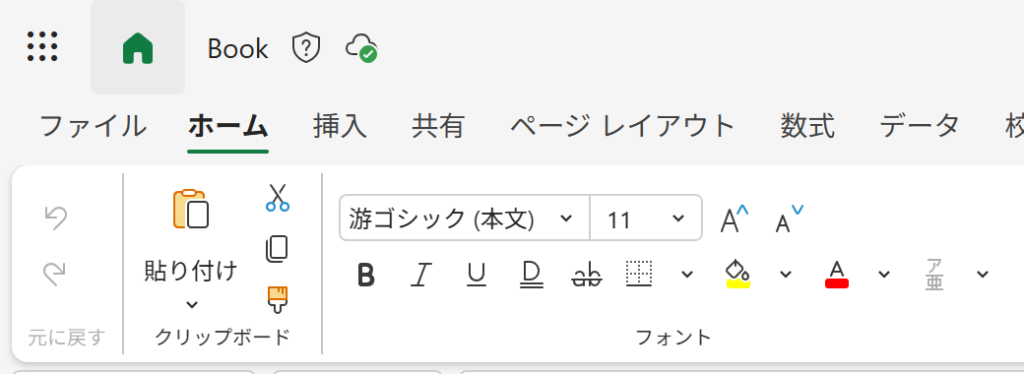
原因1:ファイルがOneDriveまたはSharePointに保存されている
Excelの「自動保存(AutoSave)」は、実はローカル(自分のパソコンの中)に保存されたファイルでは動きません。
Microsoftが提供するクラウドストレージである「OneDrive」や、会社の共有サーバーである「SharePoint」に保存されているファイルでのみ作動する機能です。そのため、クラウド上のファイルを開いた瞬間、Excelが「あ、これは自動保存ができるファイルだ!」と判断して、勝手に機能をオンにしてしまうのです。
原因2:アプリ全体の「デフォルト設定」が有効になっている
Excelの初期設定(インストールした直後の状態)では、「クラウド上のファイルを開いたときは、原則として自動保存を有効にする」というチェックが入っています。そのため、手動でその都度オフにしても、新しくファイルを開くたびに初期設定に引っ張られてオンに戻ってしまいます。
【状況別】Excelの自動保存を完全にオフにする設定手順
それでは、実際に自動保存をオフにする手順を解説します。作業の状況に合わせて、使い分けてみてください。
特定のファイルだけ自動保存をオフにする方法(一時的な対処)
「普段は自動保存を使いたいけれど、このファイルだけは勝手に書き換えられたくない」という場合に便利な方法です。
- 自動保存をオフにしたいExcelファイルを開きます。
- 画面の左上(タイトルバーの近く)にある「自動保存」のスイッチを確認します。
- オン(緑色や青色)になっているスイッチをクリックして「オフ」に切り替えます。
※この設定はそのファイルに対してのみ有効ですが、次に解説する「根本的な対処」を行わないと、別のファイルを開いたときにはまたオンになってしまいます。
すべてのファイルで自動保存をデフォルトでオフにする方法(根本的な対処)
「毎回オフにするのが面倒だから、最初からすべてのファイルで自動保存を無効にしておきたい!」という方は、こちらの手順を行ってください。
- Excelを開き、画面左上にある「ファイル」タブをクリックします。
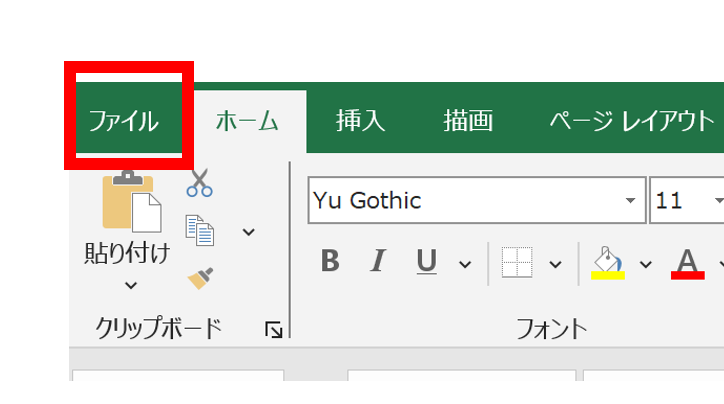
- 左下のメニューにある「オプション」をクリックします。

- 「Excelのオプション」という新しいウィンドウが開くので、左側のメニューから「保存」を選択します。
- 一番上にある「Excel で OneDrive および SharePoint Online のファイルが既定で自動保存される」という項目のチェックを外します。
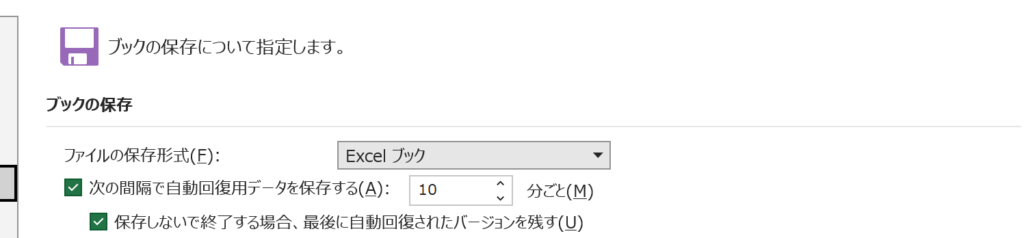
- 右下の「OK」ボタンをクリックして閉じます。
これで、今後クラウド上のファイルを開いても、勝手に自動保存がオンになることはなくなります。
OneDriveの同期設定から自動保存をコントロールする方法
パソコン全体の同期設定が影響している場合もあります。
Windowsのタスクバー(画面右下)にある雲のマーク(OneDrive)を右クリックし、「設定」からOfficeアプリケーションの同期に関するチェックを見直すことで、Excel側の挙動を落ち着かせることができます。
勝手にオンに戻る?設定が反映されないときのチェックポイント
上記の通りに設定したはずなのに、なぜか自動保存がオンになってしまう場合に考えられる原因をまとめました。
知っておきたい!「自動保存」と「自動回復」の決定的な違い
Excelには「じどうほぞん」に似た名前の機能が2つあります。ここを混同してしまうと、設定を変更するときに迷ってしまうため、違いをしっかり整理しておきましょう。
リアルタイムに上書きされる「自動保存(AutoSave)」とは
- 役割: 文字を入力したり、セルに色を塗ったりした瞬間、リアルタイムでクラウドに上書き保存される機能です。
- 対象: OneDriveやSharePoint上のファイルのみ。
- 注意点: 変更がその場で確定してしまうため、「ちょっと試してみただけ」の編集もすべて上書きされてしまいます。
万が一のクラッシュに備える「自動回復(AutoRecover)」とは
- 役割: 「10分ごと」など、あらかじめ設定した一定の時間ごとに、Excelがバックアップファイルを裏でこっそり作成してくれる機能です。
- 対象: パソコン内のファイル、クラウド内のファイルの両方。
- 注意点: ファイルそのものを上書きするわけではありません。PCが突然フリーズして強制終了したときに、「直前の状態から復旧しますか?」と助けてくれる命綱のような機能です。
上書きを防ぎつつデータを守るおすすめの併用設定
この記事で紹介している「オフにしたい機能」は、前者の「自動保存(AutoSave)」です。 後者の「自動回復(AutoRecover)」までオフにしてしまうと、万が一パソコンが固まったときにすべての作業データが消えてしまいます。
そのため、「自動保存はオフにするけれど、自動回復は10分(または5分)間隔でオンにしておく」という組み合わせが、最も安全でストレスのないおすすめの設定です。
自動保存をオフにするメリットとデメリット
機能をオフにする前に、実際の利用者の声を交えたメリット・デメリットを確認しておきましょう。
【意図しない上書きを防ぐ】自動保存をオフにする具体的なメリット
「実際に自分で保存するタイミングを決められるようになって、精神的な安心感が違う」という声が多く聞かれます。
【データ消失の自己責任】自動保存をオフにする具体的なデメリット
一方で、「うっかり保存を忘れて×ボタンで閉じてしまった」という失敗談も少なくありません。
自動保存オフでも安心!元のデータを上書きしないための代替案
自動保存をオフにしたいと考えている方の本音は、「大切な元のデータを壊したくない、上書きしたくない」という点にあるはずです。
それであれば、以下の3つの運用方法を取り入れることで、自動保存がオフの状態でも安全に作業ができます。
対策1:ファイルを開く前に「コピーを作成」して作業する
一番シンプルで確実な方法です。元のファイル自体をダブルクリックして開くのではなく、ファイルを右クリックして「コピー」を作成し、そのコピーしたファイルを編集する癖をつけましょう。これなら、どんなに編集を間違えても本番データは無傷のままです。
対策2:「名前を付けて保存」を徹底するショートカット
ファイルを開いたら、真っ先に新しい名前で保存し直す方法です。 Excelを開いた状態で、キーボードの一番上にある「F12」キーを押してみてください。一瞬で「名前を付けて保存」の画面が表示されます。このショートカットを指に覚え込ませておけば、作業開始わずか2秒で安全な別ファイルを用意できます。
対策3:Excelの「バージョン履歴」から過去の状態に復元する
もし、自動保存がオンのままうっかり上書きされてしまっても、諦める必要はありません。 Excelの「ファイル」タブから「情報」を選び、「バージョン履歴」をクリックすると、過去に保存された状態がリストアップされます。そこから上書きされる前の日時を選べば、簡単に過去の綺麗な状態のファイルを復元してダウンロードすることができます。
まとめ:設定を見直してストレスのないExcel環境を作ろう
Excelの「自動保存」は、一見すると便利な機能ですが、仕事の進め方やファイルの扱い方によっては「勝手に上書きされて困るお節介な機能」になってしまうこともあります。
今回ご紹介した「Excelのオプション」からの根本的な設定変更を行うことで、毎回勝手にオンになる煩わしさからは完全に解放されます。
自分の作業スタイルに合わせてExcelを上手にカスタマイズし、データの安全を守りながら、日々の業務をもっと快適に、効率的に進めていきましょう!



コメント