
パワポを開くたびにフォントを設定して、ロゴを貼って、スライドサイズを確認して…毎回同じ作業の繰り返しで地味に時間を取られてる。 なんとかならないのかな?

それ、テンプレートを一度作って保存しておけばまるごとゼロにできます。 設定は最初の1回だけ。次回からはテンプレートを呼び出すだけで、すぐに資料作成をスタートできますよ。
HR人事として、採用説明会・役員報告・社内研修など、用途の異なる資料を大量に作ってきました。
テンプレートを用意する前は、毎回パワポを開くたびに同じ初期設定を繰り返していました。でもテンプレートを一度作ってからは、資料作成の冒頭にかかっていた5〜10分の作業がまるごとなくなりました。
この記事はパワポ資料作成前の初期設定シリーズの第5弾、最終回です。
シリーズ①〜④で設定してきた「ヘッダー・フッター」「スライドサイズ」「スライドマスター」「フォント」をすべてテンプレートとして保存する方法を、スクショ付きで解説します。
このシリーズの過去記事はこちらからご覧いただけます。
パワポのテンプレート(.potx)とは?普通の保存と何が違うのか
まず「テンプレート」と「通常のファイル保存」の違いを整理しておきましょう。
パワポのファイルには、大きく2種類の保存形式があります。
| ファイル形式 | 内容 | 使い道 |
|---|---|---|
| .pptx(通常保存) | スライドの中身ごと保存 | 完成した資料ファイル |
| .potx(テンプレート) | 設定の「器」だけ保存 | 毎回使い回す雛形 |
ポイントは「.potxはスライドの中身を保存しない」という点です。
フォント・配色・ロゴ・スライドサイズ・スライドマスターの設定だけが保存された「空の器」として機能します。
.potxをダブルクリックすると、その設定が引き継がれた新しい空白ファイル(.pptx)が開きます。テンプレート自体は変更されないため、何度でも繰り返し使えます。
通常の.pptxを雛形として使っている方もいると思いますが、うっかり上書き保存してしまうリスクがあります。.potxなら上書き保存の心配がなく、毎回クリーンな状態で新しいファイルを作れるのが強みです。
テンプレートに含めるべき設定の確認(シリーズ①〜④の総まとめ)
テンプレートとして保存する前に、シリーズで設定してきた内容がすべて含まれているか確認しましょう。
| 設定項目 | 参照記事 | 確認ポイント |
|---|---|---|
| スライドサイズ | 第2弾 | 16:9・4:3・A4など用途に合ったサイズになっているか |
| ヘッダー・フッター | 第1弾 | 会社名・ページ番号・コピーライトが設定されているか |
| スライドマスター | 第3弾 | フォント・テーマカラー・ロゴがマスターに設定されているか |
| フォント | 第4弾 | 游ゴシック Medium・メイリオなど意図したフォントになっているか |
すべて設定済みであれば、次のステップのテンプレート保存に進みましょう。
まだ設定が済んでいない項目がある場合は、各記事を参考に先に設定しておいてください。テンプレートに込める設定が充実しているほど、使い回したときの効果が大きくなります。
テンプレートを.potxとして保存する手順
手順
① 設定が完成したパワポファイルを開く
シリーズ①〜④の設定をすべて済ませた状態のファイルを用意します。スライドの中身は空白のままで問題ありません。
② 「ファイル」タブ → 「名前を付けて保存」をクリック
③ 保存場所で「このPC」を選択する
④ ファイルの種類を「PowerPointテンプレート(*.potx)」に変更する
ここが最重要ポイントです。ドロップダウンメニューを開き、一覧の中から「PowerPointテンプレート(*.potx)」を選択してください。

⑤ ファイル名をつけて「保存」をクリック
用途がわかるファイル名をつけておくと、後から探しやすくなります。
保存場所について
ファイルの種類を.potxに変更すると、保存先が自動的に「カスタム Officeテンプレート」フォルダに切り替わります。
このフォルダに保存することが重要です。 ここに保存したテンプレートは、パワポの「新規」→「個人用」から簡単に呼び出せるようになります。
別の場所(デスクトップや任意のフォルダ)に保存してしまうと、「個人用」タブに表示されないことがあるため注意してください。
保存したテンプレートを呼び出して使う方法
方法A:パワポの「新規」→「個人用」から開く(日常使いに最適)
- パワポを起動する
- 「ファイル」→「新規」をクリック
- 「個人用」タブをクリック
- 保存したテンプレートをダブルクリックする
これだけで、設定が引き継がれた新しいファイルが開きます。
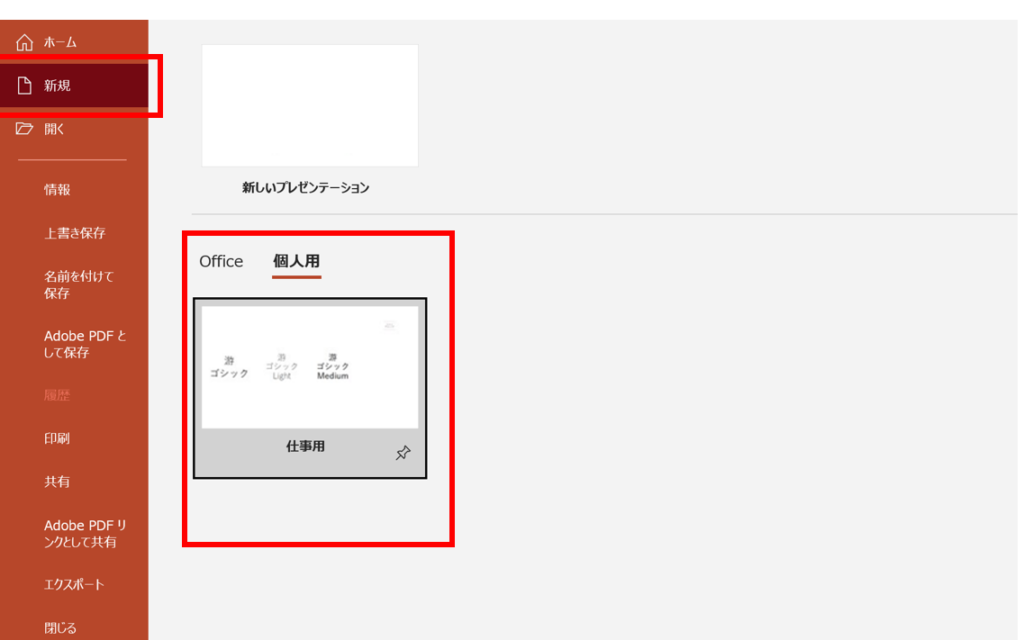
「個人用」タブが表示されない場合は、テンプレートが正しいフォルダに保存されていない可能性があります。保存場所を「カスタム Officeテンプレート」フォルダに指定して再保存してみてください。
方法B:エクスプローラーから直接開く
「カスタム Officeテンプレート」フォルダを直接開き、.potxファイルをダブルクリックする方法です。
どちらの方法でも、テンプレート自体は変更されず、新しいファイルとして開きます。
プラスα:図形・テキストボックスの「既定設定」も登録しておこう
ここからは、テンプレートをさらに便利にするプラスαの設定です。実務で地味に効果が大きいポイントです。
図形の「既定設定」とは
パワポで図形を挿入するたびに、色・枠線・フォントを毎回設定し直していませんか?
「既定の図形」に設定しておくと、次に挿入する図形に自動でそのスタイルが適用されます。 テンプレートに含めておけば、毎回設定する手間がゼロになります。
図形の既定設定手順
① 好みのスタイルに設定した図形を用意する
塗り色・枠線の色と太さ・フォントと色を、自社のブランドカラーや資料スタイルに合わせて設定します。
② 図形を右クリックして「既定の図形に設定する」をクリック
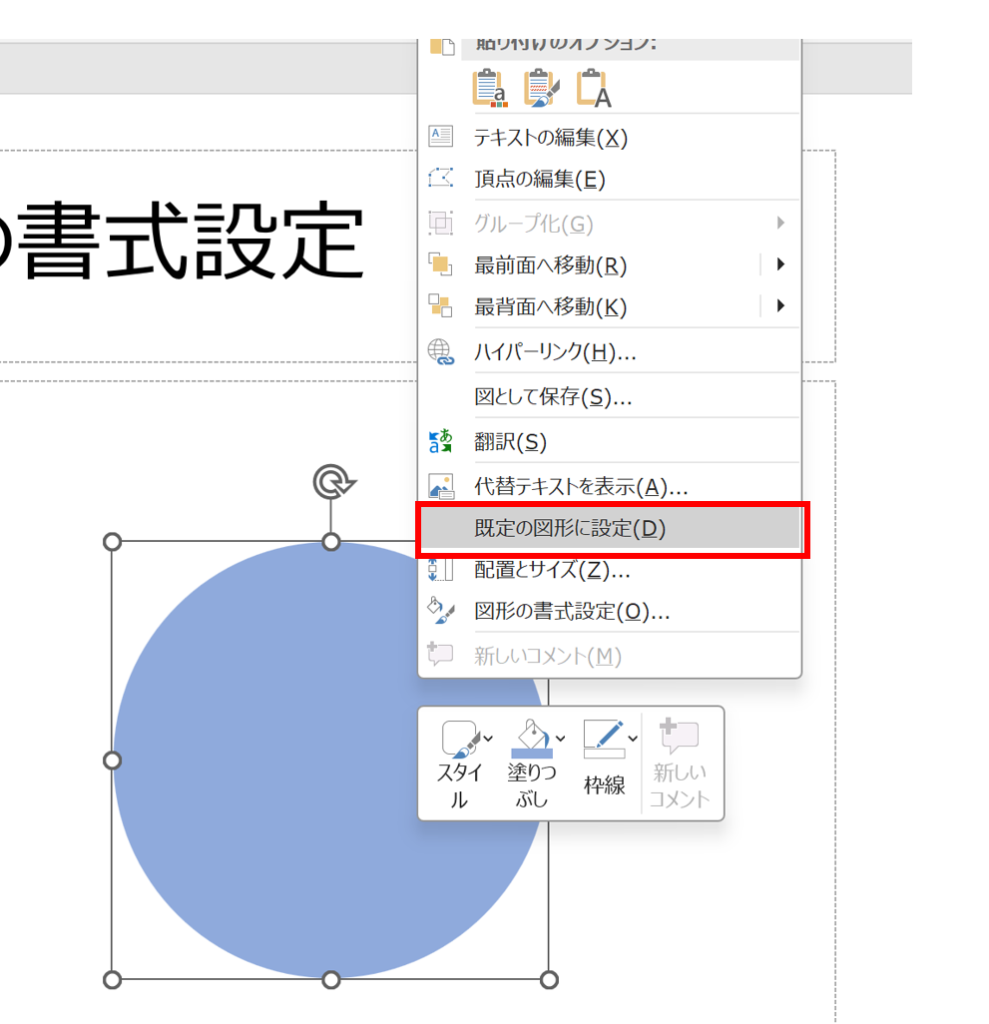
これ以降に挿入する図形には、このスタイルが自動で適用されます。
テキストボックスの既定設定手順
図形と同様に、テキストボックスも既定設定を登録できます。
① 好みのスタイルに設定したテキストボックスを用意する
フォント・サイズ・色・余白などを設定します。
② テキストボックスを右クリックして「既定のテキストボックスに設定する」をクリック
注意点
用途別テンプレートを複数作っておくと便利
HR人事として実際に運用してきた経験から、テンプレートは1種類だけでなく用途別に複数作っておくのが理想的です。
| テンプレート名 | スライドサイズ | フォント | 主な用途 |
|---|---|---|---|
| 社内会議用 | 16:9 | メイリオ | 週次MTG・部門報告 |
| 提案書用 | 16:9 | 游ゴシック Medium | 営業・クライアント向け資料 |
| 印刷配布用 | A4縦 | 游ゴシック Medium | 研修テキスト・手順書 |
| 採用説明会用 | 16:9 | メイリオ | 採用イベント・会社説明 |
たとえば「社内会議用」はプロジェクター投影を前提にメイリオ、「提案書用」は印刷共有も想定して游ゴシック Mediumというように、用途に合わせて最適な設定をそれぞれ保存しておくと、資料ごとに設定を変える手間がなくなります。
最初は1種類のテンプレートから始めて、必要に応じて種類を増やしていくのが現実的です。まずは一番よく作る資料の種類に合わせて1つ作ってみましょう。
チームでテンプレートを共有するときの注意点
個人の「カスタム Officeテンプレート」フォルダに保存したテンプレートは、自分のPC以外からは見えません。 チームで同じテンプレートを使う場合は、別の方法で共有する必要があります。
チーム共有のおすすめ方法
① 共有フォルダ・SharePoint・OneDriveに.potxを置く
チームが共通でアクセスできる場所に.potxファイルを保存します。各自がそのファイルをダブルクリックして使う運用が現実的です。
② ファイル名にバージョンや日付を入れて管理する
「最新版がどれかわからない」「誰かが上書きした」というトラブルは、テンプレート管理でよく起きる問題です。
ファイル名の工夫で防ぐことができます。
更新する際は古いファイルを残したまま新しいファイルを作り、古いものはアーカイブフォルダに移動するのが安全な運用方法です。
③ 担当者を決めてテンプレートを一元管理する
チームで使うテンプレートは、1人が管理担当になって更新・配布を行う体制が理想です。「誰でも自由に編集できる」状態にすると、バージョン管理が崩れやすくなります。
よくある質問
- Q.potxと.pptxの違いは何ですか?
- A
.pptxはスライドの内容ごと保存する通常のファイル形式です。.potxはフォント・配色・スライドマスターなどの設定だけを保存するテンプレート形式です。.potxをダブルクリックすると、設定が引き継がれた新しい空白ファイルが開き、テンプレート自体は変更されません。
- Qテンプレートが「個人用」タブに表示されません
- A
.potxファイルの保存場所が「カスタム Officeテンプレート」フォルダ以外になっている可能性があります。「名前を付けて保存」でファイル種類を「PowerPointテンプレート(*.potx)」に変更すると、自動的に正しいフォルダに保存先が切り替わります。もう一度この手順で保存し直してみてください。
- Qテンプレートを更新したい場合はどうすれば良いですか?
- A
.potxファイルを直接開いて編集し、同じ名前で上書き保存します。ただし、チームで共有しているテンプレートを更新する場合は、古いバージョンをアーカイブに移動してから上書きするか、バージョン番号を変えた新しいファイルを作成することをお勧めします。
- Q既定の図形設定は他のファイルにも引き継がれますか?
- A
引き継がれません。既定の図形・テキストボックスの設定は、そのファイルまたはテンプレート内のみに有効です。テンプレート(.potx)に設定しておけば、そのテンプレートから作成した新しいファイルには引き継がれます。
- Qチームで同じテンプレートを使うにはどうすれば良いですか?
- A
個人のテンプレートフォルダに保存したファイルは他のPCからは見えません。チームで共有する場合は、SharePoint・OneDrive・社内共有フォルダなど、全員がアクセスできる場所に.potxファイルを置いて、各自がそこから開いて使う運用が現実的です。
まとめ:テンプレートを一度作れば、次回から即スタートできる
この記事で解説した内容を整理します。
| やること | 効果 |
|---|---|
| シリーズ①〜④の設定を済ませる | フォント・配色・ロゴ・フッターが揃った状態になる |
| .potxとして保存する | 設定が「器」として使い回せるようになる |
| 「個人用」から呼び出す | 毎回の初期設定がゼロになる |
| 図形・テキストボックスの既定設定をする | 挿入するたびの書式設定もゼロになる |
| 用途別に複数作る | 資料の種類ごとに最適な設定がすぐ使える |
パワポのテンプレートは、一度作ってしまえばずっと使い続けられる資産です。
このシリーズを通じて設定してきた内容をテンプレートとして保存することで、次回からの資料作成がスムーズになります。
シリーズ①〜⑤で設定した内容をまとめてもう一度確認したい方は、シリーズまとめ記事もあわせてご覧ください。


コメント