
パワポを開いたら、すぐにスライドの中身を作り始めてしまってる。でも途中でフォントがバラバラになったり、ページ番号を入れ忘れたりして、結局最後に修正で時間がかかる…

それ、最初の10〜15分で初期設定をしておくだけで、まるごと防げます。 「作る前の準備」こそが、統一感のある資料を最速で仕上げる一番の近道なんです。
仕事をしている中で社内外のプレゼン資料を長年にわたって大量に受け取ってきました。
そのなかで、はっきりと感じることがあります。
「統一感のある資料とない資料では、内容を読む前の印象がまったく違う」
フォントがスライドごとにバラバラ、ページ番号がない、会社名が入っていない。こういった資料は、内容がどれだけ良くても「作り込みが甘い」という第一印象を与えてしまいます。
逆に、統一感があってページ番号も会社名もきちんと入った資料は、それだけで「この人はきちんと準備している」という信頼感を与えます。
そしてこの差は、最初の10〜15分の初期設定で生まれます。
この記事では、パワポ資料作成前にやっておきたい初期設定を5ステップで整理し、各詳細記事へのリンクをまとめています。全体の流れをつかんで、スムーズに資料作成をスタートしましょう。
なぜ「作る前」の設定が重要なのか
「設定なんて後からでもできるのでは?」と思う方もいるかもしれません。
でも実際には、後から設定しようとすると修正コストが何倍にも膨らみます。
具体的にどんな問題が起きるか、HR人事として実際に見てきたケースをもとに整理します。
| 後から設定しようとしたとき | 何が起きるか |
|---|---|
| スライドサイズを変更する | 図形が楕円になる・画像が引き伸ばされる・テキストがはみ出す |
| フォントを一括変更する | テキストボックスのサイズがズレてレイアウトが崩れる |
| 全スライドにロゴを追加する | 1枚ずつ手動で貼り付ける作業が発生する |
| ページ番号を後から入れる | フッタープレースホルダーが壊れていて表示されないことがある |
最初に設定すれば1〜2分で済むことが、後からやろうとすると1時間以上かかる修正作業になることもあります。
「あの時最初にやっておけばよかった」と後悔する前に、このシリーズの設定を習慣にしてみてください。
5ステップの全体像【一覧表】
資料作成前にやっておきたい初期設定を、5ステップでまとめました。
| ステップ | 設定内容 | 所要時間 | 詳細記事 |
|---|---|---|---|
| ① | ヘッダー・フッター(会社名・ページ番号・コピーライト) | 約2分 | 【第1弾】 |
| ② | スライドサイズの選択(16:9 / 4:3 / A4) | 約1分 | 【第2弾】 |
| ③ | スライドマスターの基礎設定(フォント・配色・ロゴ) | 約5分 | 【第3弾】 |
| ④ | フォントの選択(游ゴシック・メイリオ・BIZ UD) | 約2分 | 【第4弾】 |
| ⑤ | テンプレートとして保存(.potx) | 約2分 | 【第5弾】 |
合計所要時間:約12分
5つの設定が終わればテンプレートとして保存できます。次回からはそのテンプレートを呼び出すだけで、この12分すらゼロになります。
STEP1:ヘッダー・フッターを最初に設定する
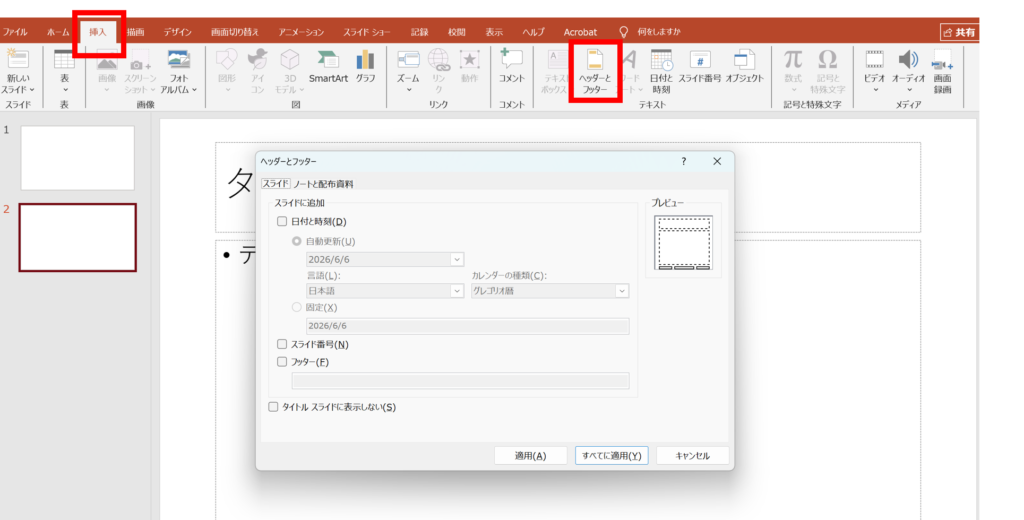
資料作成でまず最初にやることは、ヘッダー・フッターの設定です。
パワポのフッターには以下の3要素を設定できます。
「挿入」→「ヘッダーとフッター」のダイアログから2分で設定できます。
会社のロゴ(画像)を全スライドに表示したい場合は、ダイアログでは対応できません。後述するSTEP3のスライドマスターで設定するのが正解です。
また、表紙だけページ番号を非表示にしたい場合は「タイトルスライドに表示しない」にチェックを入れるだけで対応できます。
ページ番号のない資料は会議や面接の場で詰められます。『何ページ目の話ですか?』と聞かれたとき、参加者全員がパラパラとめくる時間が発生し、資料の完成度を疑われる原因になります。
詳しい手順・スライドマスターでのロゴ挿入方法はこちら。
STEP2:スライドサイズを最初に決める
次に決めるのはスライドサイズです。これは「後から変えると最も痛い設定」のひとつです。
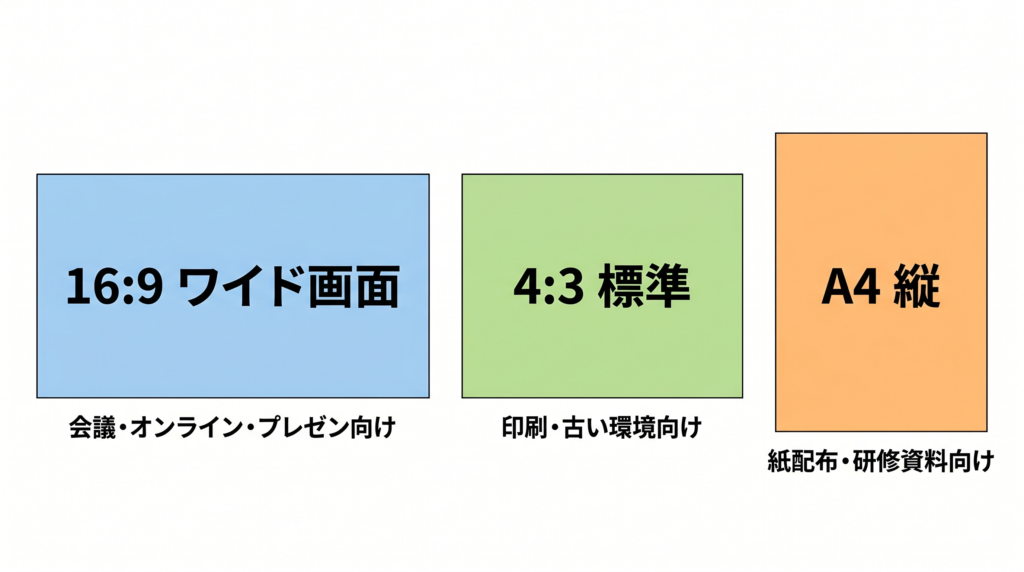
パワポでよく使うサイズは3種類です。
| サイズ | 特徴 | 向いている場面 |
|---|---|---|
| 16:9(ワイド) | 現代のモニター・プロジェクターに最適 | 会議・オンライン・プレゼン |
| 4:3(標準) | 印刷配布・古いプロジェクター環境に強い | 紙配布・古い設備の会議室 |
| A4(縦) | 印刷前提の資料に最適 | 研修テキスト・手順書 |
迷ったら16:9を選べばほぼ間違いありません。
現代のプロジェクターやモニターのほとんどが16:9に対応しているためです。
スライドサイズは「デザイン」タブ →「スライドのサイズ」から1分で設定できます。
採用説明会や面接会場のスクリーンはほぼ16:9対応です。4:3の資料を映すと左右に黒帯が出て、会場の雰囲気が一気に残念な印象になります。会場を下見できる場合はスクリーンの比率を確認しておくと安心です。
詳しい手順・A4の落とし穴(プリセットと実寸のズレ)はこちら。
STEP3:スライドマスターで全体の設計図を作る
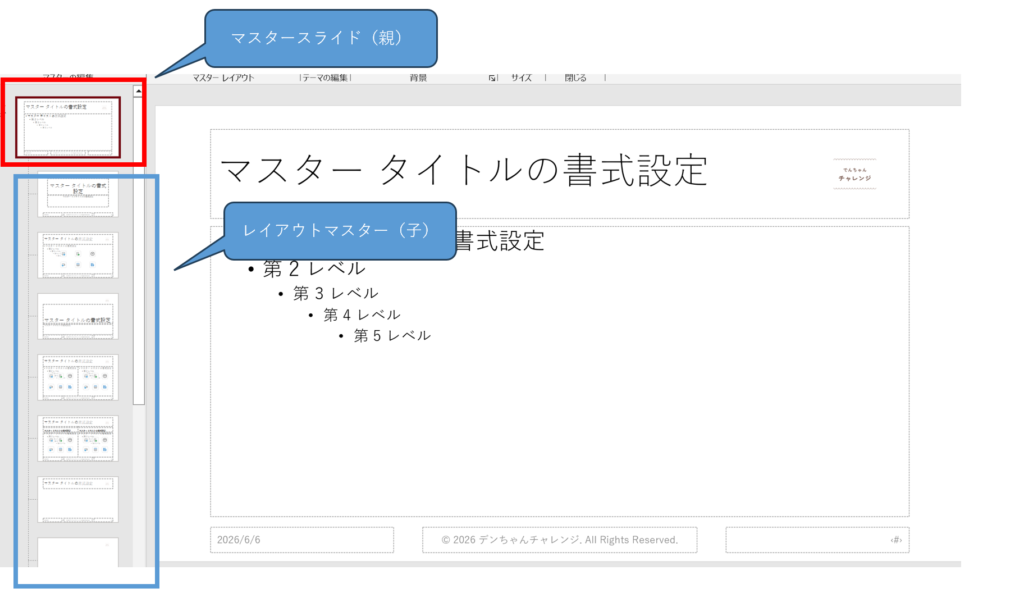
スライドマスターは、全スライド共通のデザインを一元管理する「設計図」のような機能です。
ここを1回編集するだけで、すべてのスライドに自動反映されます。
スライドマスターには「親子関係」があります。
- マスタースライド(親):全レイアウトに共通して反映される
- レイアウトマスター(子):特定のレイアウトのスライドにだけ反映される
ロゴや全ページ共通の要素は必ず親(マスタースライド)に設定することがポイントです。子(レイアウト)に設定してしまうと、そのレイアウトを使っていないスライドには表示されません。
資料作成前に設定しておきたい「最低限の3点セット」はこちらです。
「表示」→「スライドマスター」から開いて、約5分で設定できます。
採用資料でよく見かけるのが、スライドごとにロゴの位置が微妙にズレているケースです。スライドマスターで設定せず1枚ずつ貼り付けた結果です。受け取る側は細かいズレに意外と気づくもの。スライドマスターを使えばこの問題はゼロになります。
詳しい手順・親子関係の図解はこちら。
STEP4:フォントを最初に決める
フォントは「好み」ではなく「どこで・誰に・どうやって見せるか」で決まります。
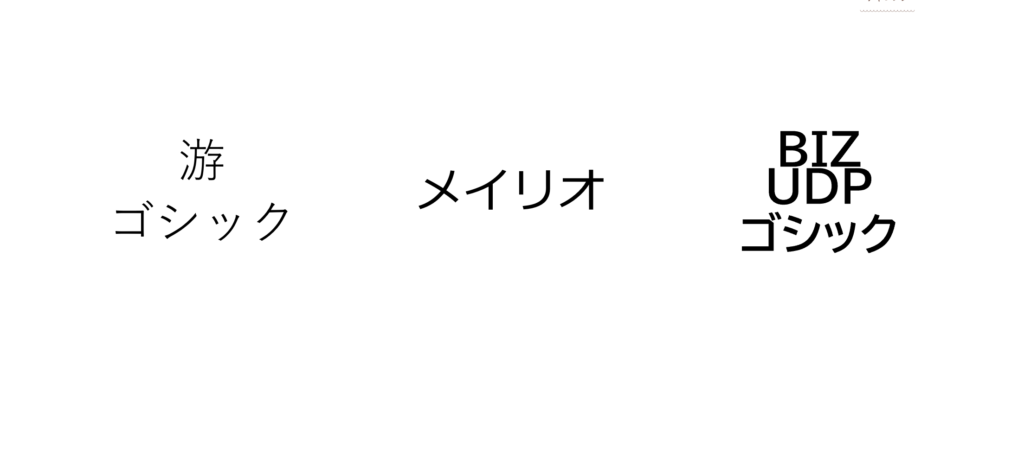
パワポでビジネス資料に使うフォントは実質3択です。
| フォント | 特徴 | 向いている用途 |
|---|---|---|
| 游ゴシック Medium | すっきり洗練された印象 | 画面共有・印刷配布 |
| メイリオ | 視認性が高く遠目でも読みやすい | プロジェクター・大スクリーン |
| BIZ UDPゴシック | 誰にでも読みやすいUD設計 | 社外資料・混在環境 |
「迷ったらメイリオ」 が現実的な結論です。
投影・画面共有・印刷のどの場面でも無難に読みやすく、多くのビジネス資料で長年使われてきた実績があります。
また、パワポのデフォルトは「游ゴシック Light」という細いウェイトが設定されています。プロジェクターに映すと文字が薄くて読みにくくなるため、游ゴシックを使う場合は必ず「游ゴシック Medium」を指定してください。
MacとWindowsが混在するチームでは、游ゴシックやメイリオを使った資料がMacで開かれると別フォントに置き換わってレイアウトが崩れることがあります。社外に送る資料はBIZ UDPゴシックを使うか、PDF変換して共有する運用が安全です。
詳しい手順・環境依存崩れの対策はこちら。
STEP5:テンプレートとして保存して次回以降に使い回す

STEP1〜4の設定が完了したら、最後にテンプレート(.potxファイル)として保存します。
.potxはスライドの中身ではなく、設定の「器」だけを保存するファイル形式です。ダブルクリックすると設定が引き継がれた新しい空白ファイルが開くため、テンプレート自体が上書きされる心配もありません。
保存手順はシンプルです。
- 「ファイル」→「名前を付けて保存」
- ファイルの種類を「PowerPointテンプレート(*.potx)」に変更
- ファイル名をつけて保存
次回からは「ファイル」→「新規」→「個人用」からテンプレートを呼び出すだけで、設定済みの状態でスタートできます。この12分の初期設定すら、次回以降はゼロになります。
用途別(社内会議用・提案書用・研修テキスト用など)にテンプレートを複数作っておくと、さらに効率が上がります。
採用チームでテンプレートを共有する場合は、SharePointや社内共有フォルダに.potxを置いて全員が同じものを使う運用が理想です。『最新版がどれかわからない』という混乱を防ぐため、ファイル名にバージョンや日付を入れておくことも大切です。
詳しい手順・図形の既定設定・チーム共有の注意点はこちら。
設定の推奨順序とチェックリスト
5ステップの推奨作業順序と、作業チェックリストをまとめました。このページを見ながら設定を進めてみてください。
推奨作業順序
一覧表の番号と作業順は少し異なります。効率的な順序はこちらです。
- スライドサイズ(STEP2)→ すべての設定の土台になるため最初に決める
- スライドマスター(STEP3)→ フォント・配色・ロゴをまとめて設定
- フォント確認(STEP4)→ スライドマスターで設定したフォントを確認・調整
- ヘッダー・フッター(STEP1)→ スライドサイズが決まってから設定すると崩れにくい
- テンプレート保存(STEP5)→ すべて設定が終わってから.potxで保存
作業チェックリスト
パワポを開いたら以下を順番に確認してください。
全項目にチェックが入れば、統一感のある資料作成をスタートできる状態です。
よくある質問
- Qパワポの初期設定はどのくらい時間がかかりますか?
- A
5ステップすべてを設定すると合計約12分が目安です。ただし、一度.potxとして保存しておけば次回からはゼロになります。最初の1回だけ時間をかけて設定しておく価値があります。
- Q設定の順番はどれからやればいいですか?
- A
スライドサイズ → スライドマスター → フォント確認 → ヘッダー・フッター → テンプレート保存の順が効率的です。スライドサイズはすべての設定の土台になるため、必ず最初に決めてください。後から変えるとレイアウトが崩れます。
- Qスライドマスターとテンプレートは何が違いますか?
- A
スライドマスターは「パワポファイルの中にある設計図」で、そのファイル内のすべてのスライドに共通設定を適用する機能です。テンプレート(.potx)は「その設計図を含めた器を別ファイルとして保存したもの」です。テンプレートを使うことで、毎回ゼロから設計図を作らなくて済むようになります。
- Q毎回設定するのが面倒です。楽にする方法はありますか?
- A
STEP5のテンプレート保存(.potx)が答えです。一度設定を済ませた状態を.potxとして保存しておけば、次回からは「新規」→「個人用」でそのテンプレートを呼び出すだけで、すべての設定が引き継がれた状態でスタートできます。
- Q社内でテンプレートを統一するにはどうすれば良いですか?
- A
設定済みの.potxファイルをSharePoint・OneDrive・社内共有フォルダに置いて、チーム全員がそこから呼び出して使う運用が現実的です。ファイル名にバージョンや日付を入れて管理すると「最新版がどれかわからない」というトラブルを防げます。
まとめ:最初の12分が、資料の完成度を決める
この記事で解説した5ステップをまとめます。
パワポを開いたら中身より先に設定する。たったこれだけの習慣が、資料の統一感・作業効率・受け取る側の印象を大きく変えます。
各ステップの詳しい手順はそれぞれの記事で解説しています。ぜひ合わせてご覧ください。


コメント