
会議でパワポ資料を配ったら「ページ番号がないから話しにくい」って言われて焦った… 会社名もコピーライトも入れ忘れてた。どこで設定するんだろう?
パワポで資料を作っていて、こんな経験をしたことはありませんか?

実はこれ、スライドを作り始める前に1〜2分設定しておくだけで、全部まとめて解決できます!
HR人事として、これまで数えきれないほどのプレゼン資料を目にしてきました。 そこで気づいたことがあります。
「ページ番号のない資料は会議で詰められる」
「この内容って何ページ目のやつ?」と言われたとき、ページ番号がなければ全員が資料をパラパラとめくることになります。スムーズな議論ができず、資料の完成度を疑われてしまうことも。
また、会社名やコピーライトのない資料は機密管理の観点で問題になるケースもあります。社外に資料が出回ったとき、どこが作ったものかわからなくなってしまいます。
この記事では、そうした事態を防ぐためのヘッダー・フッター設定を、スクショ付きで丁寧に解説します。
パワポのヘッダー・フッターはWordと違う まずここを押さえよう
設定方法を解説する前に、パワポのヘッダー・フッターに関するよくある誤解を一つ解消しておきます。
Wordを使ったことがある方は「ヘッダー・フッターといえば、文書の上下に設定するもの」というイメージがあると思います。でも、PowerPointは少し仕組みが違います。
| Word・Excel | PowerPoint | |
|---|---|---|
| ヘッダー(上部) | 専用の入力領域がある | スライド上は存在しない |
| フッター(下部) | 専用の入力領域がある | ダイアログから設定できる |
「え、ヘッダーがない?」と思った方、安心してください。
スライド上部に会社名やロゴを表示したい場合は、スライドマスターという機能を使って代用します。
これは後ほど詳しく解説します。
パワポの「ヘッダーとフッター」ダイアログから設定できる項目は、次の3つです。
- 日付と時刻(自動更新 or 固定)
- スライド番号(ページ番号)
- フッターテキスト(会社名・コピーライトなどの文字)
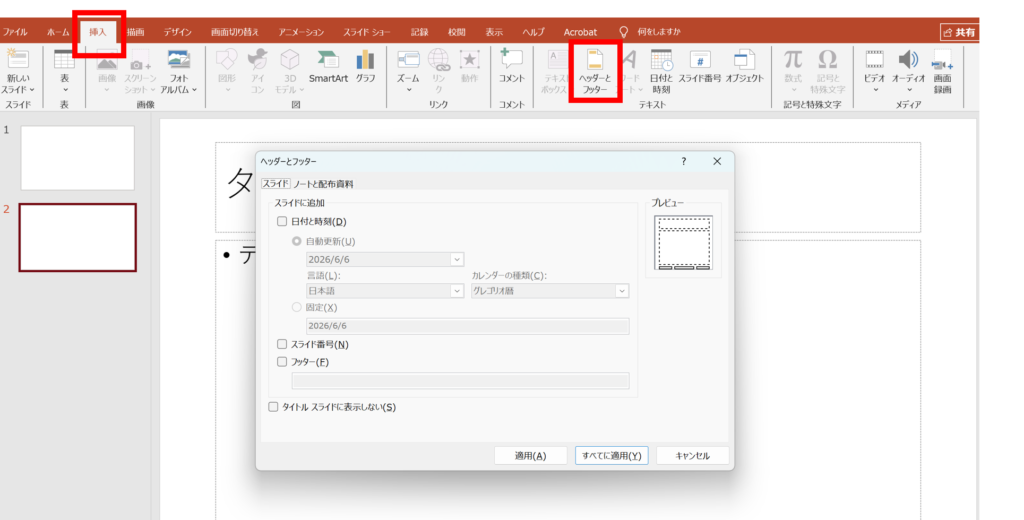
この3つを「ダイアログで設定する方法(方法A)」と、「スライドマスターで設定する方法(方法B)」の2通りで解説します。
方法A:ダイアログから設定する(テキストのみ・最速2分)
テキストで会社名を入れるだけであれば、この方法が最速です。スライドを全部作り終えた後でも設定できますが、最初に設定する習慣をつけるとレイアウト崩れのリスクがゼロになります。
手順
① 「挿入」タブをクリック
リボン上部の「挿入」タブを選択します。
② 「ヘッダーとフッター」をクリック
テキストグループの中にある「ヘッダーとフッター」ボタンをクリックします。
③ 3つの項目を設定する
ダイアログが開いたら、「スライド」タブで以下を設定します。
- 日付と時刻:チェックを入れる。「自動更新」はファイルを開くたびに当日の日付を表示。「固定」は入力した日付を常に表示。提出資料なら「固定」が無難です。
- スライド番号:チェックを入れるだけでページ番号が表示されます。
- フッター:チェックを入れ、テキスト欄に会社名やコピーライトを入力。
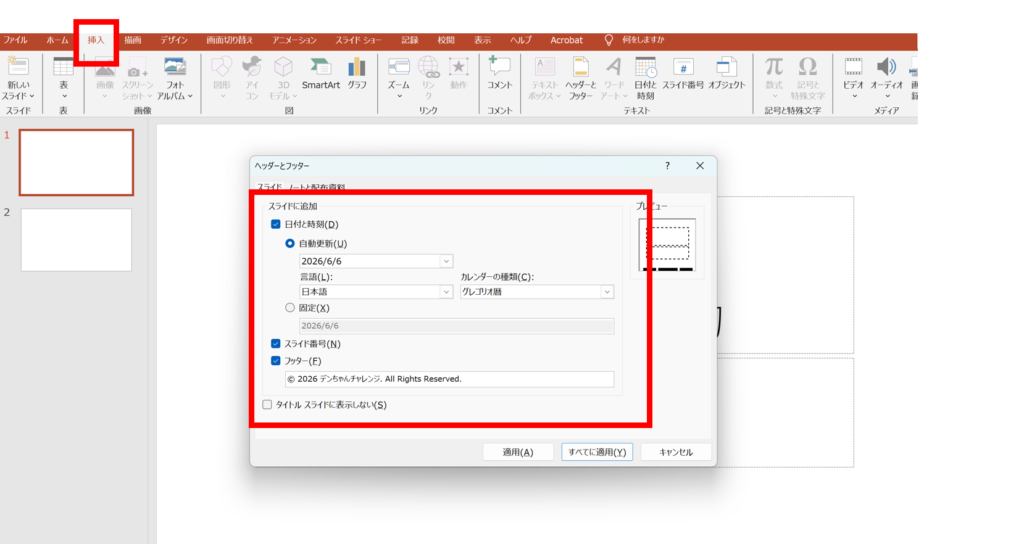
今回はコピーライトを以下のように設定しました。
“© 2026 デンちゃんチャレンジ. All Rights Reserved.”
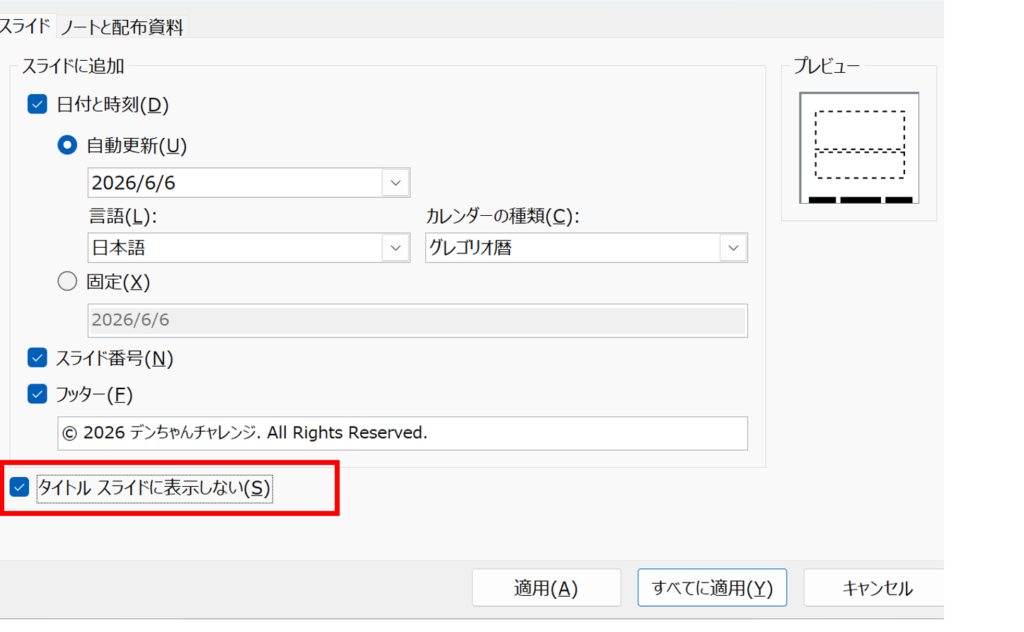
④「タイトルスライドに表示しない」を確認する
表紙スライドにはページ番号や会社名を表示したくない場合が多いです。このチェックを入れておくと、1枚目のタイトルスライドだけ非表示になります。
⑤「すべてに適用」をクリックして完了
「適用」は選択中のスライドだけ、「すべてに適用」は全スライドに反映されます。基本的に「すべてに適用」を使いましょう。
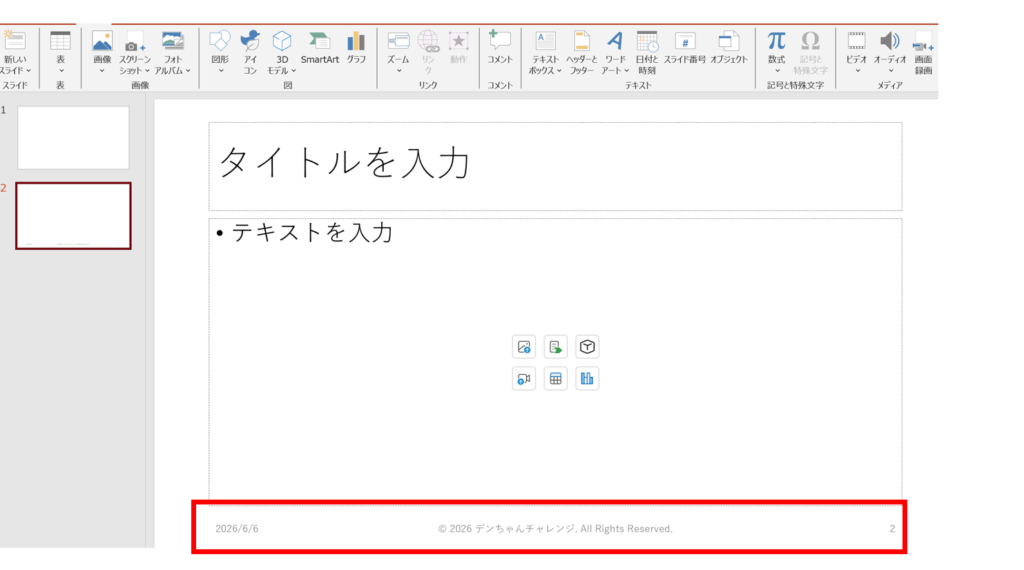
方法Aの限界:ここまではできない
方法Aは手軽ですが、以下のことはできません。
これらが必要な場合は、次の方法Bを使います。
方法B:スライドマスターで設定する(デザインも自由自在)
スライドマスターとは、全スライド共通のデザインを一元管理する「設計図」のような機能です。ここに設定した内容は、すべてのスライドに自動で反映されます。
フォントや色をカスタマイズしたい場合、ロゴ画像を全スライドに入れたい場合は、このスライドマスターを使うのが正解です。
フッターのフォント・色をカスタマイズする手順
① 「表示」タブ → 「スライドマスター」をクリック
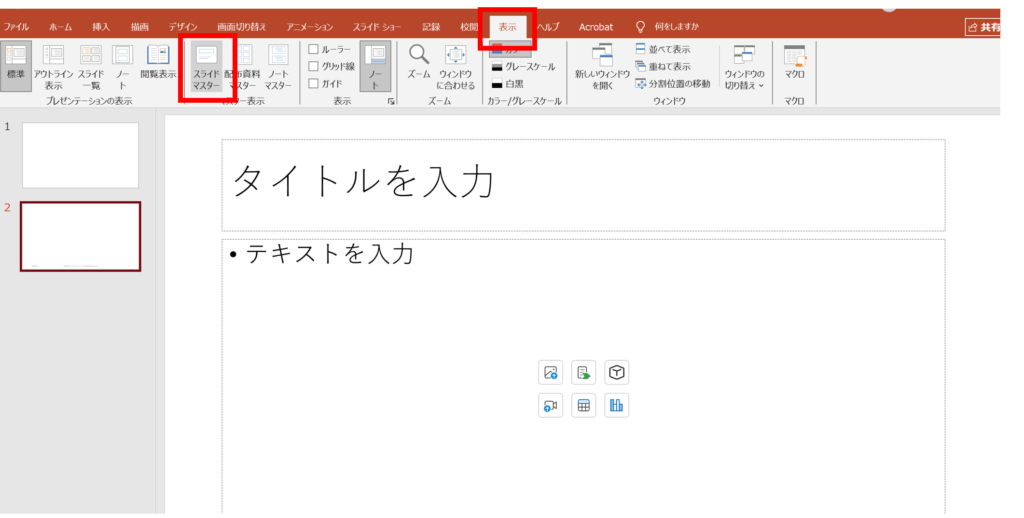
② 一番上の大きなスライドを選択する
左パネルの一番上に表示される大きなスライドが「マスタースライド」です。ここに設定した内容が、すべてのレイアウトに反映されます。
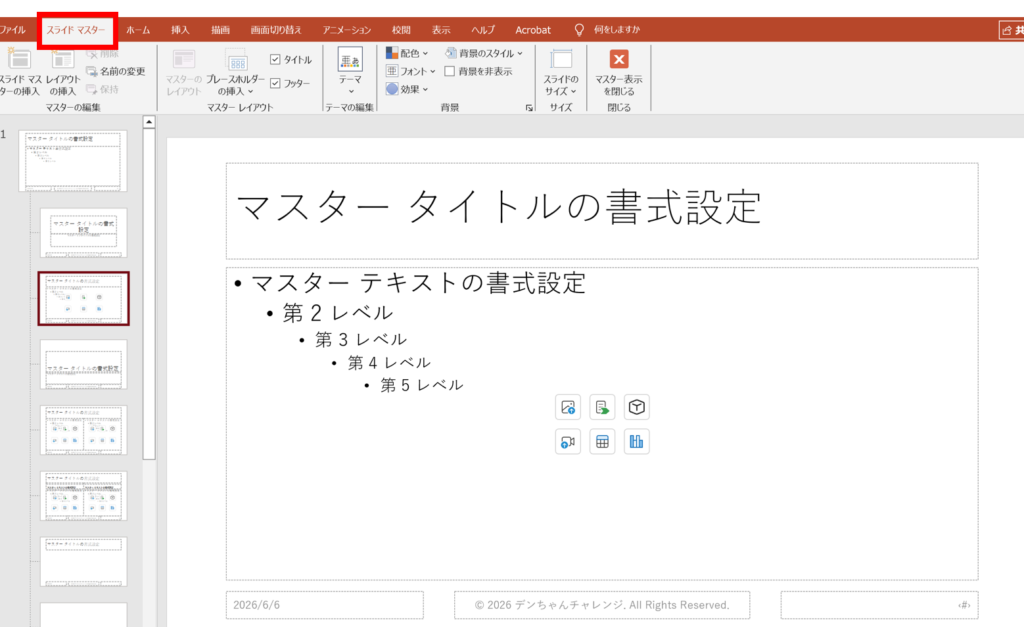
③ フッタープレースホルダーを選択してデザインを変更する
スライド下部に「フッター」「日付」「スライド番号」の3つのプレースホルダーが表示されています。クリックして選択し、フォント・サイズ・色を自由に変更できます。
📸【スクショ⑥】マスタースライドのフッタープレースホルダーを選択した状態
④「スライドマスターを閉じる」で通常編集画面に戻る
リボン右端の「マスター表示を閉じる」をクリックして完了です。
会社ロゴ(画像)を全スライドに表示する方法
「ダイアログのフッターテキスト欄に画像は入れられないの?」という疑問を持った方、鋭いです。
結論:ダイアログのフッターテキスト欄には画像を挿入できません。
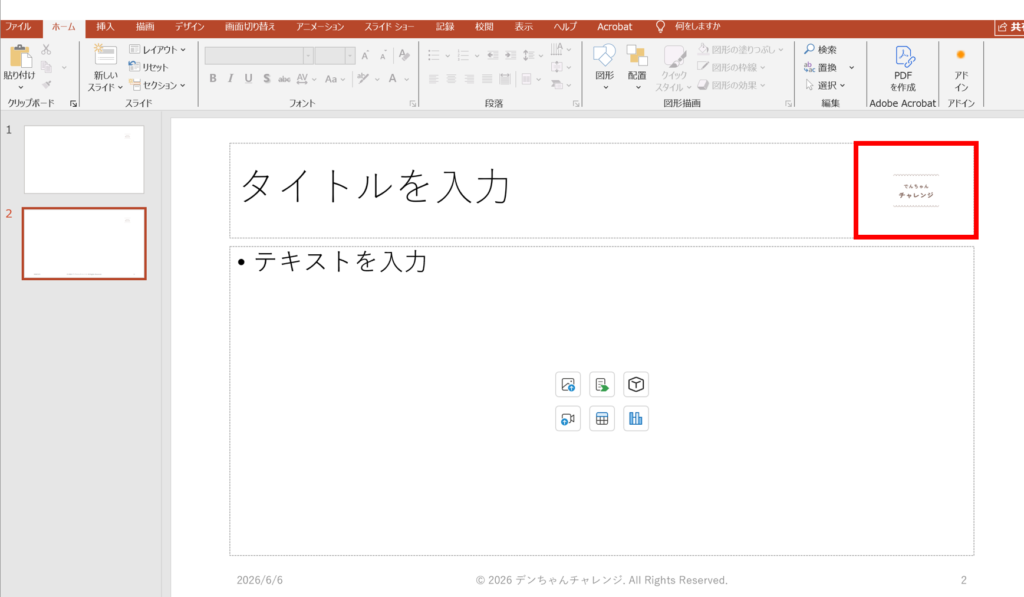
会社のロゴ(画像)を全スライドに表示したい場合は、スライドマスターに直接画像を配置するしか方法がありません。
手順
① スライドマスターを開く(方法Bの手順①②と同じ)
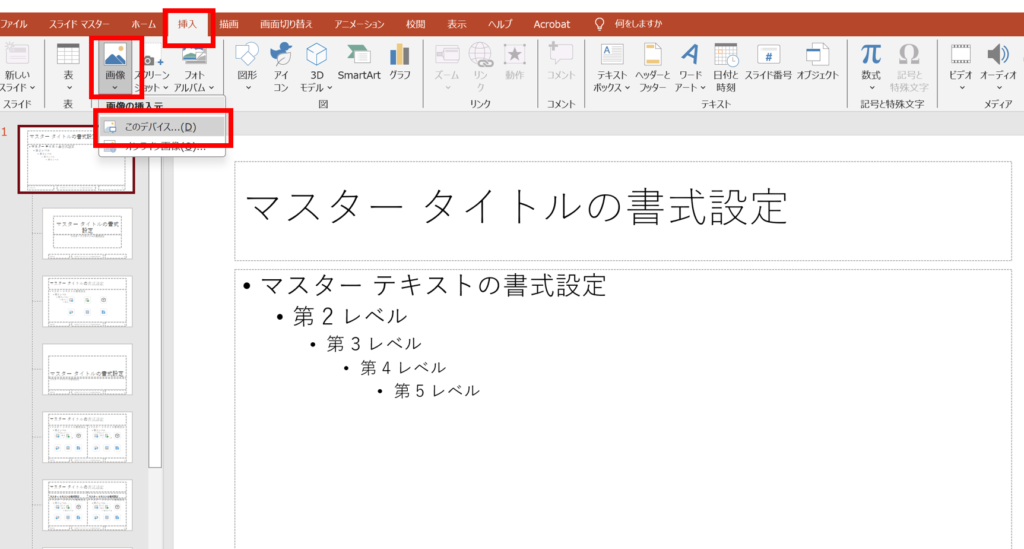
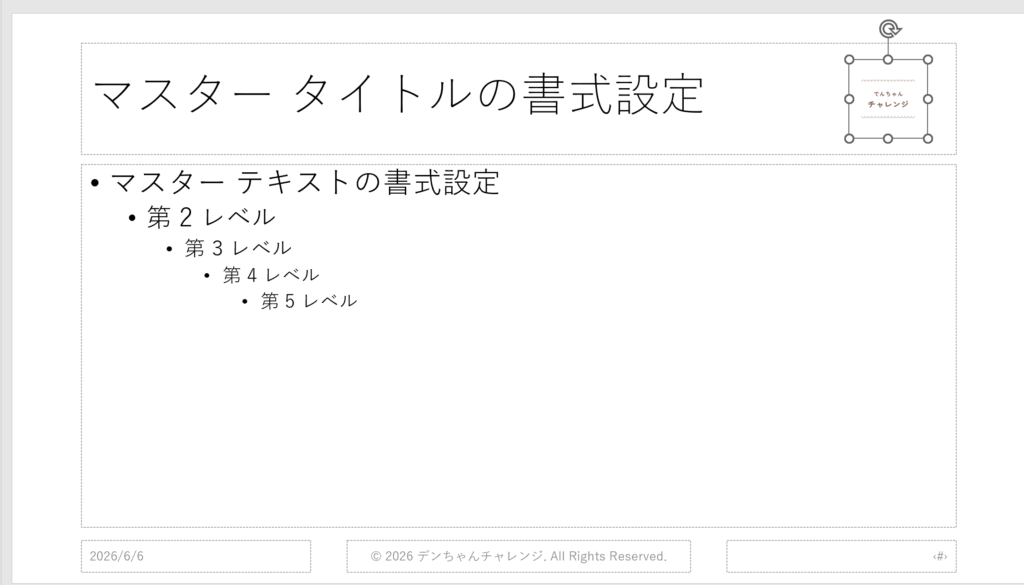
② 「挿入」→「画像」→「このデバイス」をクリック
スライドマスターを開いた状態でリボンを見ると、通常の「挿入」タブが使えます。ここからロゴ画像のファイルを選択します。
③ 配置場所・サイズを調整する
- 右上または左上:ヘッダー代わりの位置。会社名・ブランドロゴに適しています。
- 右下または左下:フッター位置。控えめに小さく表示するのが一般的。
サイズは小さめに。スライドのコンテンツ部分に被らないよう、余白を十分に確保してください。
④ スライドマスターを閉じる
ロゴ画像を用意するときのポイント
コピーライト(©)表記の書き方
©マークの入力方法
「©」は以下の方法で入力できます。
コピーライト表記の書式例
「All Rights Reserved.」は法律上の必須表記ではありませんが、国際的な商慣習として添えるケースが多いです。
どこに入れるか?
| 入れ方 | メリット | デメリット |
|---|---|---|
| 方法Aのフッターテキスト欄に入力 | 操作が簡単 | スライド編集中に誤って変更・削除される可能性がある |
| 方法Bのスライドマスターに テキストボックスで固定 | 通常編集画面から 触れないため安全 | スライドマスターを開かないと変更できない |
社外提出資料や正式な報告書では、スライドマスターで固定する方法を推奨します。
よくあるトラブルと対処法
- Qフッターを設定したのにスライドに表示されません
- A
スライドマスターでフッタープレースホルダーが削除されている可能性があります。「表示」→「スライドマスター」を開き、マスタースライドと各レイアウトスライドにフッターのプレースホルダーが存在するか確認してください。なければ「スライドマスター」タブの「フッター」にチェックを入れると復活します。
- Qフッターの文字をクリックしても編集できません
- A
スライドマスターで管理されているフッターは、通常のスライド編集画面から直接編集できません。「表示」→「スライドマスター」を開いて、そこから文字を編集してください。
- Q表紙だけページ番号を非表示にしたい
- A
「挿入」→「ヘッダーとフッター」のダイアログ内にある「タイトルスライドに表示しない」にチェックを入れてください。表紙(タイトルスライドレイアウト)だけが非表示になります。
- Qスライド番号を「1」ではなく「0」から始めたい
- A
「デザイン」タブ →「スライドのサイズ」→「ユーザー設定のスライドのサイズ」を開き、「スライド開始番号」を「0」に設定します。表紙をカウントせず2枚目から「1」と表示したい場合によく使われる設定です。
- Qロゴが一部のスライドにだけ表示されません
- A
レイアウトマスター(マスタースライドの下にある個別レイアウト)に、ロゴを非表示にする設定が入っている可能性があります。マスタースライド(最上位)に配置したロゴが特定レイアウトで消える場合は、そのレイアウトを開いてロゴの表示設定を確認してください。
- Qパワポにヘッダー機能はありますか?
- A
スライドには専用のヘッダー機能はありません。スライド上部に会社名やロゴを表示したい場合は、スライドマスターにテキストボックスや画像を配置することで、ヘッダーと同様の表示が実現できます。
まとめ:最初の2分で資料の完成度が変わる
この記事で解説した内容をまとめます。
| やりたいこと | 使う方法 |
|---|---|
| テキストで会社名・ページ番号・日付を一括設定 | 方法A(ダイアログ) |
| フォント・色・位置をカスタマイズしたい | 方法B(スライドマスター) |
| 会社ロゴ(画像)を全スライドに表示 | 方法B(スライドマスター)一択 |
| コピーライトを消されないよう固定したい | 方法B(スライドマスター)推奨 |
スライドを全部作り終えてからフッターを設定しようとすると、レイアウトが微妙にズレたり、修正に余計な時間がかかったりします。
資料を開いたら、中身を書く前にまずフッターを設定する。
これを習慣にするだけで、資料の完成度がぐっと上がります。
次回は「パワポ資料を作る前にやること②」として、スライドサイズの選び方(16:9 / 4:3 / A4)を解説します。
後から変えると全レイアウトが崩れる危険性があるため、ヘッダー・フッターと同じく最初の設定が肝心です。



コメント