※本記事はプロモーションを含みます。
Excelで「この列に『承認』って文字が入っていたら〇にしたい」と思ったことはありませんか?
やりたいことは同じでも、使える関数が複数あって、どれを選べばいいか迷ってしまいますよね。
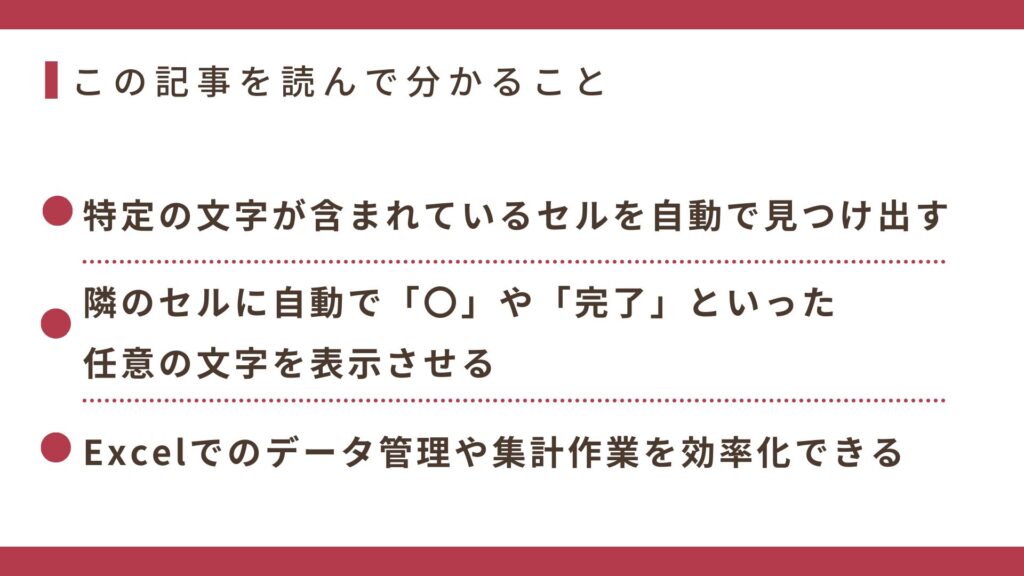
この記事では、やりたいことに合わせて関数を選べるように、3つのパターンを図解つきでまとめました。まずは下の表から自分のケースを確認して、該当する方法に進んでみてください!
どのパターンを使う?まずここで確認
| やりたいこと | 使う関数の組み合わせ |
|---|---|
| 1つの文字が含まれていたら〇にする (一番よく使う!) | IF + COUNTIF |
| 複数の文字のどれかが含まれていたら〇にする (リストと照合したい) | IF + ISNUMBER + MATCH |
| 大文字・小文字を区別して判定したい (英字の厳密チェック) | IF + ISNUMBER + FIND |
方法1:IF関数とCOUNTIF関数を組み合わせる
COUNTIF関数って何?特定の文字を探し出す便利な関数
一番おすすめで、多くの場面で活用できるのが、IF関数とCOUNTIF関数を組み合わせる方法です。
まず、COUNTIF関数について簡単にご説明します。
「指定した範囲の中で、特定の条件に一致するものがいくつあるか」を数える関数

COUNTIF関数について詳しく知りたい方は以下の記事をご覧ください!

今回のケースでは、以下のように使います。
=COUNTIF(セル範囲, “*検索したい文字*”)
ここで大切なのが、ワイルドカード(*)の使い方です。
検索したい文字の前後に*を付けることで、「その文字がセルのどこに入っていても見つける」ことができます。
例えば、「商品名」が入力されているA2セルに「リンゴ」という文字が含まれているかを調べたい場合は、以下のようになります。
=COUNTIF(A2, “*リンゴ*”)
- もしA2セルが「おいしいリンゴ」だった場合、検索条件に一致するので、「1」が返されます。
- もしA2セルが「バナナ」だった場合、検索条件に一致しないので、「0」が返されます。
IF関数で「〇」を表示させる
次に、このCOUNTIF関数の結果をIF関数の「条件」として使います。
IF関数は、「もしこの条件が正しかったらA、そうでなければB」というように、条件によって表示を切り替える関数です。
=IF(条件式, 条件が真だった場合の処理, 条件が偽だった場合の処理)
IF関数について詳しく知りたい方は以下の記事をご覧ください!
今回の目的は「COUNTIF関数の結果が0より大きかったら『〇』、そうでなければ空欄」と表示することなので、2つの関数を組み合わせた数式はこうなります。
=IF(COUNTIF(A2, “*検索したい文字*”) > 0, “〇”, “”)
- COUNTIF(A2, “*検索したい文字*”) > 0:
これが条件式です。「検索したい文字が1つ以上見つかったか?」という質問になります。 - “〇”:
条件式がTRUE(真)だった場合に表示される文字です。 - “”:
条件式がFALSE(偽)だった場合に表示される文字です。空欄にしたい場合は、このように二重引用符を2つ続けて入力します。
実践してみよう!具体的な例
それでは、具体的なデータを使って試してみましょう。
「商品名」が入力されているA2セルに「リンゴ」という文字が含まれているかを調べたい場合
以下の表を例に説明します。
【表】
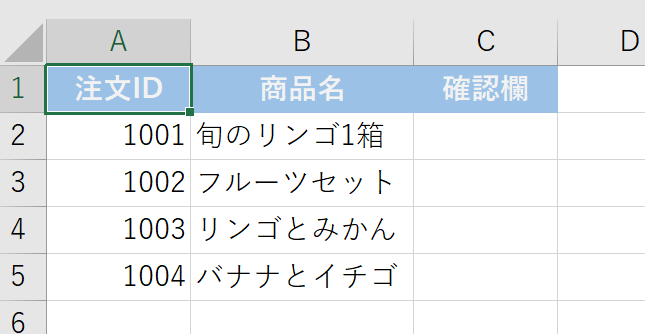
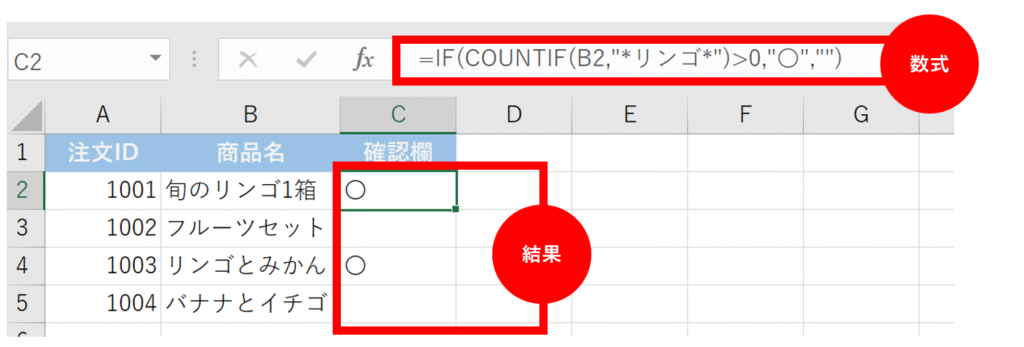
STEP1: 数式を入力する C2セルに、以下の数式を入力します。
=IF(COUNTIF(B2,”*リンゴ*”)>0,”〇”,””)
STEP2: オートフィル機能で数式をコピーする
C2セル右下の小さな四角(フィルハンドル)を、C5セルまで下にドラッグします。
すると、各行の商品名に合わせて、自動的に「リンゴ」が含まれている行に「〇」が表示されます。
【表】
方法2:IF関数とSEARCH関数を組み合わせる
もう一つの方法は、SEARCH関数とISNUMBER関数を組み合わせる方法です。
こちらも覚えておくと非常に便利です!
SEARCH関数とISNUMBER関数って何?

この2つを組み合わせると、「SEARCH関数の結果が数値だったか?」つまり、「探していた文字が見つかったか?」を判定できるんだね!
実践してみよう!具体的な例
先ほどと同じ表を使って実践してみましょう。
【表】
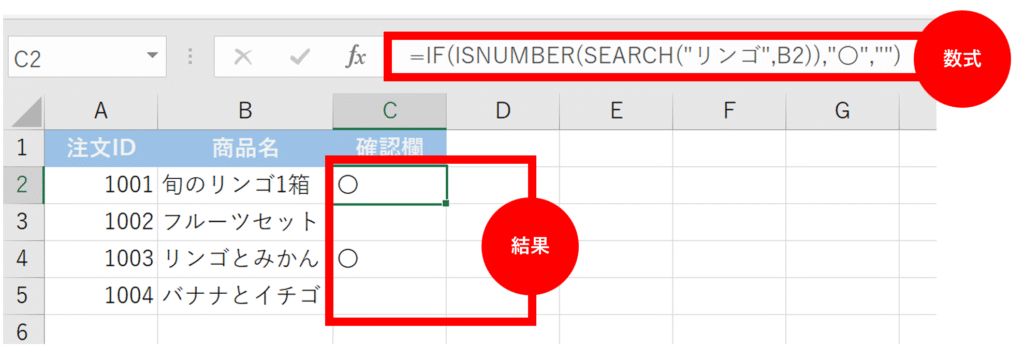
STEP1: 数式を入力する B2セルに、以下の数式を入力します。
=IF(ISNUMBER(SEARCH(“リンゴ”,B2)),”〇”,””)
STEP2: オートフィル機能で数式をコピーする C2セル右下のフィルハンドルをC5セルまでドラッグすれば、同じように「〇」が自動で表示されます。
2つの方法、どっちを使えばいいの?

2つとも同じ結果が出るならどっちを使えばいいの?
少しだけ特徴が違うんだよ!
| 比較 | COUNTIF関数 | SERCH関数 |
|---|---|---|
| メリット | ワイルドカード(*)の使い方がシンプルで、直感的にわかりやすい。 | 大文字・小文字を区別しないため、入力ミスがあっても見つけやすい。 (大文字・小文字を区別したい場合はFIND関数を使います) |
| デメリット | 複数の条件を指定したい場合、少し複雑になることがある。 | 見つからない場合にエラー値(#VALUE!)を返すので、ISNUMBER関数との組み合わせが必須。 |
どちらの方法も便利なので、まずはCOUNTIF関数から試してみて、慣れてきたらSEARCH関数も使ってみるのがおすすめ!
パターン3:大文字・小文字を区別して判定する(IF + ISNUMBER + FIND)
パターン1・2で紹介したCOUNTIFやSEARCH関数は、大文字と小文字を区別しません。
たとえば「ABC」を検索しても「abc」や「Abc」でもヒットしてしまいます。
英字の大文字・小文字を厳密に区別したい場合は、FIND関数を使います。
使う数式
=IF(ISNUMBER(FIND(“検索したい文字”,A2)),”〇”,””)
SEARCH関数との違い
| 関数 | 大文字・小文字の区別 | ワイルドカード |
|---|---|---|
| SEARCH | 区別しない | 使える(* ? ~) |
| FIND | 区別する | 使えない |
ほとんどの場面ではSEARCHで問題ありません。「ABCとabcを別物として扱いたい」という場合だけFINDを選んでください。
実際の使い方
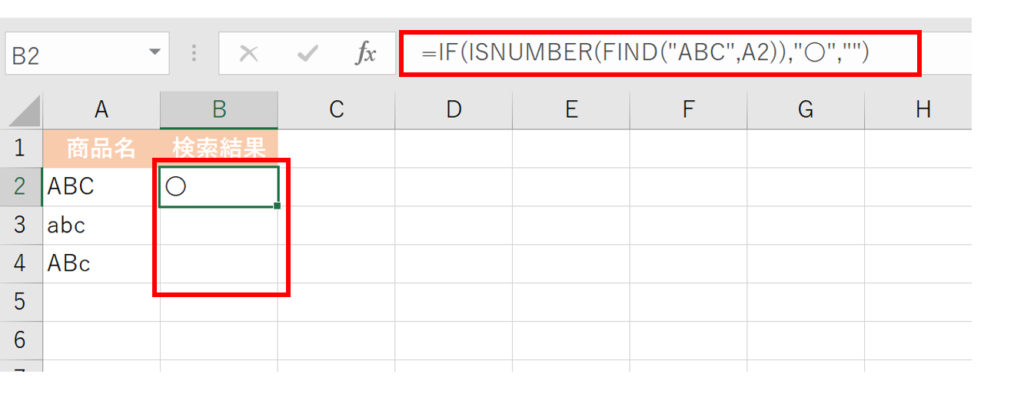
例として、B列に「商品コードにABCが含まれていたら〇」と表示させてみます。
数式をセルB2に入力します。
=IF(ISNUMBER(FIND(“ABC”,A2)),”〇”,””)
「ABC」は〇になりますが、「abc」や「Abc」は空白のままになります。これがFINDを使う一番大きな特徴です。
エラーが出たときの確認ポイント
FIND関数は検索文字が見つからないと#VALUE!エラーを返します。そのままだとエラー表示になってしまうため、外側にISNUMBERを組み合わせることで「見つかった→TRUE、見つからなかった→FALSE」に変換しています。
数式をそのままコピーしてエラーになる場合は、以下を確認してみてください。
まとめ:今日からすぐに使える!Excelの自動判定をマスターしよう
今回は、Excelで特定の文字が入っていたら「〇」と自動で判定する2つの方法をご紹介しました。
これらの関数をマスターすれば、データ管理や集計作業がぐっと楽になります。手作業で確認していた時間がなくなり、もっと大切な作業に集中できるようになるはずです。
「特定の文字を探す」という処理は、Excelを使う上で非常に頻繁に登場します。ぜひこの記事で紹介した数式をコピー&ペーストして、ご自身のExcel作業に取り入れてみてください。
📚 Excelをもっと学びたい方へ
Excelスキルが向上すると、
など、日々の仕事が格段に楽になります。
しかし、Excelスキルは目に見えにくいため、転職や昇進の場面で正しく評価されないことも少なくありません。
そこでおすすめなのが、Excelスキルを客観的に証明できるMOS資格です。
MOS資格を本気で取得したい方へ
Excelを実務レベルで使いこなしたいなら、MOS資格の取得がおすすめです。MOSはExcelスキルを客観的に証明できるため、転職や昇進でも高く評価されます。
ハロー!パソコン教室のMOS対策講座は、初心者でも合格を目指せるオンライン講座です。

ハロー!パソコン教室 MOS対策講座の特徴
こんな方におすすめ
独学に不安がある方は、公式サイトで講座内容を確認してみてください。
\ Excelスキルを証明するならMOS資格 /



コメント