※本記事はプロモーションを含みます。

VBE(Visual Basic Editor)を開いて作業していたら、うっかり画面を消してしまい下の画像のように真っ白に…。どうしたらいいか分からないよ。。
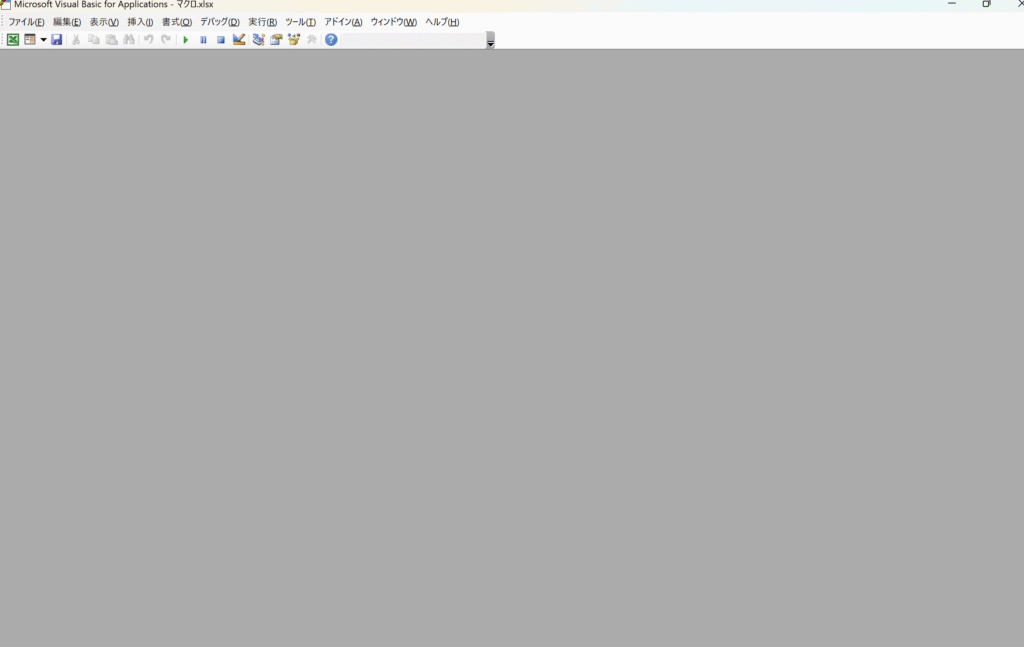

初期画面から変わってしまうと焦ってしまうよね。
この記事では、そんなVBEの画面を元に戻す方法を、マクロ初心者の方にも分かりやすく解説します。画像付きで手順を追っていきますので、ぜひ一緒に試してみてくださいね。
早急にウィンドウを元に戻したい方
以下の手順でVBEの画面を元に戻すことが可能です!
- Alt + F11でVBEを開く。
- メニューバーの「表示」をクリックする。
- 表示したいウィンドウを選ぶ。
具体的な手順は以下でお伝えしていきます!
VBEの画面が消えてしまうのはどうして?
まず、VBEの画面が消えてしまう原因は、多くの場合、画面右上の「×」ボタンを押して特定のウィンドウだけを閉じてしまったためです。
以下の画面の「×」のボタンを間違って押してしまうとウィンドウが閉じてしまいます。
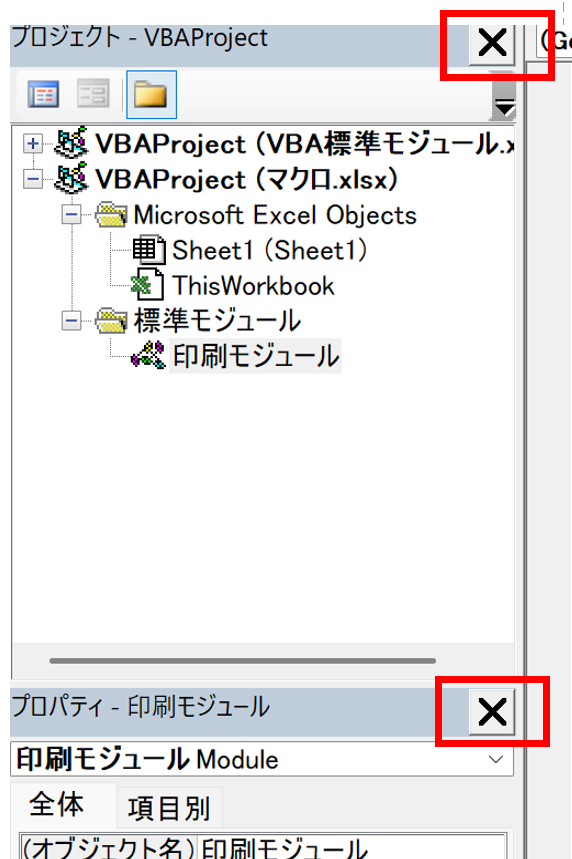
「×」のボタンを間違って押してしまったのかもしれないな。。
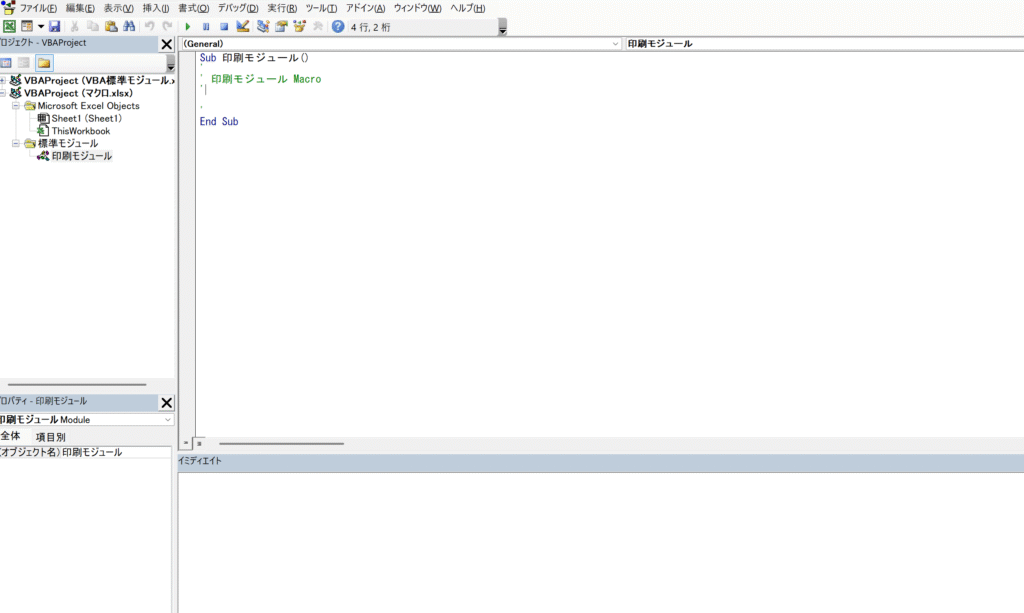
VBEの初期画面は、主に4つのウィンドウで構成されています。
| ウィンドウ名 | 役割 | 閉じてしまったときの状態 |
| プロジェクトエクスプローラー | VBAプロジェクト全体の構成(ブック、シート、モジュールなど)を表示する。 | VBE画面の左側に表示されるツリーが消える。 |
| プロパティウィンドウ | 選択したオブジェクト(シートやボタンなど)の設定を変更する。 | VBE画面の左下や右下に表示される設定画面が消える。 |
| コードウィンドウ | VBAのコードを書き込む、メインの編集画面。 | VBE画面の中央にある、コードを書いていた部分が消える。 |
| イミディエイトウィンドウ | コードを一行ずつ実行したり、変数の値を確認したりするデバッグ用ツール。 | VBE画面の下部に表示される小さなウィンドウが消える。 |
これらのウィンドウをすべて閉じてしまうと、VBEの画面は真っ白になってしまいます。
でもご安心ください。たった3ステップで簡単に元に戻せますよ!
消えたVBEの画面を元に戻す3ステップ
ここからは、実際にウィンドウを元に戻す手順を画像付きで説明します。
Step 1:VBEを開く
まずは、VBEを開きましょう。Excelが起動している状態で、以下のショートカットキーを押してください。
Alt + F11
このショートカットキーで、VBEが起動します。
Step 2:メニューバーの「表示」をクリックする
VBEが開いたら、画面上部にあるメニューバーを探してください。
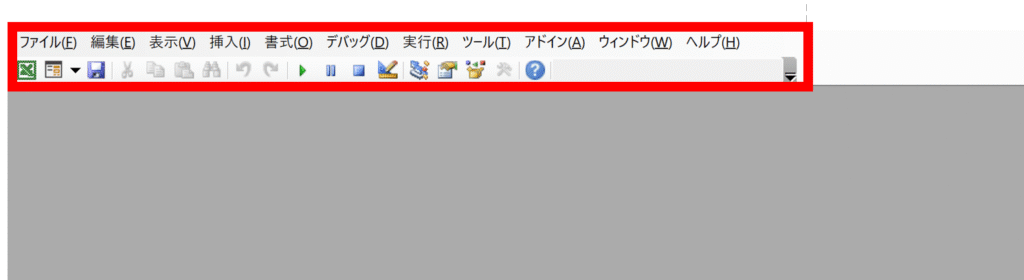
「表示(V)」という項目をクリックします。
Step 3:表示したいウィンドウを選択する
「表示」をクリックすると、ウィンドウの一覧が表示されます。ここから、元に戻したいウィンドウを選んでクリックしましょう。
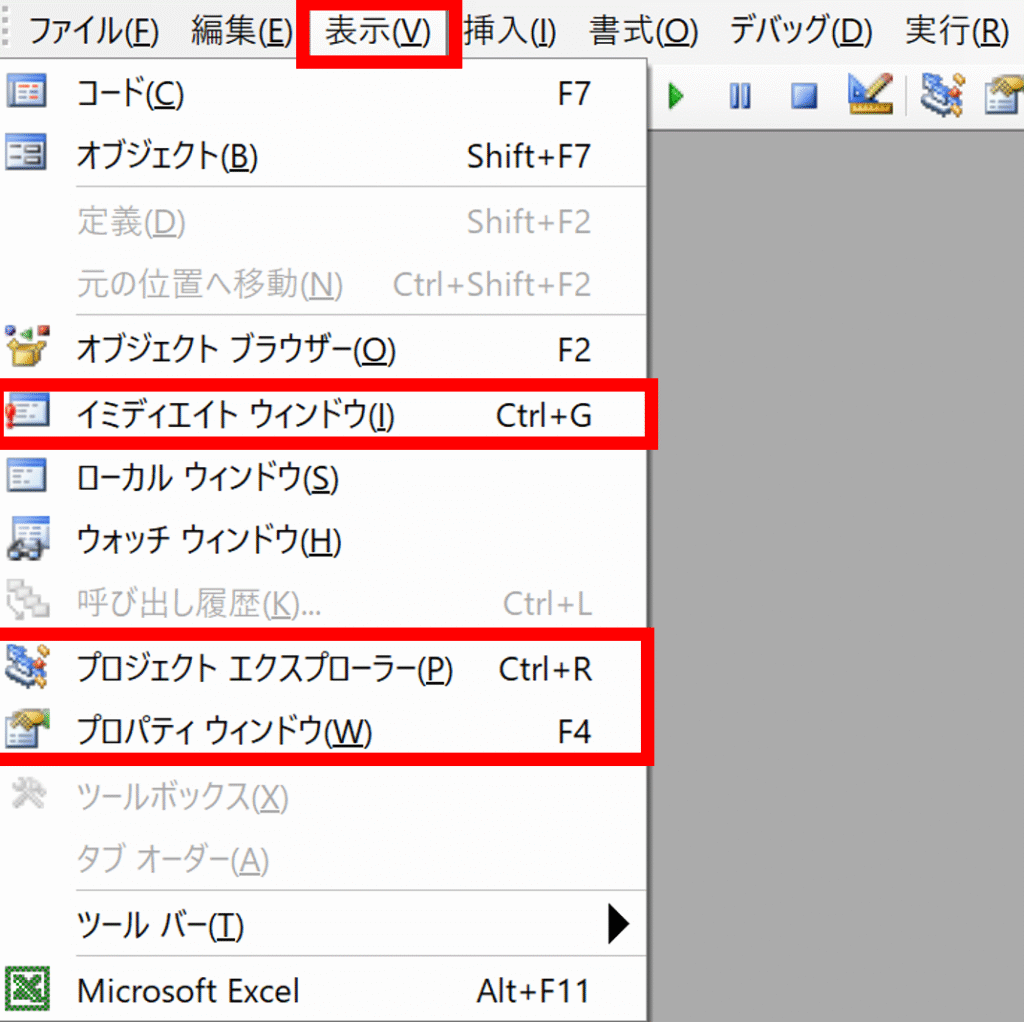
- プロジェクトエクスプローラー(P)
- プロパティウィンドウ(W)
- イミディエイトウィンドウ(I)
ポイント:
「コードウィンドウ」は、プロジェクトエクスプローラーからモジュール(標準モジュールやシート名など)をダブルクリックすると表示されます。

消えてしまったウィンドウが元に戻ったよ!
ウィンドウの位置を元に戻したいときは?
ウィンドウを再表示させても、変な場所に表示されてしまったり、ドッキング(画面に固定)されていなかったりすることがありますよね。
そんなときは、ウィンドウの上部にあるタイトルバーをドラッグして、好きな場所に動かしてください。
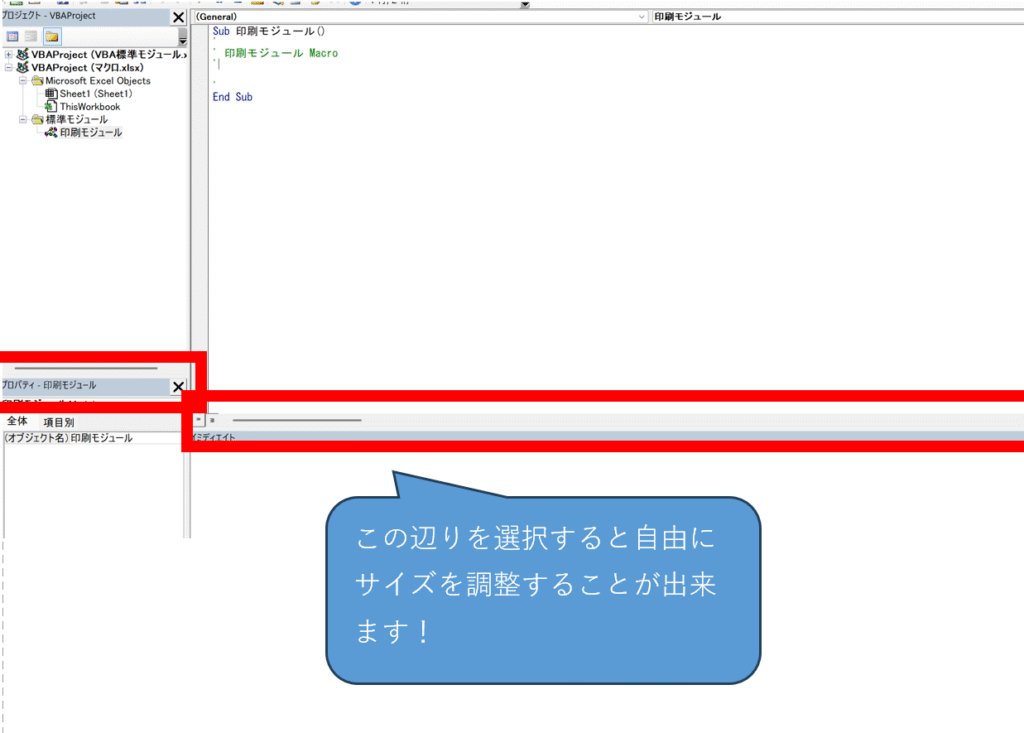
VBEの画面の端に持っていくと、薄い青色の枠が表示されます。この状態でマウスを離すと、ウィンドウが自動でその位置に固定されます。
これで、好みの画面配置にすることができます!
まとめ
VBEの画面が真っ白になってしまっても、焦らなくても大丈夫!
- Alt + F11でVBEを開く。
- メニューバーの「表示」をクリックする。
- 表示したいウィンドウを選ぶ。
この3ステップで、すぐに元の画面に戻すことができます。
マクロ初心者の方が、VBEの画面が消えてしまうという理由で学習を諦めてしまうのはもったいないことです。この記事が、あなたのマクロ学習の助けになれば嬉しいです。
📚 Excelをもっと学びたい方へ
Excelスキルが向上すると、
など、日々の仕事が格段に楽になります。
しかし、Excelスキルは目に見えにくいため、転職や昇進の場面で正しく評価されないことも少なくありません。
そこでおすすめなのが、Excelスキルを客観的に証明できるMOS資格です。
MOS資格を本気で取得したい方へ
Excelを実務レベルで使いこなしたいなら、MOS資格の取得がおすすめです。MOSはExcelスキルを客観的に証明できるため、転職や昇進でも高く評価されます。
ハロー!パソコン教室のMOS対策講座は、初心者でも合格を目指せるオンライン講座です。

ハロー!パソコン教室 MOS対策講座の特徴
こんな方におすすめ

独学に不安がある方は、公式サイトで講座内容を確認してみてください。
\ Excelスキルを証明するならMOS資格 /
VBAお勧め本9選
これからVBAの勉強をしていきたい方やVBAを業務で使ってレベルを上げていきたい方などレベル別にお勧めの本を9つご紹介しています!
気になる方は下記の記事をご覧ください!



コメント