※本記事はプロモーションを含みます。
エクセルで離れた場所にあるセルを複数選択するとき、あなたはどうしていますか?
おそらく、多くの方が「Ctrlキーを左手で押しっぱなしにしながら、右手でマウスをクリックしていく」という方法をとっているはずです。
しかし、選択するセルが10個、20個と増えてきたり、スクロールが必要なほど大きな表だったりすると、この操作は途端に「苦行」へと変わります。
「うっかり指が離れて、せっかく選んだ30個の選択が全部消えた……」
そんな経験がある方にぜひ知ってほしいのが、「Shift + F8」です。
本記事では、このテクニックの使い方から、なぜCtrlキーより優れているのか、その理由を解説します。
実はリスクだらけ?「Ctrlキー選択」の3つのデメリット
当たり前のように使っているCtrlキーでの複数選択ですが、実は実務において3つの大きなデメリット(リスク)が潜んでいます。
① 「全解除」という絶望の落とし穴
Ctrlキー選択の最大の弱点は、「一度でもキーを離した状態でクリックすると、それまでの選択がすべてリセットされる」という点です。
データの多いリストを下までスクロールしながら選択している際、操作が一段落する前に指が滑ってしまうと、最初からやり直さなければならず、作業効率が落ちてしまいます。
② 身体への負担(通称:エクセル指)
Ctrlキーはキーボードの端にあるため、押し続けながらマウスを動かすのは意外とバランスが取りにくいものです。
特にノートパソコンのようなコンパクトな配置では、無理な指の形で操作を続けることになり、正確なクリックを妨げる原因にもなります。
③ 誤操作によるコピー・移動の発生
Ctrlキーを押しながらセルをドラッグしてしまうと、エクセルは「選択」ではなく「コピー」や「セルの移動」と判断する場合があります。
意図せずデータを書き換えてしまうミスを避ける意味でも、Ctrlキーに頼りすぎない操作を知っておくことは有用です。
救世主「Shift + F8」の基本操作とメリット
これらの悩みを一気に解決するのが、「選択範囲の追加」モードを起動する「Shift + F8」です。
操作手順
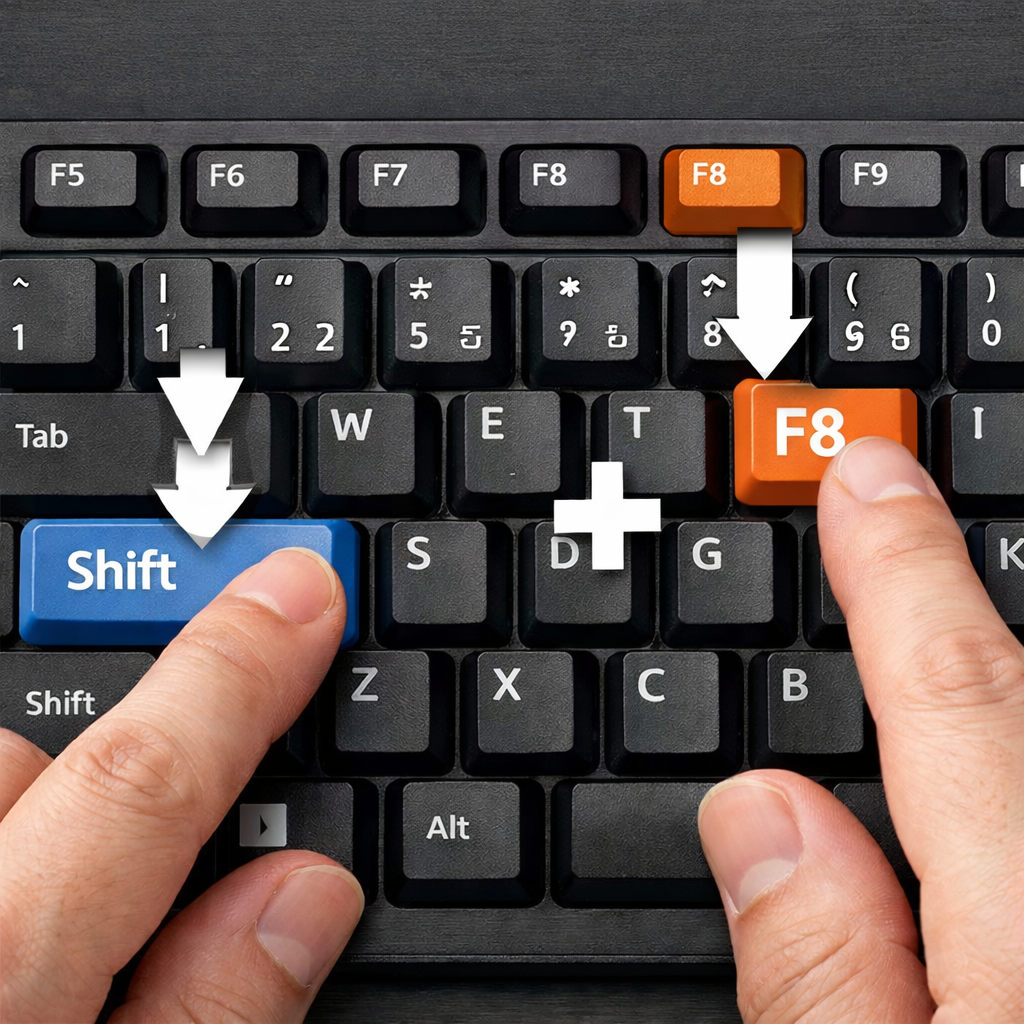
- 最初のセル(または範囲)を普通に選択します。
- キーボードの [Shift]キー を押しながら [F8]キー を1回だけ押します。
- ステータスバー(画面左下)に「選択範囲の追加」という文字が表示されたことを確認します。
- あとは Ctrlキーから指を離してOK! 追加したいセルを次々にクリック、またはドラッグして選択していきます。
- 選択が終わったら、[Esc]キー を押してモードを解除します。
Ctrlキー操作との比較表
以前の連携でも好評だった比較表で、その圧倒的な差を確認してみましょう。
| 比較項目 | 「Ctrl + クリック」 | 「Shift + F8」 |
|---|---|---|
| キーの保持 | 常に押し続ける必要がある | 最初に1回押すだけ |
| ミスへの耐性 | 指が離れると全解除 | モード中なら 何度ミスしても保持 |
| スクロール操作 | 押しながらの スクロールが困難 | 自由にスクロールして 選択可能 |
| 手の自由度 | 左手が完全に塞がる | 左手は自由 |
| 解除方法 | セル外をクリック | Escキーを押す |
【実践】具体的なデータで見る「Shift + F8」の活用術
ここでは、実務で使用できるように具体的な例を用いて捜査を見ていきましょう。
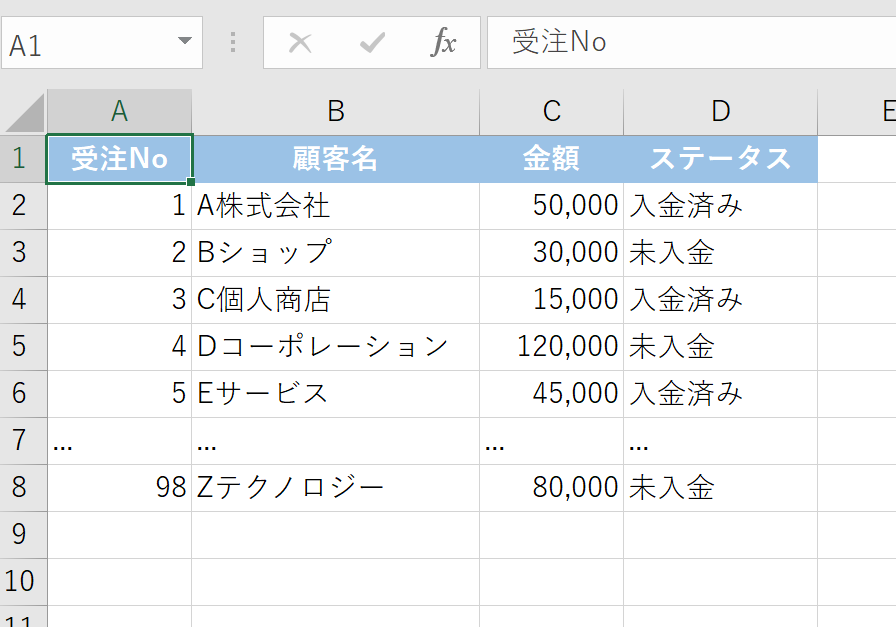
未入金のデータだけを抽出して背景色を変える作業をします。
サンプルデータ:4月度売上管理表
以下のような表があるとします。
「Shift + F8」を使ったスマートな操作シミュレーション
- 最初のターゲット:
まず、最初の未入金である「2」のセルをクリック。 - モード起動:
[Shift] + [F8] を1回押す。左下に以下のような「選択範囲の追加または削除」が出れば成功。
- リラックス:
両手をキーボード・マウスから一度離して、お茶を一口飲んでも大丈夫です。 - 探索と選択:
落ち着いて画面をスクロールし、「4」をクリック。さらに下へ進み「98」をクリック。 - 仕上げ:
最後に [Esc] を押してモードを解除します。
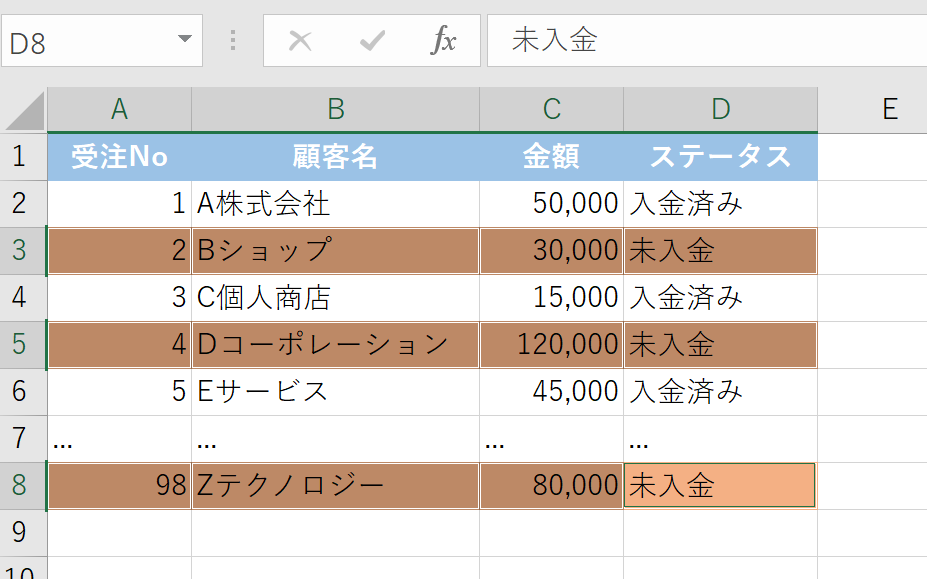

以下のようにD6セルに洗濯してしまったとしてももう一度D6セルをクリックすれば解除されます!
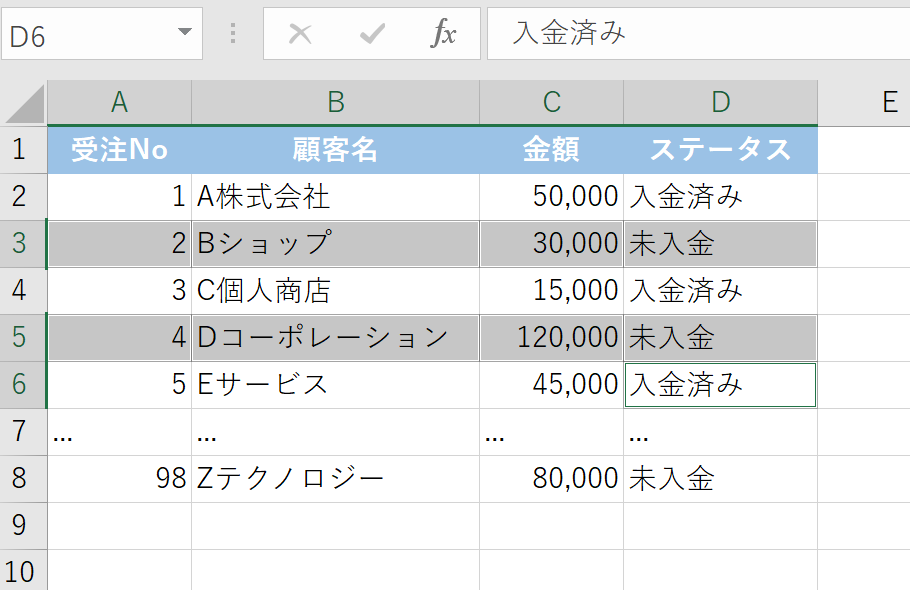
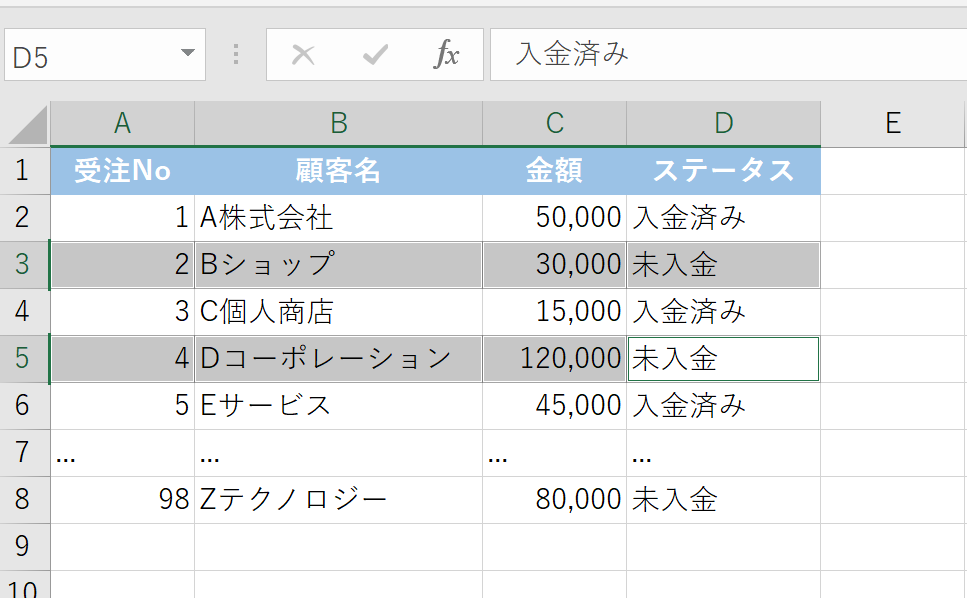
このように、データ量が多くなればなるほど、「キーを離しても選択が維持される」という安心感が作業スピードを劇的に向上させます。
応用編:選択後の「一括処理」でさらに時短
複数選択ができるようになったら、その後に続くテクニックもセットで覚えましょう。
① 一括入力(Ctrl + Enter)
例えば、選択したすべての未入金セルに、一括で「要確認」と入力したい場合。
- 「Shift + F8」で対象をすべて選択。
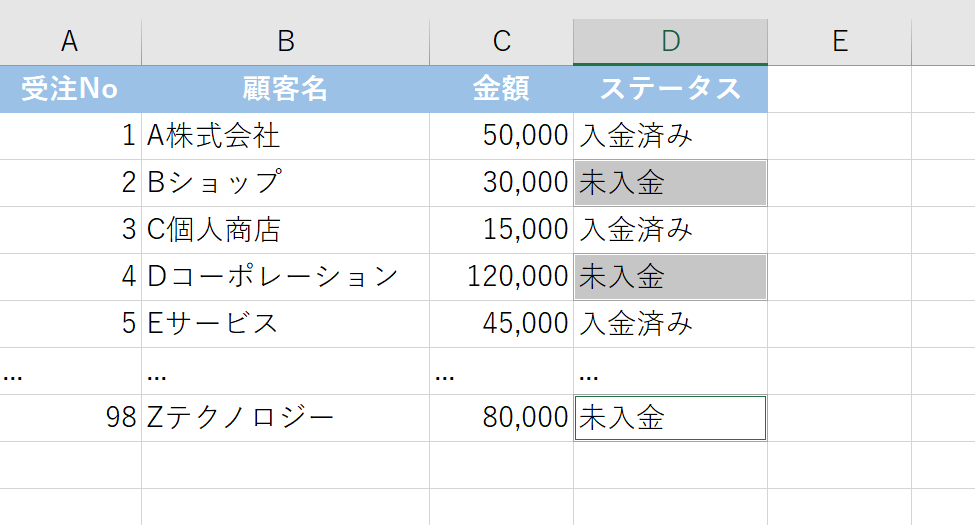
- そのまま「要確認」と入力(この時点では1つのセルにしか見えません)。
- [Ctrl] + [Enter] を押すと、全選択セルに文字が入ります。
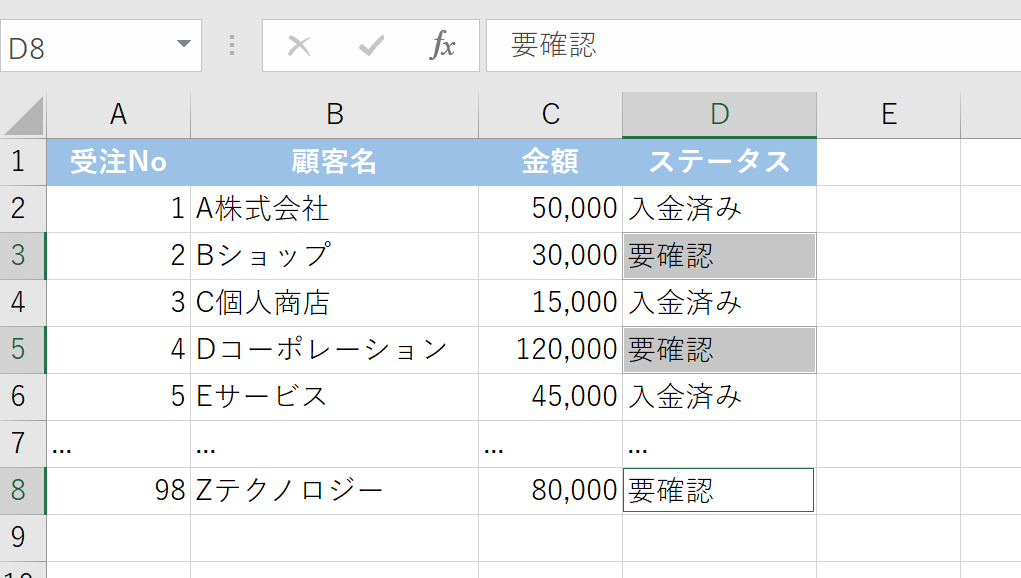
② 一括書式設定
選択した状態でリボンの「塗りつぶしの色」を変えれば、離れた行も一瞬で目立たせることができます。
注意点:モード解除を忘れずに!
非常に便利な「Shift + F8」ですが、一点だけ注意があります。
それは、作業が終わったら必ず [Esc] キーを押してモードを解除することです。
解除し忘れると、その後に別の作業をしようとしてクリックしたセルもすべて「追加選択」されてしまいます。
「ステータスバーの表示が消えたら解除完了」とセットで覚えましょう。
まとめ:知識一つでエクセル作業の「質」が変わる
エクセルのスキルは、難しい関数を知っていることだけではありません。
いかに「楽に、ミスなく、安全に」操作できるかという「時短の作法」を知っていることも大切です。
📚 Excelをもっと学びたい方へ
Excelスキルが向上すると、
など、日々の仕事が格段に楽になります。
しかし、Excelスキルは目に見えにくいため、転職や昇進の場面で正しく評価されないことも少なくありません。
そこでおすすめなのが、Excelスキルを客観的に証明できるMOS資格です。
MOS資格を本気で取得したい方へ
Excelを実務レベルで使いこなしたいなら、MOS資格の取得がおすすめです。MOSはExcelスキルを客観的に証明できるため、転職や昇進でも高く評価されます。
ハロー!パソコン教室のMOS対策講座は、初心者でも合格を目指せるオンライン講座です。

ハロー!パソコン教室 MOS対策講座の特徴
こんな方におすすめ
独学に不安がある方は、公式サイトで講座内容を確認してみてください。
\ Excelスキルを証明するならMOS資格 /



コメント