
エクセルで日付を入力したのに、画面に「45678」のような5桁の数字が表示されてしまった……そんな経験はありませんか?
突然の出来事に「日付はどこへ消えた?」「入力し直さないといけないの?」と焦ってしまう方も多いですよね。
実はこれ、「シリアル値」と呼ばれるエクセル内部の日付データがそのまま見えてしまっている状態です。仕組みさえわかれば、ほとんどの場合は数クリックで元に戻せます。
1つずつ順番に確認していきましょう!
【結論だけ先に確認】日付が5桁になったときの直し方早見表

「とにかく今すぐ直したい!」という方のために、まず原因と対処法の早見表をまとめました。
| こんな状況のとき | 原因 | 対処法 |
|---|---|---|
| 日付を入れたら 5桁の数字になった | セルの書式が「数値」や「標準」になっている | 書式を「日付」に変更する |
| CSVを開いたら日付が 数字になっていた | CSVには書式情報が 含まれていない | セルを選択して書式を 「日付」に変更する |
| コピーペーストしたら崩れた | 貼り付け時に書式がリセットされた | 「値のみ貼り付け」後に 書式を設定する |
| 突然すべてのセルが 数字になった | 「数式の表示」設定が オンになっている | Ctrl + ` で設定をオフにする |
| 数字を入力したら 日付になってしまった | セルの書式が 「日付」になっている | 書式を「標準」や「数値」に変更する |
以降では、それぞれの状況について詳しく解説していきます。
そもそも「5桁の数字」とは何か——シリアル値の意味
シリアル値とは「1900年1月1日を1として数えた日数」のこと
エクセルでは、日付を内部的に「シリアル値」という数値で管理しています。
シリアル値のルールはシンプルで、1900年1月1日を「1」として、そこから何日経過したかを数えた数値です。
たとえば——
- 2024年1月1日 → シリアル値:45292
- 2025年1月1日 → シリアル値:45658
- 2025年6月1日 → シリアル値:46809(※目安)
このように、現在の日付は4〜5桁の数字になります。「45678」という表示を見たら、それはエクセルが日付として認識している数値なのです。
なぜエクセルは日付をシリアル値で管理するのか
「なんでわざわざ数字で管理するの?」と思う方もいるかもしれません。
理由は「日付を計算できるようにするため」です。
日付を数値として扱うことで、次のような計算がスムーズにできます。
シリアル値のおかげで、「締め切りまであと何日」「在職期間は何年何ヶ月」といった計算がエクセルでできるわけですね。
通常、シリアル値はエクセルが自動的に「日付」の見た目に変換して表示してくれます。5桁の数字が見えてしまうのは、この「変換の設定(書式)」がなんらかの理由でズレてしまったときです。
【原因別】日付が5桁の数字になるパターンはどれ?
まず、自分がどのパターンに当てはまるかを確認しましょう。原因によって対処法が変わります。
パターン①:セルの書式が「数値」や「標準」に変わっている(最多)
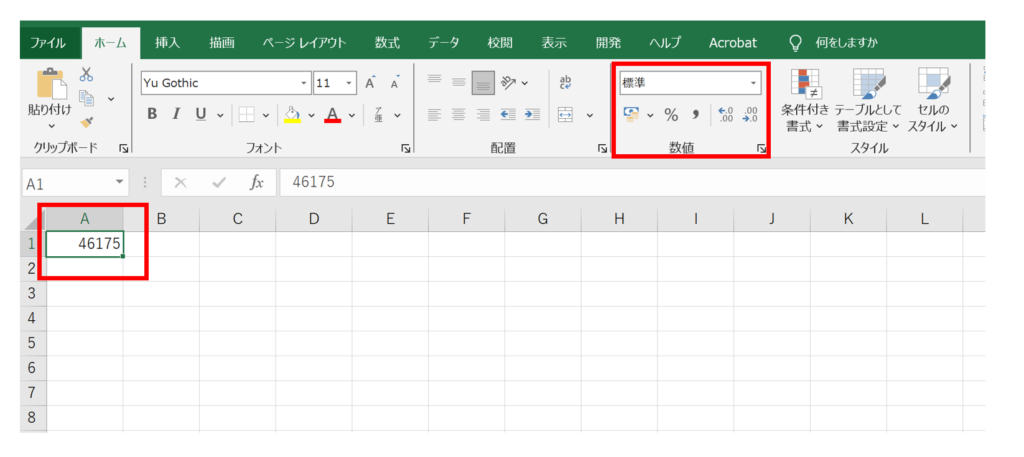
最もよくある原因です。日付が入っているセルの書式が、いつの間にか「数値」「標準」「文字列」などに変わってしまっているケースです。
こんなときに起きやすい:
この場合、シリアル値は正しく保存されているので、書式を「日付」に戻すだけで元通りになります。データを入力し直す必要はありません。
パターン②:CSVやほかのアプリからデータをコピーしてきたとき
GoogleスプレッドシートやシステムからエクスポートしたCSVファイル、Access、kintoneなどからデータを持ってきたときに起きるパターンです。
なぜ崩れるか:
「昨日まで大丈夫だったのに、CSVを開いたら日付が崩れていた」という場合はこれが原因のことが多いです。
パターン③:コピーペーストの操作で書式がリセットされた
同じエクセルファイル内でも、「書式が異なるセルに貼り付け」をしたときに、貼り付け先の書式が優先されて日付がシリアル値になるケースがあります。
また、エクセルから別のソフトにいったんコピーして、またエクセルに貼り直すときにも起きることがあります。
パターン④:「数式の表示」設定が誤ってオンになっている
シート全体の日付がいっぺんに5桁の数字になった場合、このパターンを疑いましょう。
「数式の表示」とは、セルに入力した数式をそのまま画面に表示する設定です。これがオンになると、日付のシリアル値が見えるようになります。
ショートカットキー Ctrl + `(バッククォート) を誤って押してしまうとオンになります。同じキーを再度押せばオフに戻ります。
【解決策】シリアル値を日付表示に戻す3つの方法
原因がわかったら、次は実際に直していきましょう。3つの方法を難易度の低い順にご紹介します。
方法①:ショートカットキー「Ctrl + Shift + 3」で一発変換(最速)
まず最初に試してほしいのが、このショートカットです。
手順:
- シリアル値が表示されているセルを選択する(複数選択もOK)
- Ctrl + Shift + 3 を同時に押す
- 「2025/1/1」のような短い日付形式で表示される
「とりあえず日付に戻せればOK」という場合はこれで完結します。ただし、この方法で設定される形式は「短い日付形式(例:2025/1/1)」固定です。
「yyyy年m月d日」など別の形式にしたい場合は、後述の方法②・③をお使いください。
方法②:ホームタブの「表示形式」プルダウンから変更する
リボンのホームタブからマウスで操作する方法です。
手順:
- シリアル値が表示されているセルを選択する
- 上部の「ホーム」タブをクリックする
- 「数値」グループ内の表示形式のプルダウンをクリックする
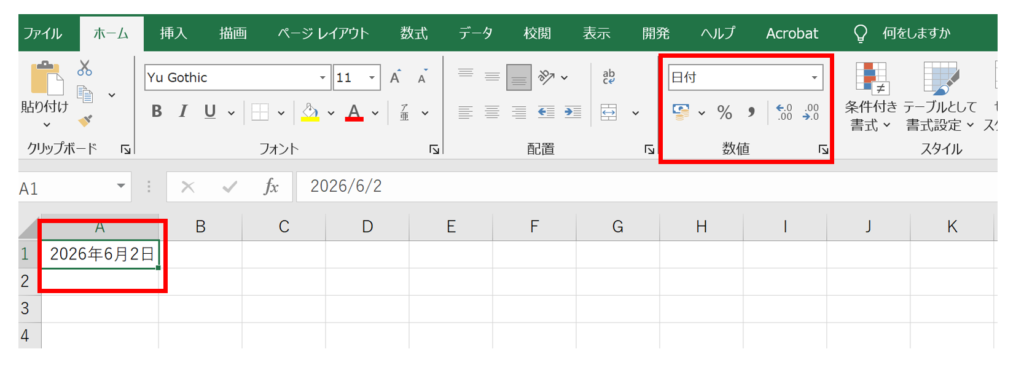
- 「短い日付形式」または「長い日付形式」を選択する
「短い日付形式」は「2025/1/1」、「長い日付形式」は「2025年1月1日」のように表示されます。
方法③:「セルの書式設定」から好みの日付形式を細かく指定する
「令和表記にしたい」「曜日も表示したい」など、細かく形式を指定したい場合はこちらです。
手順:
- シリアル値が表示されているセルを選択する
- Ctrl + 1(セルの書式設定を開くショートカット)を押す
- 「表示形式」タブの「分類」から「日付」を選択する
- 右側に表示される種類の一覧から好みの形式を選ぶ
- 「OK」をクリックする
和暦(令和・平成など)で表示したい場合は、分類で「日付」を選んだあとカレンダーの種類を「和暦」に切り替えると選べるようになります。
【応用】TEXT関数でシリアル値を任意の形式に変換する
書式設定の変更ではなく、別のセルに日付を変換した値として表示したい場合はTEXT関数が便利です。
TEXT関数の基本構文と使いどころ
TEXT関数の構文はシンプルです。
= TEXT(値, 表示形式)
たとえば、A1セルにシリアル値「45292」が入っている場合——
TEXT関数は結果が文字列になるため、その後で日付計算に使うことはできません。「見た目を整えて表示する」用途に向いています。
日付形式コードの早見表(よく使うもの)
| コード | 意味 | 表示例 |
|---|---|---|
| yyyy | 西暦4桁 | 2025 |
| yy | 西暦下2桁 | 25 |
| mm | 月(2桁、1月は01) | 01 |
| m | 月(1桁、1月は1) | 1 |
| dd | 日(2桁) | 05 |
| d | 日(1桁) | 5 |
| aaa | 曜日(短縮) | 月 |
| aaaa | 曜日(フル) | 月曜日 |
| ggg | 元号(フル) | 令和 |
| e | 和暦の年 | 7 |
これらを組み合わせることで、「令和7年1月1日(水)」のような表示も自由に作れます。
逆パターン:数字を入力したら日付になってしまった場合
「45292」のような数字を入力したいのに、「2024/1/1」と日付表示になってしまうことがあります。これはシリアル値問題の逆バージョンです。
原因:セルの書式がすでに「日付」になっている
セルの書式設定が「日付」になっているため、入力した数値がシリアル値として解釈されて日付表示になってしまっています。
以前に日付を入力していたセルをそのまま再利用したときなどに起きやすいパターンです。
解決策:書式を「標準」または「数値」に変更する
手順:
- 日付になってしまっているセルを選択する
- ホームタブ → 表示形式のプルダウンから「標準」または「数値」を選ぶ
- 数字として表示される
または Ctrl + 1 でセルの書式設定を開き、分類を「標準」や「数値」に変更してもOKです。
再発を防ぐには——日付入力のベストプラクティス
直し方を知っておくことも大切ですが、そもそも問題を起こさない習慣をつけると、日常の作業がずっとスムーズになります。
書式は先に設定してから入力する習慣をつける
日付を入力する前に、あらかじめセルの書式を「日付」に設定しておくと、書式が意図せず変わるトラブルを防ぎやすくなります。
手順:
- 日付を入力したいセル範囲を選択する
- Ctrl + 1 でセルの書式設定を開く
- 分類を「日付」に設定してOK
- その後、日付データを入力する
特に、複数人で使うファイルや、繰り返し使うテンプレートでは、日付列の書式をあらかじめ固定しておくと安心です。
CSVを開くときはインポートウィザードを使う
CSVファイルをダブルクリックで開くと、エクセルが自動で書式を判断するため、日付がシリアル値になったり、逆に意図しない形式になったりすることがあります。
CSVをインポートする場合は、「データ」タブ → 「テキスト/CSVから」でインポートウィザードを使うと、列ごとに書式を指定できるので崩れにくくなります。
貼り付けは「値のみ貼り付け(Ctrl + Alt + V)」を活用する
別のファイルや別のソフトからデータをコピーするときは、「値のみ貼り付け」を使うと書式の混乱が減ります。
手順:
- 貼り付け先のセルを選択する
- Ctrl + Alt + V を押す(形式を選択して貼り付け)
- 「値」を選択してOK
- 必要に応じてセルの書式を「日付」に設定する
「値のみ」で貼り付けることで、コピー元の意図しない書式が混入するのを防げます。
まとめ
エクセルで日付が5桁の数字になる現象について、原因から解決策まで一通りまとめました。
この記事のポイントを振り返ると:
「また数字になってしまった!」というときは、この記事をブックマークして参考にしてもらえると嬉しいです。
エクセルの日付に関する他の記事もあわせてどうぞ。




コメント