
スライドマスターって聞いたことはあるけど、なんか難しそうで…結局使わずに1枚ずつ設定してる。 でもスライドが増えてくると、フォントがバラバラになったり色がズレたりして困ってるんだよね。

それ、スライドマスターを最初に設定しておけばまるごと防げた問題です。 難しそうに見えて、実は最初の5分で設定してしまえばあとは何もしなくていいんですよ。
これまで社内外のプレゼン資料を大量に受け取ってきました。 そのなかで気になる資料によく共通していたことがあります。
内容がどれだけ良くても、こういった「統一感のなさ」は受け取る側に「作り込みが甘い」という印象を与えてしまいます。
でも、これらはすべてスライドマスターを最初に設定するだけで防げます。
この記事では、スライドマスターの基本的な考え方から、資料作成前にやっておきたい最低限の設定手順まで、スクショ付きでわかりやすく解説します。
この記事はパワポ資料作成前の初期設定シリーズ第3弾です。第1弾(ヘッダー・フッター)・第2弾(スライドサイズ)と合わせて読むと、資料作成前の準備がすべて整います。
スライドマスターとは?一言で言うと「全スライド共通の設計図」
スライドマスターという名前を聞くと、なんだか上級者向けの機能のように思えるかもしれません。でも、実態はとてもシンプルです。
スライドマスターとは「ここを変えれば全スライドが一括で変わる設定画面」のことです。
通常のスライド編集画面では、1枚ずつ個別にフォントや色を設定します。でもスライドマスターで設定した内容は、すべてのスライドに自動で反映されます。
使わないとどうなるか、具体的に考えてみましょう。
たとえば50枚のスライドがある資料で、途中から「やっぱりフォントを変えたい」となったとします。
スライドマスターなしの場合、50枚を1枚ずつ手動で修正しなければなりません。
スライドマスターを使えば、1か所変えるだけで全50枚が一瞬で変わります。
| スライドマスターなし | スライドマスターあり | |
|---|---|---|
| フォント変更 | スライドを1枚ずつ修正 | マスターを1回変えるだけ |
| ロゴの位置調整 | 全スライドで個別に移動 | マスターで1回調整するだけ |
| テーマカラー変更 | 図形・文字を個別に変更 | マスターで一括変更 |
| 統一感の維持 | 注意しないとズレる | 自動で統一される |
マスターとレイアウトの「親子関係」を理解しよう
スライドマスターを使ううえで、最初に理解しておきたい重要なポイントがあります。それがマスターとレイアウトの「親子関係」です。
ここを理解すると「設定したのに反映されない」というトラブルのほとんどが解決します。
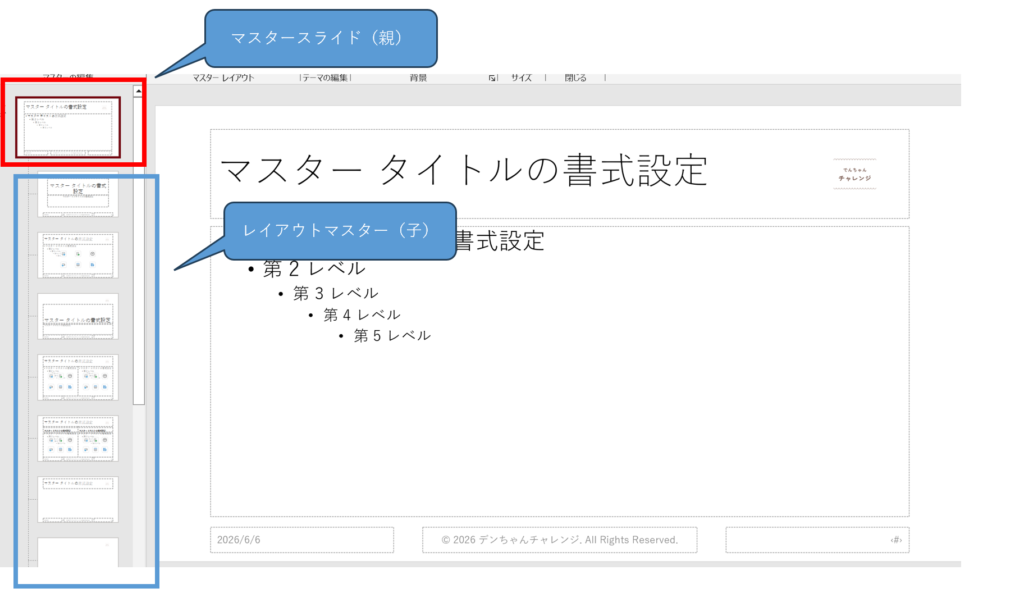
スライドマスター画面を開くと、画面左側にスライドの一覧が表示されます。
親子関係のイメージはこうです。
親(マスタースライド)に設定したこと → 全員の子(全レイアウト)に自動で引き継がれる 子(レイアウトマスター)に設定したこと → そのレイアウトのスライドだけに反映される
これを踏まえると、ロゴや全ページ共通の要素は必ず親(マスタースライド)に設定するのが正解です。
子(レイアウト)に置いてしまうと、そのレイアウトを使っていないスライドには表示されません。
「第1弾記事でロゴを設定したのに一部のスライドだけ表示されない」というトラブルが起きた方は、この親子関係が原因だった可能性が高いです。
| 設定する場所 | 反映される範囲 | 向いている設定 |
|---|---|---|
| マスタースライド(親) | 全スライド共通 | ロゴ・フォント・テーマカラー |
| レイアウトマスター(子) | そのレイアウトのスライドのみ | タイトルスライドだけの背景色など |
資料作成前にやっておきたい「最低限の3点セット」
スライドマスターにはさまざまな設定項目がありますが、最初から全部をやる必要はありません。
資料を作り始める前にこの3つだけ設定すれば、あとは自由にスライドを作っても統一感が保たれます。
| 順番 | 設定項目 | 効果 |
|---|---|---|
| ① | フォントの一括設定 | 見出し・本文のフォントが全スライドで統一される |
| ② | テーマカラーの設定 | 図形・文字のカラーが会社カラーで統一される |
| ③ | ロゴ・会社名の配置 | 全スライドに自動でロゴが表示される |
この3つを順番に設定していきましょう。
①フォントを一括設定する手順
なぜフォントを最初に決めるのか
スライドのフォントは「あとで変えればいい」と後回しにしがちですが、途中で変更するとテキストボックスのサイズやレイアウトが微妙にズレることがあります。
特に游ゴシックとメイリオではフォントのサイズ感が異なるため、変更後に行間やテキストのはみ出しが起きることも。フォント選びを最初に決めておくのが賢明です。
「游ゴシックとメイリオ、どちらを選べばいいか迷う」という方も多いと思います。フォント選びの詳しい解説は次回の記事(第4弾)で取り上げます。
まずはどちらかに決めて統一しておけば大丈夫です。
手順
① 「表示」タブ → 「スライドマスター」をクリック
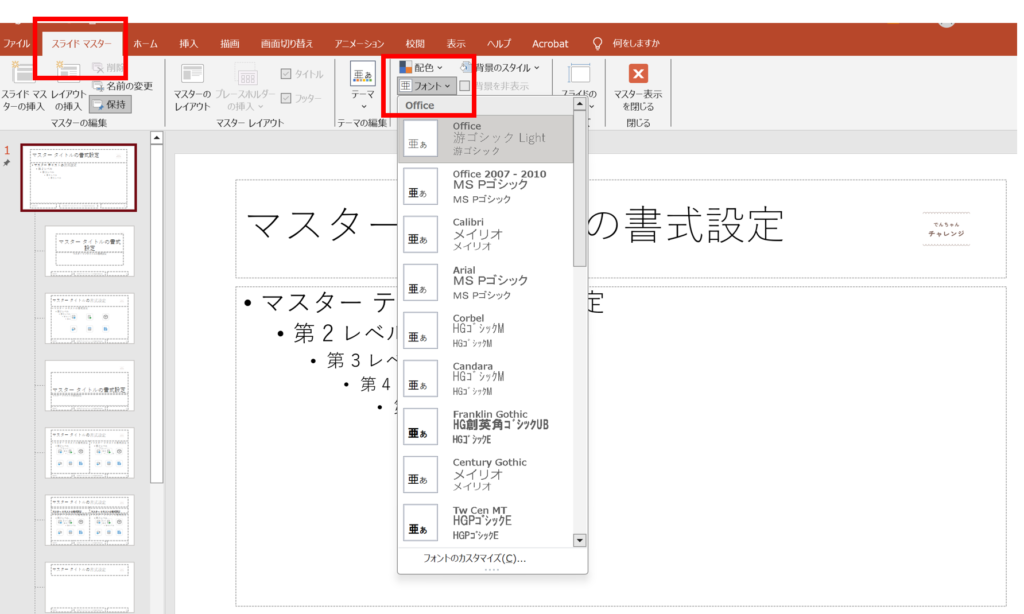
② リボン内の「フォント」ボタンをクリック
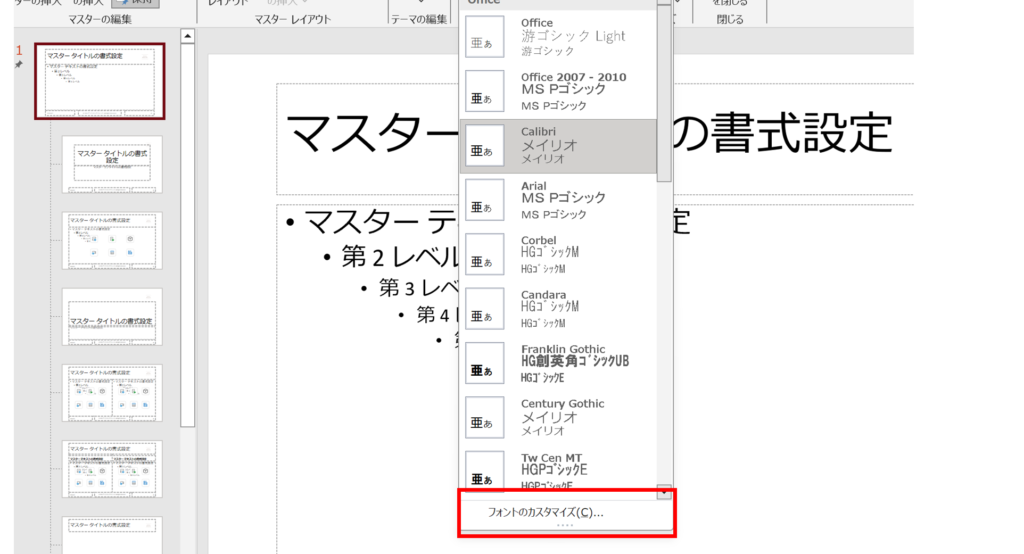
スライドマスタータブ内の「フォント」をクリックすると、既存のフォントセット一覧が表示されます。一覧の一番下にある「フォントのカスタマイズ」を選びます。
③ 見出しフォントと本文フォントをそれぞれ設定する
同じフォントに統一しても問題ありません。日本語フォントと英数字フォントをそれぞれ設定できます。
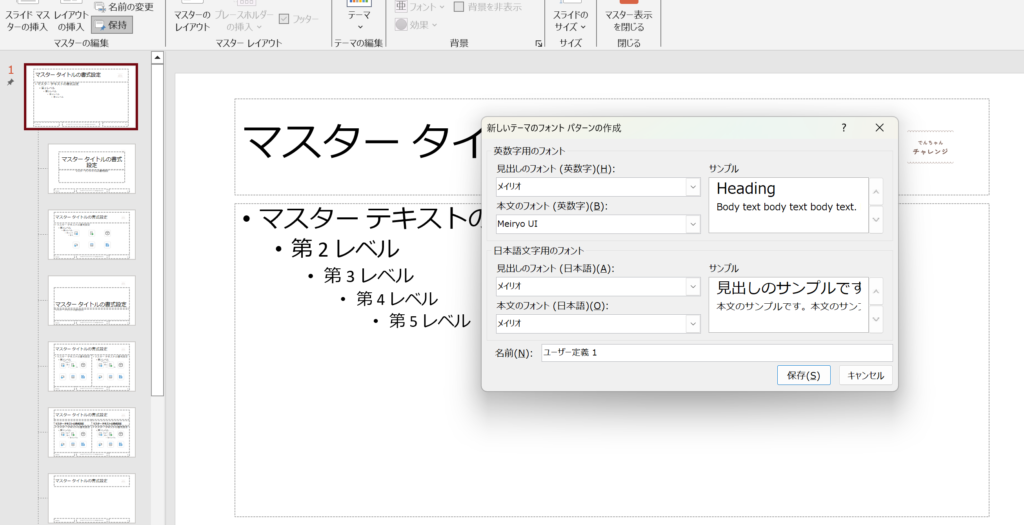
④ 名前をつけて「保存」をクリック
わかりやすい名前(例:「社内資料用」)をつけて保存します。次回からこのフォントセットを選ぶだけで再利用できます。
②テーマカラーを設定する手順
なぜ色を最初に決めるのか
テーマカラーは図形の塗りつぶし・文字色・グラフの色など、資料全体で使われる「色の基準」です。
途中でテーマカラーを変更すると、それまで設定していた図形の色が一斉に変わることがあります。会社のブランドカラーが決まっている場合は特に、最初に登録しておくと作業が格段に楽になります。
手順
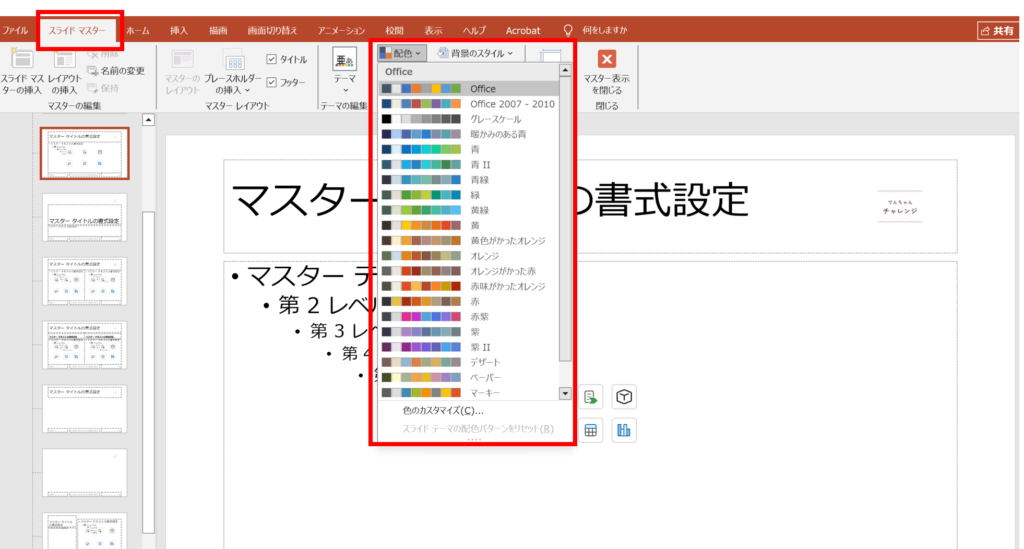
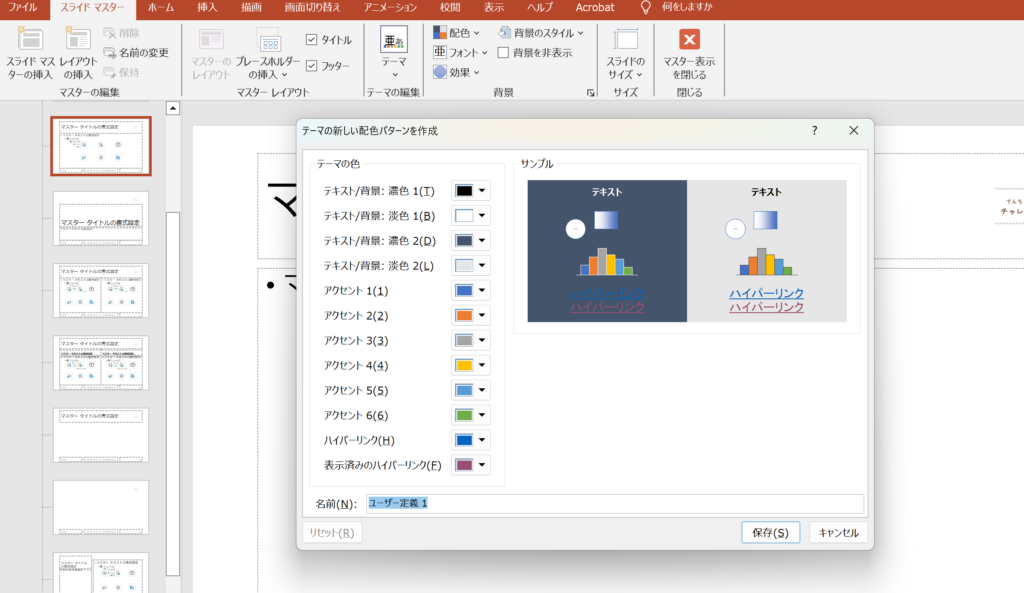
① スライドマスターを開いた状態で、「配色」ボタンをクリック
リボン内の「配色」をクリックすると、カラーパレットの一覧が表示されます。一覧の下にある「色のカスタマイズ」を選びます。
② 各色を設定する
設定できる主な色は以下の通りです。
- アクセント1〜6:図形・グラフ・表などで使われるメインカラー群
- ハイパーリンク:リンクテキストの色
- 背景・テキスト:スライド背景と通常テキストの色
会社のブランドカラーがある場合は、16進数カラーコード(例:#0066CC)を直接入力すると正確に設定できます。
③ 名前をつけて「保存」をクリック
③ロゴ・会社名を全スライドに一括表示する手順
全スライドに会社のロゴを表示したい場合は、マスタースライド(親)に画像を配置するのが正解です。
詳しい手順は第1弾記事でも解説していますが、ここで改めて整理します。
手順
① スライドマスターを開き、一番上の大きなスライド(マスター)を選択
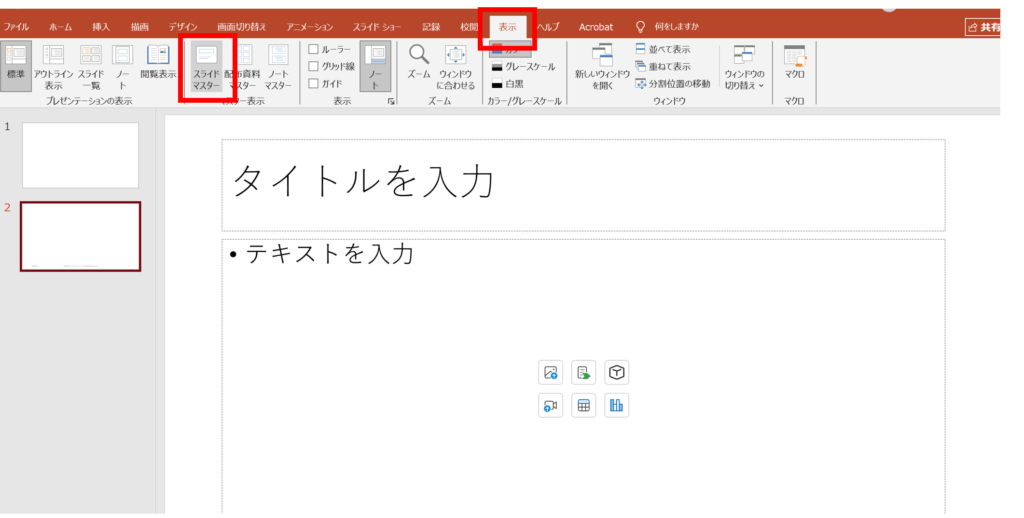
左パネルの一番上の大きなスライドをクリックします。ここが「親」にあたるマスタースライドです。
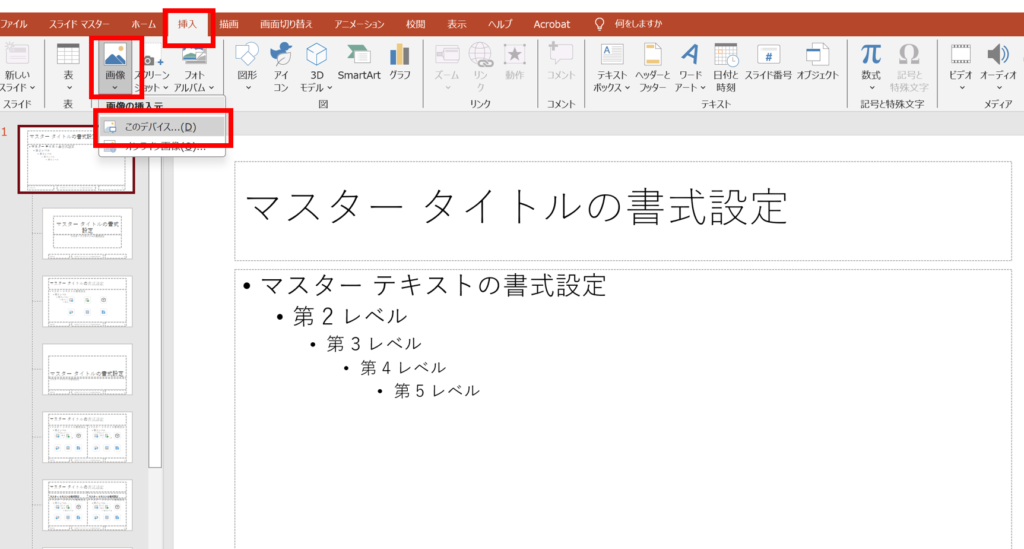
② 「挿入」→「画像」→「このデバイス」でロゴ画像を選択
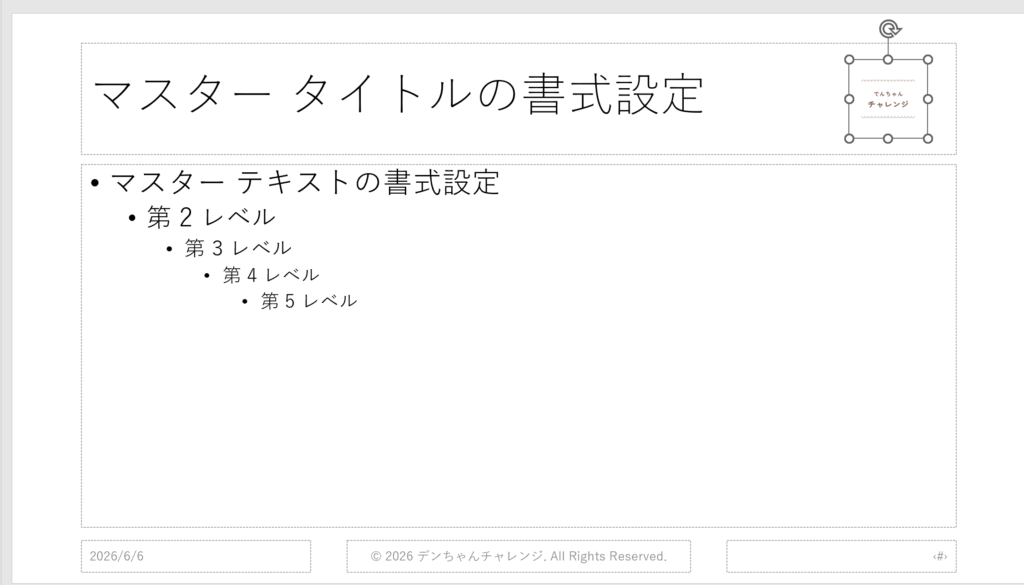
③ 配置場所・サイズを調整する
コンテンツ部分と被らないよう、余白を確保して配置してください。
④ 「マスター表示を閉じる」で通常画面に戻る
透過PNG(背景が透明なロゴファイル)を使うと、スライドの背景色に関係なくきれいに表示されます。JPEGは背景が白くなるため、白以外の背景では浮いて見えることがあります。
スライドマスターを閉じた後に確認すること
3点セットの設定が終わったら、通常の編集画面に戻って以下を確認しましょう。
確認ポイント
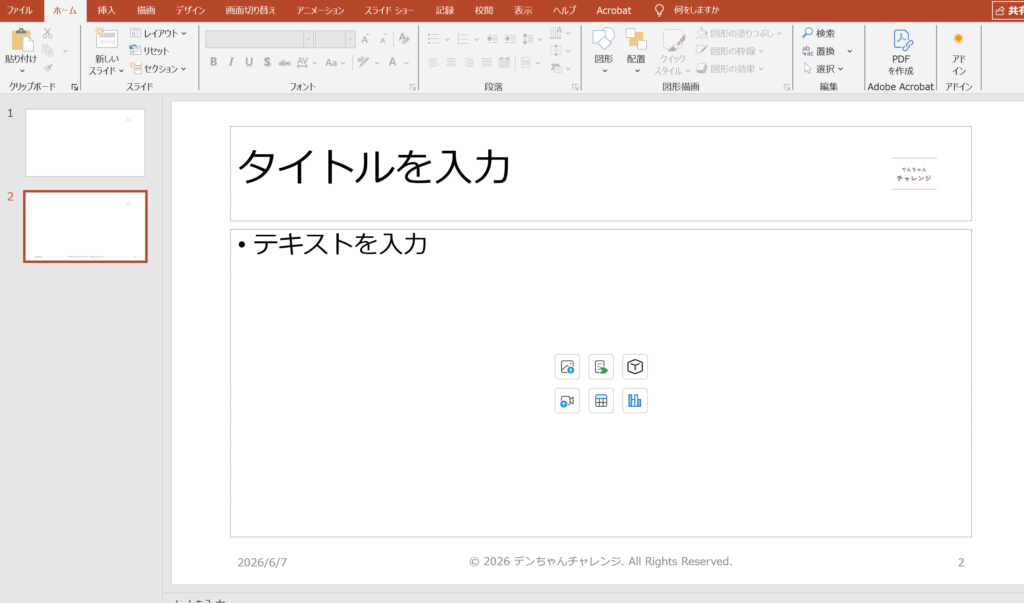
新しいスライドを追加するときは「ホーム」→「新しいスライド」でレイアウトの一覧が表示されます。設定したマスターのデザインが適用されたレイアウトが選べる状態になっていれば完了です。
よくあるトラブルと対処法
- Qマスターを変更したのに一部のスライドに反映されません
- A
レイアウトマスター(子)側で個別の設定が上書きされている可能性があります。スライドマスターを開いて、該当のレイアウトマスターを確認してください。レイアウト側に同じ設定が別途入っている場合は、そちらを削除または修正すると反映されます。
- Qスライドマスターの閉じ方がわかりません
- A
リボン右端にある「マスター表示を閉じる」をクリックすると通常の編集画面に戻ります。または「表示」タブ →「標準」をクリックしても同じです。
- Qフォントを設定したのに一部の文字だけ変わりません
- A
そのテキストボックスに直接フォントが個別設定されている場合、マスターの設定より個別設定が優先されます。対象のテキストを選択し、ホームタブのフォント欄を確認してください。マスターの設定に戻したい場合はテキストを選択して「書式のクリア」を実行します。
- Qロゴが特定のスライドにだけ表示されません
- A
該当スライドのレイアウトマスターで「背景グラフィックを非表示にする」がオンになっている可能性があります。スライドマスターを開き、該当レイアウトを選択して「背景グラフィックを非表示にする」のチェックを外してください。
- Qスライドマスターはいつ設定するのがベストですか?
- A
資料を作り始める前、スライドが1枚もない状態のタイミングがベストです。Microsoftの公式サポートでも「個々のスライドを作成する前に行うことを推奨」と明記されています。作り込んだ後でも設定はできますが、既存スライドへの再適用が必要になる場合があります。
- Qスライドマスターを使わなくても統一感のある資料は作れますか?
- A
作れなくはありませんが、スライド枚数が増えるほど手間が増えます。10枚以下の資料なら手動管理でも問題ないケースもありますが、20枚を超えるような資料では修正コストが大きくなります。最初から設定しておく習慣が、長い目で見てもっとも効率的です。
まとめ:最初の5分が100枚の統一感を守る
この記事で解説した内容を整理します。
| 設定 | やること | 効果 |
|---|---|---|
| ①フォント | マスターでフォントセットを登録 | 全スライドのフォント が統一される |
| ②テーマカラー | マスターでカラーパレットを登録 | 図形・グラフの色 が統一される |
| ③ロゴ配置 | マスター(親)に画像を配置 | 全スライドにロゴ が自動表示される |
スライドマスターは「難しい機能」ではありません。最初に5分かけて設定してしまえば、あとは何もしなくていいのが最大のメリットです。
資料を開いたらまずヘッダー・フッターとスライドサイズを確認して(①②)、次にスライドマスターで3点セットを設定する(③)。この流れを習慣にするだけで、資料の仕上がりが大きく変わります。
次回は「パワポ資料を作る前にやること④」として、フォントの選び方(游ゴシック vs メイリオ問題)を解説します。どちらを選ぶべきか、環境依存で崩れるリスクも含めて詳しく紹介します。



コメント