
パワポで游ゴシックを使ったら、会議室のスクリーンに映したとき文字が細くて読めないって言われてしまった… フォントって正直なんでもいいと思ってたけど、ちゃんと選ばないといけないの?
実はフォント選びは「好み」ではなく、「どこで・誰に・どうやって見せるか」で決まります。 適切なフォントを最初に選んでおくだけで、資料の読みやすさが大きく変わりますよ。
仕事の中で社内外のプレゼン資料を大量に受け取ってきました。 そのなかで正直に感じることがあります。
「内容より先に、文字が読みにくいという印象が来てしまう資料がある」
どれだけ中身が良くても、細すぎるフォント・環境の違いでレイアウトが崩れた資料は、受け取る側の集中力を奪います。これは資料の評価にも影響します。
でも、フォント選びの基準さえ知っていれば、こうした失敗は最初から防げます。

この記事では、パワポでよく使う3つのフォントの特徴と、ビジネスシーン別の選び方、さらに環境の違いによる崩れを防ぐ対策まで、スクショ付きでわかりやすく解説します。
この記事はパワポ資料作成前の初期設定シリーズ第4弾です。フォントの一括設定方法については第3弾(スライドマスターの基礎設定)と合わせて読むとより理解が深まります。
パワポでよく使う3つのフォントの特徴を知ろう
パワポでビジネス資料を作るときに使うフォントは、実質的に3つに絞られます。
まずはそれぞれの特徴を整理しておきましょう。
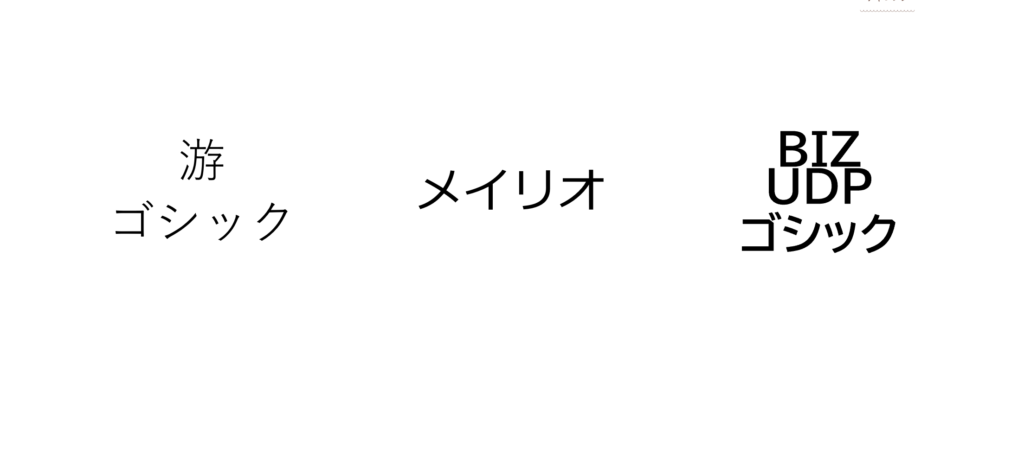
游ゴシック|すっきり洗練された印象が強み、ただし「Light問題」に注意
游ゴシックは、Windows 8.1・Office 2016以降に標準搭載されているフォントです。
游ゴシックの特徴
ただし、重要な注意点があります。
パワポの新規ファイルで設定されているデフォルトの游ゴシックは、実は「游ゴシック Light」という細いウェイトが適用されています。
このLightは印刷物や近距離で読む資料には問題ありませんが、プロジェクターやスクリーンに投影すると文字が薄くて読みにくくなるという声がよく聞かれます。
「游ゴシックにしたはずなのに読みにくい」と感じた経験がある方は、このLight問題が原因だった可能性が高いです。詳しくは次のセクションで解説します。
メイリオ|視認性ナンバーワン、プロジェクター投影に強い
メイリオは、Windows Vista以降に標準搭載されているフォントです。もともと画面での見やすさを最優先に設計されており、パワポ用フォントとして根強い人気があります。
メイリオの特徴
「とにかく読みやすい資料を作りたい」という場面では、メイリオが最も安定した選択肢です。
メイリオはWindowsの標準フォントです。Macには標準搭載されていないため、Mac環境でファイルを開くと別のフォントに自動置換されてレイアウトが崩れることがあります。
BIZ UDPゴシック|ユニバーサルデザインで誰にでも読みやすい第3の選択肢
BIZ UDPゴシックは、Windows 10・Office 2019以降に搭載されたユニバーサルデザイン(UD)フォントです。まだ使っている方が少ないですが、近年注目度が上がっています。
BIZ UDPゴシックの特徴
Mac↔Windows混在環境でファイルをやり取りする機会が多い方には、特に頼りになるフォントです。
| フォント | 太さ感 | 視認性 | Mac対応 | 向いている用途 |
|---|---|---|---|---|
| 游ゴシック Medium | やや細め〜普通 | △〜○ | ✕ | 画面共有・印刷配布 |
| メイリオ | 太め | ◎ | ✕ | プロジェクター投影・大スクリーン |
| BIZ UDPゴシック | 中間 | ○ | ○ | 社外資料・混在環境でのやり取り |
游ゴシックの「Light問題」と正しい使い方
游ゴシックはとても優秀なフォントです。ただし、パワポでの使い方を間違えると読みにくい資料になってしまう落とし穴があります。
それが「游ゴシック Light問題」です。
何が問題なのか
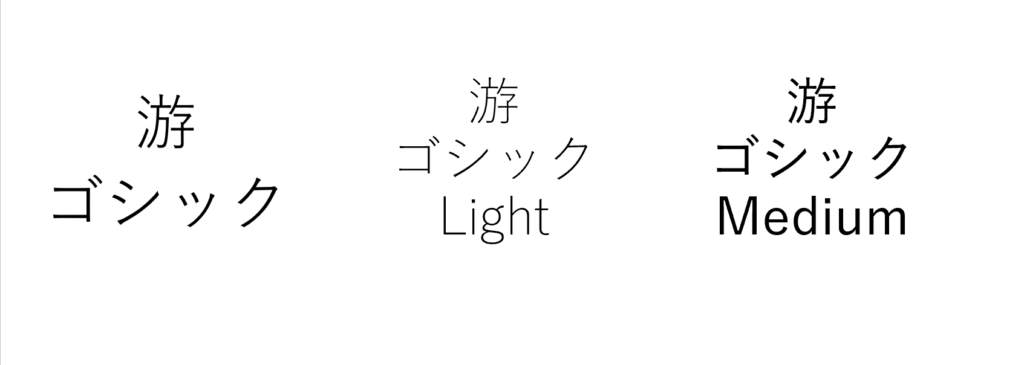
パワポの新規ファイルに設定されているデフォルトフォントは「游ゴシック」ですが、実際に適用されているウェイト(太さ)は「游ゴシック Light」です。
Lightは非常に細いウェイトのため、紙に印刷した場合は問題ないことも多いですが、プロジェクターやモニターに映すと文字が薄くぼやけて見えてしまいます。
游ゴシックのウェイト別特徴
| ウェイト | 太さ | 用途の目安 |
|---|---|---|
| 游ゴシック Light | 細い | 大きな装飾的な見出しのみ |
| 游ゴシック | 普通(やや細め) | 本文(投影には向かない) |
| 游ゴシック Medium | やや太い | 本文の標準として最適 |
| 游ゴシック Bold | 太い | 強調・大見出し |
正しい使い方
游ゴシックを使う場合は、フォント名の選択時に「游ゴシック Medium」を明示的に選ぶのが正解です。
フォント一覧で「游ゴシック」とだけ表示されているものはLightが適用されることがあるため、「游ゴシック Medium」を直接選ぶようにしてください。
また、スライドマスターでフォントを設定する際も、「游ゴシック Medium」を指定することで全スライドに正しい太さが適用されます。
ビジネスシーン別:どのフォントを選べばいい?
「結局どれを使えばいいの?」という方のために、HR人事として実際に見てきたビジネスシーンをもとに整理しました。
| シーン | おすすめフォント | 理由 |
|---|---|---|
| 社内会議 (プロジェクター投影) | メイリオ | 遠目でも読みやすい太さ設計 |
| オンライン会議・画面共有 | 游ゴシック Medium | 画面で見たときの清潔感と読みやすさ |
| 営業・提案プレゼン (大スクリーン) | メイリオ | 大スクリーンでの視認性が高い |
| 印刷配布資料 | 游ゴシック Medium | 印刷したときの読みやすさと洗練された印象 |
| 社外・官公庁向け資料 | BIZ UDPゴシック | 誰にでも読みやすいUD設計 |
| Mac↔Windows混在環境 | BIZ UDPゴシック | 両環境に標準搭載されていて崩れにくい |
「どれにするか迷う」という方にはメイリオがおすすめです。
投影・画面共有・印刷のどの場面でも無難に読みやすく、多くのビジネス資料で長年使われてきた実績があります。まず迷ったらメイリオを選んでおけば、大きな失敗はありません。
環境依存でフォントが崩れる問題と対策【重要】
フォント選びで見落としがちなのが、「相手がどの環境でファイルを開くか」という視点です。
なぜ崩れるのか
フォントは、そのPCにインストールされているものしか正しく表示できません。
游ゴシックもメイリオも、WindowsとOfficeに標準搭載されているフォントです。Macには搭載されていません。
そのため、Windowsで游ゴシックを使って作った資料をMacで開くと、Macに存在する別のフォントに自動的に置き換えられます。その結果、テキストボックスのサイズが変わってレイアウトが崩れたり、文字が別の雰囲気になったりします。
HR人事として資料を受け取る立場から言うと、崩れた状態で送られてきた資料は「この人はMac使いの人に確認してもらっていないんだな」という印象を与えてしまうこともあります。
崩れを防ぐ3つの対策
対策① 両環境に入っているフォントを選ぶ(一番シンプル)
BIZ UDPゴシックはWindowsとMac両方に対応しているため、環境の違いによる崩れが起きにくいです。社外への共有が多い資料はBIZ UDPゴシックで統一するのが現実的です。
対策② フォントをファイルに埋め込む
パワポにはフォント情報をファイルに埋め込む機能があります。埋め込んでおけば、フォントがインストールされていない環境でも正しく表示されます。
手順は以下の通りです。
- 「ファイル」タブをクリック
- 「オプション」を選択
- 「保存」タブを開く
- 「ファイルにフォントを埋め込む」にチェックを入れる
- OKをクリックして保存

ただし、以下の点に注意が必要です。
対策③ 共有・送付用はPDFに変換する(最も確実)
PDFはフォント情報を保持したまま書き出されるため、どの環境で開いても崩れません。
この使い分けが、現実的かつ確実な運用方法です。
| 対策 | 手間 | 確実性 | 注意点 |
|---|---|---|---|
| BIZ UDPゴシックを使う | 少ない | ○ | 見た目が少し変わる |
| フォントを埋め込む | 中程度 | △ | ファイルサイズ増加・Macで効かないことも |
| PDF変換して共有 | 少ない | ◎ | 編集ができなくなる |
フォントをスライドマスターで一括設定する手順
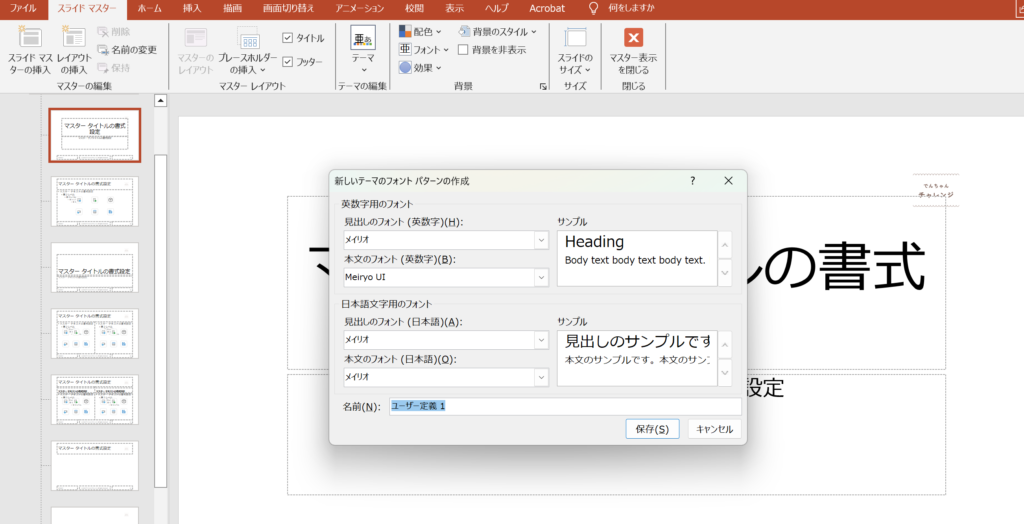
フォントを決めたら、スライドマスターで一括設定しておくのがもっとも効率的です。1回設定するだけで全スライドに反映されます。
詳しい手順は第3弾記事で解説していますので、ここでは補足として整理します。
スライドマスターのフォント設定では、「見出しフォント」と「本文フォント」をそれぞれ設定できます。
おすすめの組み合わせ例
| 組み合わせ | 見出し | 本文 | 向いている場面 |
|---|---|---|---|
| 游ゴシック統一 | 游ゴシック Medium | 游ゴシック Medium | 画面共有・印刷配布 |
| メイリオ統一 | メイリオ(Bold) | メイリオ | プロジェクター投影 |
| BIZ UDPゴシック統一 | BIZ UDPゴシック | BIZ UDPゴシック | 混在環境・社外資料 |
同じフォントで統一するのがもっともシンプルで管理しやすいです。
よくある質問
- Qパワポのデフォルトフォントは何ですか?
- A
Microsoft 365(Office 365)の標準設定では「游ゴシック」です。
ただし、実際に適用されているウェイトは「游ゴシック Light」であることが多く、プロジェクター投影では読みにくい場合があります。使用する際は「游ゴシック Medium」を明示的に選ぶことをお勧めします。
- Q游ゴシックとメイリオ、結局どちらがいいですか?
- A
用途によって変わります。プロジェクターや大スクリーンで投影することが多い場合はメイリオ、画面共有や印刷配布が中心であれば游ゴシック Mediumが向いています。
迷ったらメイリオを選んでおくと、どの場面でも大きな失敗がありません。
- Q游ゴシック Lightはなぜ避けた方がいいのですか?
- A
游ゴシック Lightは非常に細いウェイトのため、プロジェクターやモニターに投影すると文字が薄くぼやけて見えることがあります。印刷物での使用は問題ありませんが、スクリーン投影がある場合は游ゴシック Mediumに切り替えることで視認性が大きく改善します。
- QMacとWindowsで共有する場合に一番安全なフォントは?
- A
BIZ UDPゴシックがもっとも安全です。WindowsとMac両方に標準搭載されているため、環境の違いによるフォント置換が起きにくいです。また、共有・送付用にPDFに変換する方法も確実です。
- Qフォントをファイルに埋め込むとファイルサイズはどれくらい増えますか?
- A
フォントの種類や使用する文字数によって変わりますが、数百KB〜数MBほど増えることがあります。メールで送付する際にファイルサイズ制限がある場合は注意が必要です。サイズが気になる場合はPDF変換での共有を検討してください。
まとめ:フォントは「見た目の好み」ではなく「用途」で選ぶ
この記事で解説した内容を整理します。
| 状況 | おすすめフォント |
|---|---|
| プロジェクター・大スクリーン投影 | メイリオ |
| 画面共有・印刷配布 | 游ゴシック Medium |
| 社外・官公庁・混在環境 | BIZ UDPゴシック |
| 游ゴシックを使う場合 | 必ずMediumを指定 |
| Mac↔Windows共有 | BIZ UDPゴシック or PDF変換 |
フォント選びは「なんとなくこれかな」で決めてしまいがちですが、「どこで・誰に・どうやって見せるか」を最初に考えるだけで、適切なフォントが自然に決まります。
最初にスライドマスターでフォントを設定しておけば、あとは自動で全スライドに統一されます。ぜひ第3弾の記事と合わせて、最初の設定をまとめて済ませてしまいましょう。
次回は「パワポ資料を作る前にやること⑤」として、作成した設定をテンプレートとして保存・使い回す方法を解説します。一度設定したフォント・カラー・ロゴを次回から使い回せるようになると、資料作成の効率がさらに上がります。



コメント