
Excelでリスト入力を活用していると、「1つ目の項目を選んだら、2つ目のリストの内容を自動で切り替えたい」という場面ありませんか?
例えば、「部署名」を選んだらその部署の「社員名」だけを表示させる。
あるいは「都道府県」を選んだら、対応する「市区町村」だけを選べるようにする。
これを実現するのが「2段階プルダウン(連動プルダウン)」です。
本記事では、INDIRECT関数を活用した「メンテナンスしやすく、ミスの起きない2段階プルダウン」の作り方を、実務に即した例題とともに徹底解説します。
この記事の簡単なまとめ(忙しい方向け)
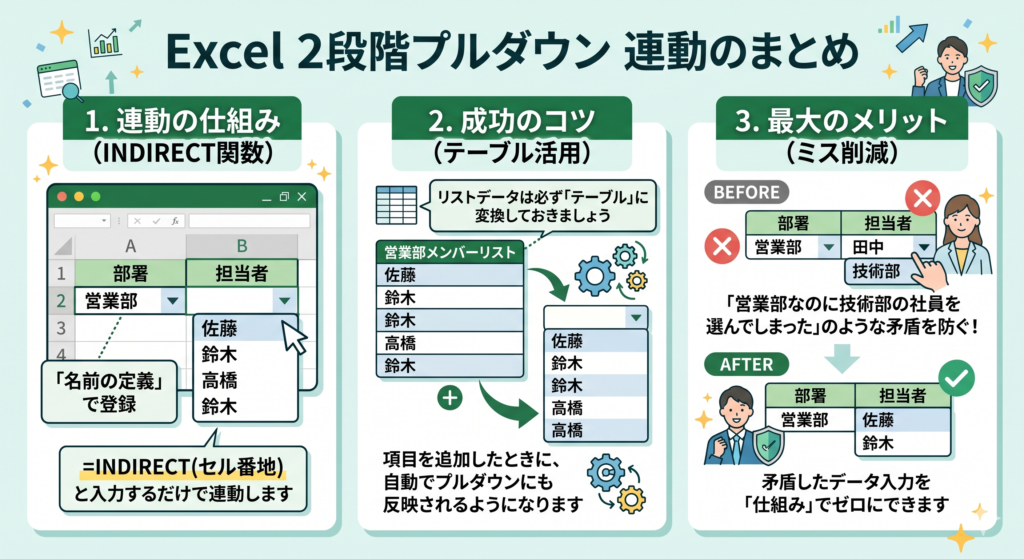
- 仕組み: 1段階目の選択肢と同じ名前を「名前の定義」で登録し、2段階目の元の値に =INDIRECT(セル番地) と入力するだけで連動します。
- 成功のコツ: リストデータは必ず「テーブル」に変換しておきましょう。項目を追加したときに、自動でプルダウンにも反映されるようになります。
- 最大のメリット: 「営業部なのに技術部の社員を選んでしまった」というような、矛盾したデータ入力を「仕組み」でゼロにできます。
2段階プルダウンを導入する劇的なメリットと注意点

「わざわざ連動させなくても、全部のリストを作ればいいのでは?」と思うかもしれません。
しかし、実務において2段階プルダウンは、単なる便利機能以上の価値を発揮します。
入力ミスが激減!データの整合性が守られるメリット
2段階プルダウンの最大の強みは、「間違った組み合わせ」を選択肢から排除できることです。
一般的に、事務作業における入力ミスの約10%〜20%は、単純な「見間違い」や「選び間違い」と言われています。しかし、リストを連動させることで、1段階目で選んだ項目に関連するものしか表示されなくなるため、物理的にミスを防ぐことが可能です。
選択スピードが向上!探すストレスを減らすメリット
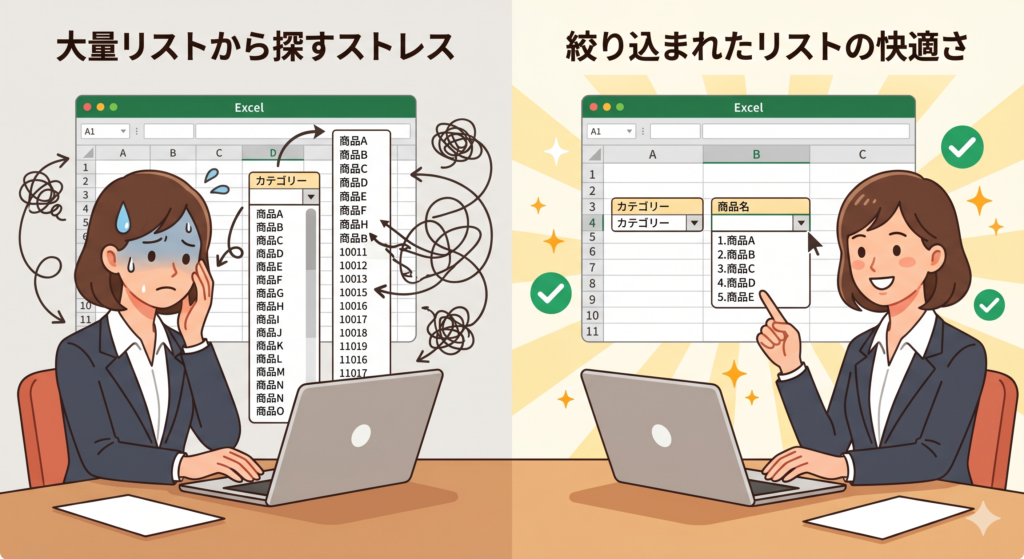
項目が100個あるリストから1つを探すのは大変ですが、まず5つのカテゴリーから絞り込めれば、次のリストは20個程度で済みます。
【注意点】初期設定と名前のルールの理解
作成には少しだけコツが必要です。
事前準備:実務でそのまま使える「例題データ」の整理
いきなり数式を入れる前に、まずは「元となるリスト」を綺麗に作りましょう。ここでは、IT企業の人事担当者が社員管理をする場面を想定した例題で進めます。
【例題】部署と担当者の対応表
まず、Excelシートのどこかに(管理用シートなどがおすすめ)以下のようなリストを作成してください。
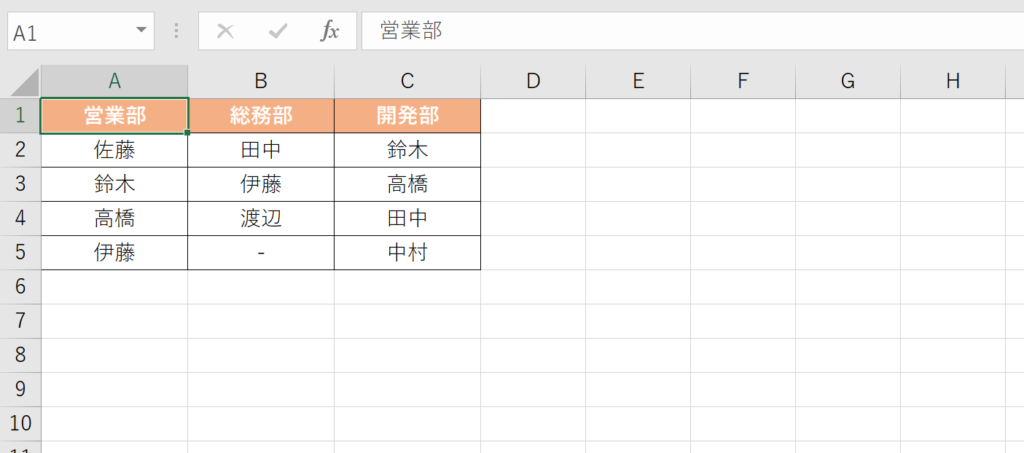
1段階目の選択肢となる「部署名(見出し)」と、2段階目で参照する「グループ名」を完全に一致させる必要があります。
【基本編】INDIRECT関数を使った2段階プルダウンの作成ステップ
それでは、具体的な手順を解説します。
手順1:リストの範囲に「名前」を定義する
まず、2段階目に表示させたいデータの塊に名前をつけます。
- 「営業部」の社員名が入っているセル範囲を選択します。
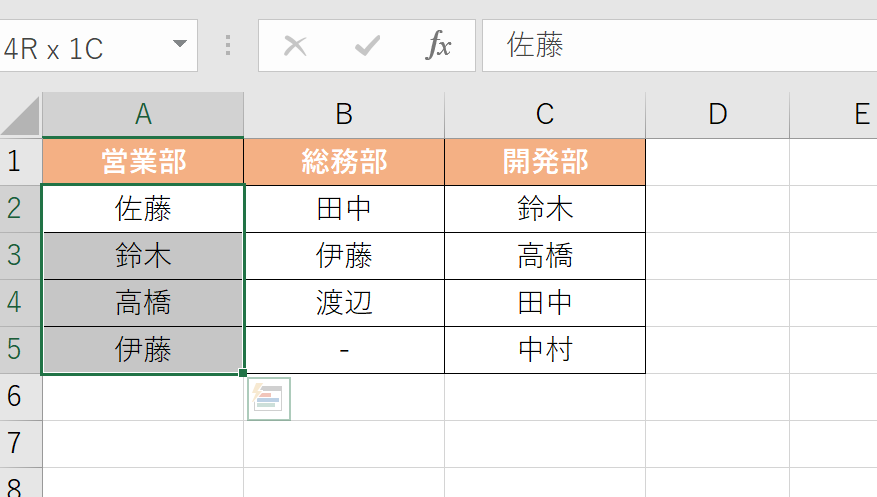
- 画面左上の「名前ボックス(セル番地が表示されている場所)」をクリックします。
- そこに 営業部 と入力してEnterキーを押します。
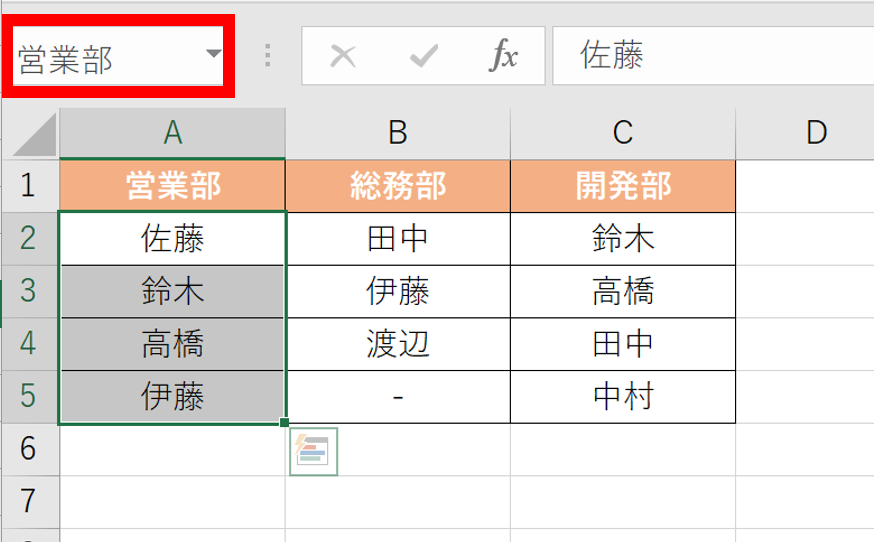
- 同様に、他の部署も「総務部」「開発部」と名前をつけていきます。
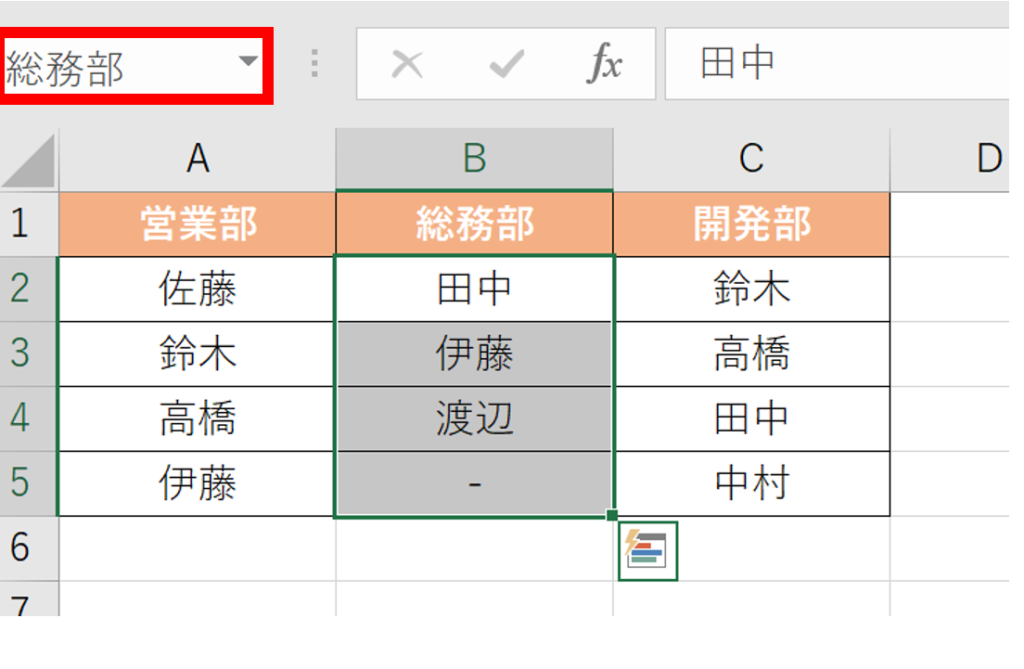
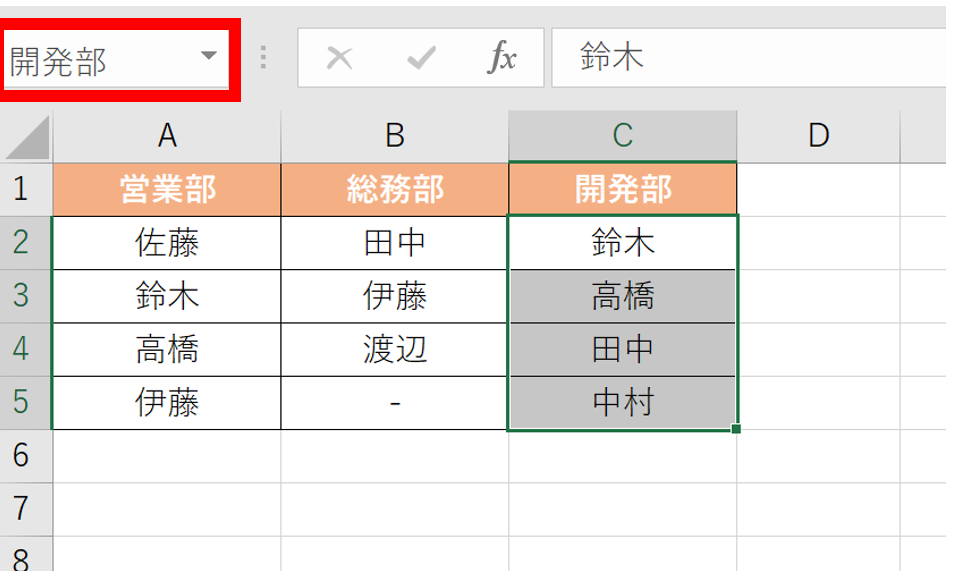
手順2:1段階目のプルダウンを作成する
- プルダウンを設置したいセル(例:F2)を選択します。
- 「データ」タブ > 「データの入力規則」をクリックします。
- 「入力値の種類」で「リスト」を選択します。
- 「元の値」に、見出しのリスト(営業部, 総務部, 開発部)を選択してOKを押します。
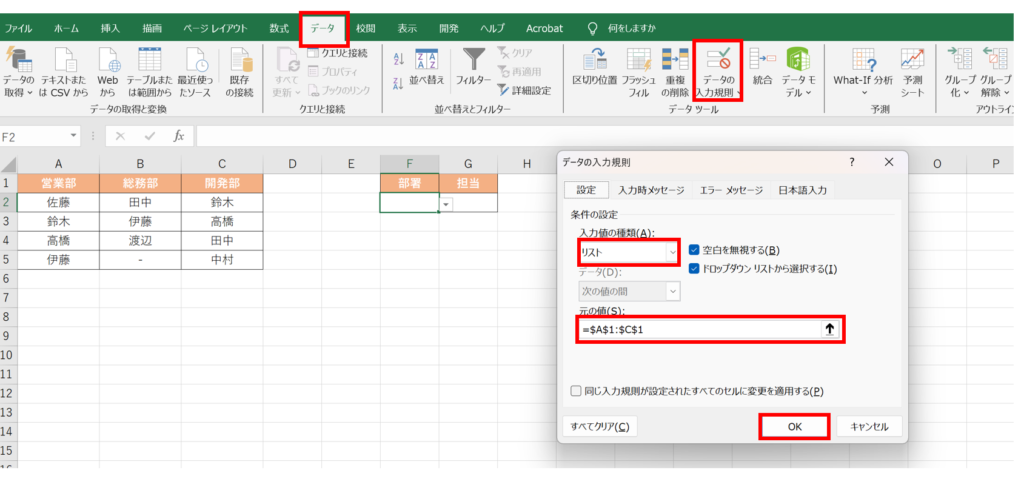
手順3:INDIRECT関数で2段階目を連動させる
- 2段階目のセル(例:G2)を選択し、「データの入力規則」を開きます。
- 同様に「リスト」を選択し、「元の値」に以下の数式を入力します。=INDIRECT(F2)
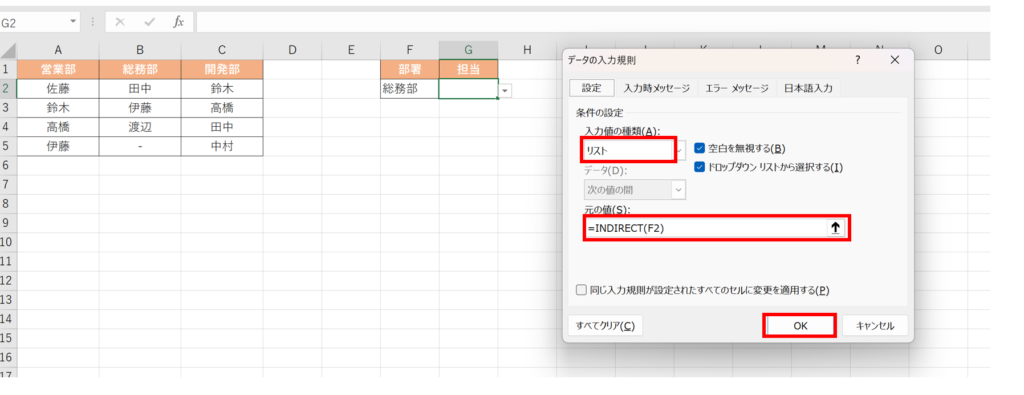
- OKを押せば完成です!
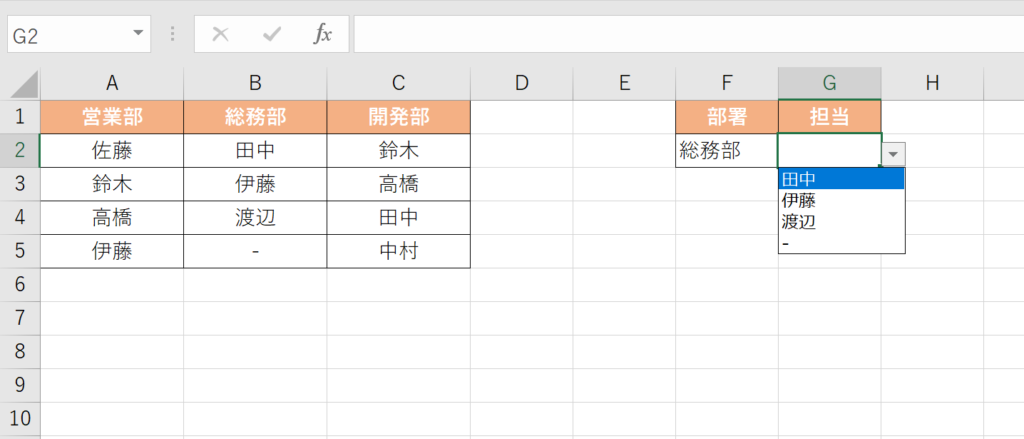
【応用編】メンテナンス性を最大化する「テーブル」活用術
基本編のやり方だと、社員が増えた時に「名前の定義」をやり直す必要があります。これを自動化するのが「テーブル」機能です。
なぜ「テーブル」を使うと楽なのか?
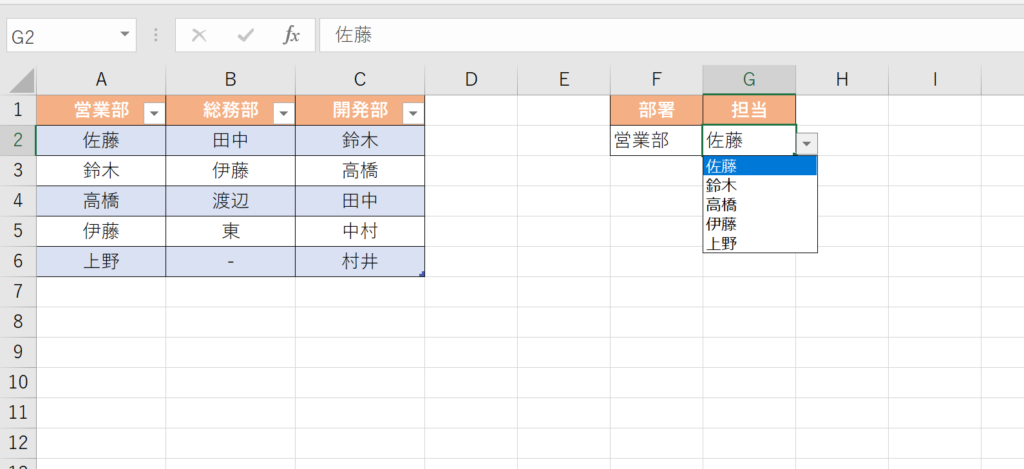
通常の範囲指定($A$1:$A$10)では、11行目にデータを追加してもプルダウンには反映されません。しかし、データを「テーブル」にしておけば、末尾に名前を追加した瞬間に、プルダウンの選択肢も自動で増えます。
テーブル化の設定手順
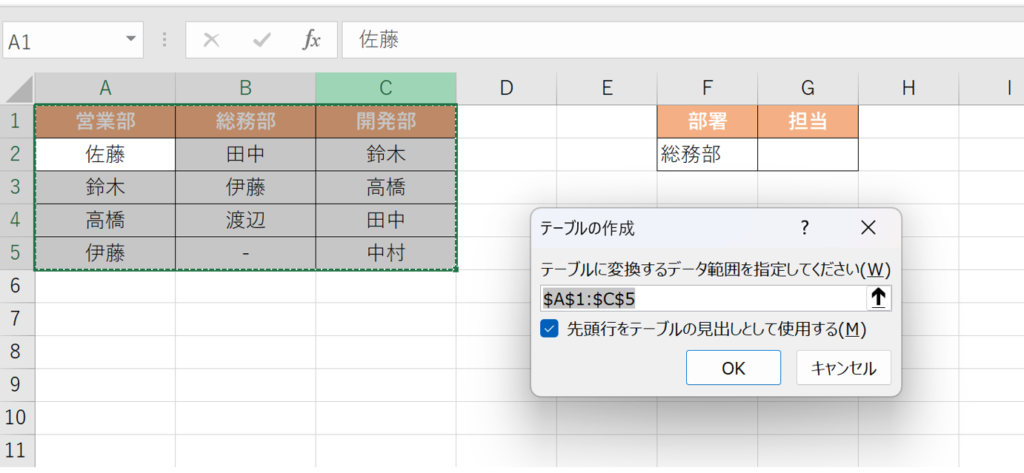
- 各部署の社員リストを選択し、Ctrl + T を押します。
- 「テーブルデザイン」タブにある「テーブル名」を、見出しと同じ(例:営業部)に変更します。
- これで、数式をいじる必要は一切なくなります。
実務で遭遇するトラブル・エラー回避ガイド
設定中に「元の値はエラーと判断されます。続けますか?」という警告が出ることがあります。
警告「元の値はエラーと判断されます」が出た時の対処法
これは、1段階目のセル(A2)がまだ空っぽだから起こる現象です。
参照先が空なのでExcelが心配してくれていますが、そのまま「はい」を押して進めて問題ありません。F2で部署を選べば、エラーは消えて正しくリストが表示されます。
名前の定義と選択肢が一致していないケース
全角・半角の違いや、後ろに余計なスペースが入っているだけで連動しなくなります。「見た目は同じなのに動かない」ときは、文字の完全一致を疑ってみてください。
ビジネスシーンでの活用事例(具体例)
あなたの業務に合わせて、以下の構成を参考にしてみてください。
| 活用シーン | 1段階目(親) | 2段階目 (子:INDIRECT参照) |
|---|---|---|
| 経理・会計 | 勘定科目(旅費交通費など) | 補助科目 (電車代、タクシー代など) |
| 在庫管理 | カテゴリー(パソコンなど) | 商品名 (ノートPC、モニターなど) |
| 人事・採用 | 選考ステップ (面接、適性検査) | 評価ステータス (合格、見送りなど) |
よくある質問(FAQ)
3段階以上に連動させることはできますか?
可能です!2段階目と同じ要領で、3段階目の「元の値」に =INDIRECT(G2) (2段階目のセル)を指定すれば、どこまでも連動させられます。
別シートにあるリストを参照できますか?
はい、できます。「名前の定義」や「テーブル名」はブック全体で有効なので、別シートからでも同じ数式で呼び出すことが可能です。
まとめ:ミスのない効率的なExcelシートを目指して
2段階プルダウンは、設定に少しの手間はかかりますが、その後の「ミスの削減」と「入力ストレスの軽減」は実務作業にお勧めな業務改善方法の1つです。
特に、複数人で共有するファイルや、大量のデータを扱う実務において、INDIRECT関数とテーブル機能を組み合わせた連動リストは、必須です。




コメント