
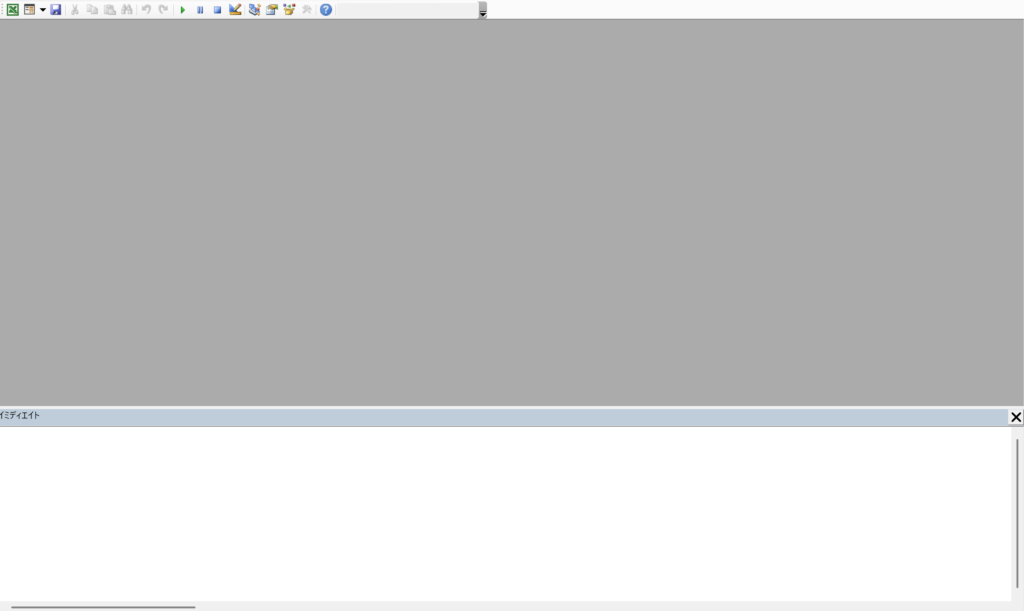
VBAエディタ(VBE)を開いたら、左側にあるはずのプロジェクトウィンドウが消えていた!という経験はありませんか?

突然消えると焦りますが、安心してください。ほとんどの場合は1〜2クリックで元に戻せます。
この記事では、プロジェクトウィンドウが消える原因と3つの対処法を、簡単な順番に解説していきます。
そもそもプロジェクトウィンドウが消える原因は?
プロジェクトウィンドウが消える原因は、大きく分けて3つあります。
| 原因 | よくある状況 |
|---|---|
| ウィンドウを閉じてしまった | プロジェクトウィンドウ右上の「×」を押した |
| 画面外にドラッグされた | マルチモニター環境やウィンドウ操作中にモニター外へ飛び出した |
| VBEのレイアウト設定が壊れた | PC環境変更・アップデート後にレイアウトがリセットされた |
原因ごとに対処法が異なるので、簡単な方法から順番に試していきましょう。
対処法1:ショートカットキー Ctrl+R を押す【9割これで解決】
まずはこの方法を試してください。 9割以上のケースはこれだけで解決します。
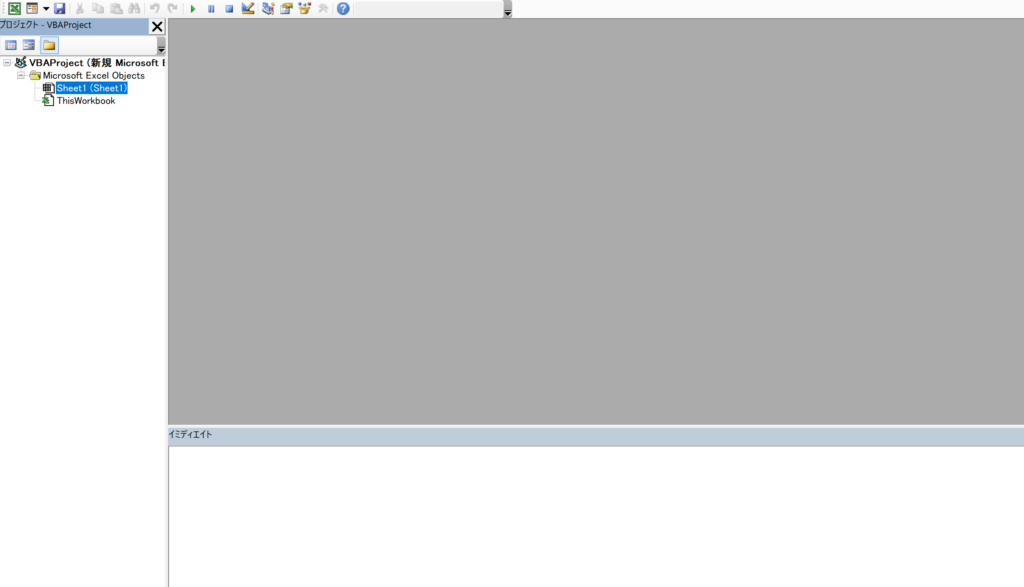
VBEエディタを開いた状態で、キーボードの Ctrl+R を押すだけです。
これで「プロジェクト エクスプローラー」が再表示されます。
メニューから操作する場合
ショートカットキーが効かない場合は、メニューからも操作できます。
- VBEの上部メニューバーにある「表示」をクリック
- 「プロジェクト エクスプローラー」をクリック
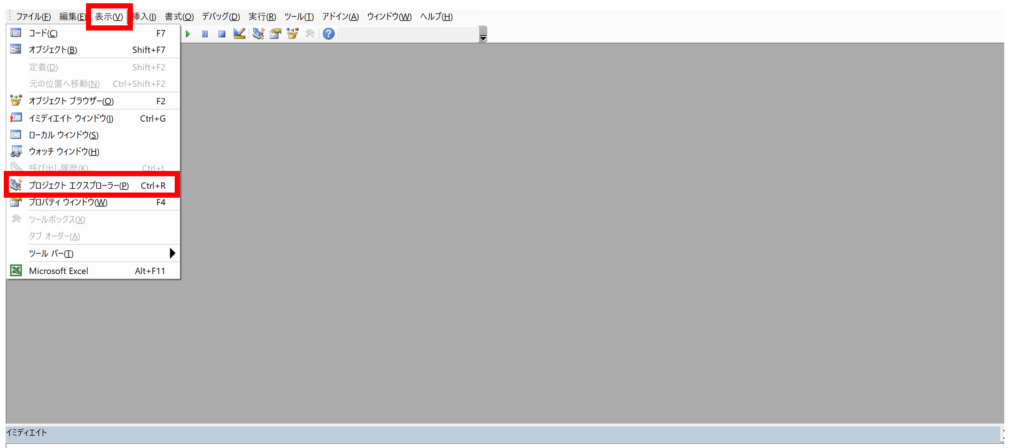
これでプロジェクトウィンドウが表示されれば解決です。もし表示されない場合は、次の対処法を試しましょう。
対処法2:ウィンドウが画面外に飛び出している場合
Ctrl+R を押してもウィンドウが見当たらない場合、画面の外(モニター外)にウィンドウが飛び出している可能性があります。
特にマルチモニター環境で作業している方に起こりやすい現象です。以前は2画面で作業していたけど、今はノートPC1台で作業している…というような場合に発生します。
画面外のウィンドウを引き戻す手順
- VBEのメニュー「表示」→「プロジェクト エクスプローラー」をクリック
- Alt+Spaceキー を押す(ウィンドウの右クリックメニューが表示されます)
- 「移動」を選択
- キーボードの矢印キーを押して画面内にウィンドウを引き戻す
- ウィンドウが見えたら Enter で位置を確定する
矢印キーを押してもウィンドウが動いている感覚がない場合は、上下左右どの方向にも数回ずつ押してみてください。 画面外から戻ってくると突然表示されます。
対処法3:VBEのレイアウト設定をリセットする【最終手段】
上記2つの方法で解決しない場合、VBEのレイアウト情報が壊れている可能性があります。
この場合はレジストリの設定をリセットすることで解決できます。
レジストリを操作する手順です。手順通りに進めれば問題ありませんが、関係のない値は絶対に触らないでください。 万が一に備えて、変更前にバックアップとして「名前の変更」で対応する手順にしています。
レジストリのDock値をリセットする手順
- Excelをすべて閉じる(VBEも含めてすべて終了してください)
- Windowsキー+R を押して「ファイル名を指定して実行」を開く
- regedit と入力して Enter(レジストリエディタが起動します)
- 左側のツリーから以下のパスを開く
HKEY_CURRENT_USER\Software\Microsoft\VBA\7.0\Common
- 右側の一覧にある「Dock」を右クリック →「名前の変更」
- 「Dock_old」などの名前に変更する(削除ではなく名前変更にすることで元に戻せます)
- レジストリエディタを閉じる
- Excelを再起動 してVBEを開く
これでVBEのウィンドウ配置がすべて初期状態にリセットされ、プロジェクトウィンドウが元通り表示されるはずです。
もし元に戻したくなったら
手順6で名前を変更した「Dock_old」を「Dock」に戻せばOKです。レイアウトが変更前の状態に戻ります。
プロパティウィンドウ・イミディエイトウィンドウが消えた場合も同じ方法で直せます
プロジェクトウィンドウ以外のウィンドウも同じように消えることがあります。それぞれショートカットキーで再表示できるので、まとめて覚えておくと便利です。
| ウィンドウ名 | ショートカットキー | メニューの場所 |
|---|---|---|
| プロジェクト エクスプローラー | Ctrl+R | 表示 → プロジェクト エクスプローラー |
| プロパティ ウィンドウ | F4 | 表示 → プロパティ ウィンドウ |
| イミディエイト ウィンドウ | Ctrl+G | 表示 → イミディエイト ウィンドウ |
VBA開発をしているとイミディエイトウィンドウはデバッグでよく使うので、Ctrl+G も一緒に覚えておきましょう。
まとめ
VBAエディタの左側にあるプロジェクトウィンドウが消えた場合の対処法を3つ紹介しました。
| 対処法 | 操作 | 解決できるケース |
|---|---|---|
| 対処法1 | Ctrl+R を押す | ウィンドウを閉じてしまった場合(9割はこれで解決) |
| 対処法2 | Alt+Space →「移動」→ 矢印キー | ウィンドウが画面外に飛び出した場合 |
| 対処法3 | レジストリのDock値をリセット | VBEのレイアウト設定が壊れた場合(最終手段) |
まずはCtrl+Rを押してみる → ダメなら画面外を確認 → それでもダメならレジストリリセット、という順番で試してみてください。



コメント