
パワポで資料を作ったら、プロジェクターに映したときに左右に黒い帯が出てしまった… あと、印刷して配ったら余白だらけで読みにくいって言われた。どうすれば良かったんだろう?

それ、どちらもスライドサイズを最初に正しく選んでいれば防げた失敗なんです。 実はスライドサイズは「あとで変えればいいや」が一番危険な設定なんですよ。
仕事でこれまで社内外のプレゼン資料を数えきれないほど受け取ってきました。 そのなかで気づいたことがあります。
「見た目の完成度が高い資料ほど、最初のスライドサイズ選びが正しい」
逆に、どれだけ内容が良くても、スクリーンに映したら左右に黒帯が出たり、印刷したら余白だらけになったりすると、受け取る側の印象はグッと下がります。
この記事では、パワポのスライドサイズ(16:9・4:3・A4)それぞれの特徴と、ビジネスシーン別の選び方を、スクショ付きでわかりやすく解説します。
設定自体は30秒もあれば完了します。ぜひ最初の一手として習慣にしてください。
※前回の記事「パワポ資料を作る前にやること①ヘッダー・フッターの設定方法」と合わせて読むと、資料作成前の初期設定がすべて揃います。
パワポのスライドサイズは3種類が基本 それぞれの特徴を知ろう
パワポでよく使うスライドサイズは主に3種類です。まずはそれぞれの特徴を整理しておきましょう。
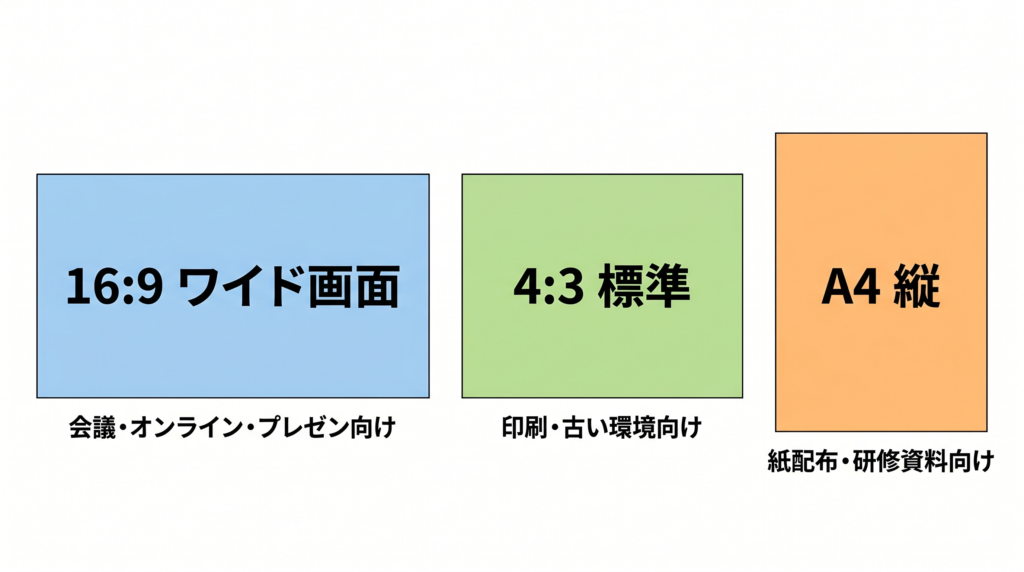
16:9(ワイド画面)|今のスタンダードはこれ
16:9は、現在のパワポで新規作成したときのデフォルト設定です。
PowerPoint 2013以降、マイクロソフトがデフォルトを4:3から16:9に変更しました。その背景には、ワイドモニターやフルHDプロジェクターの普及があります。
16:9の特徴
16:9が向いているシーン
「どのサイズにすればいいかわからない」という方は、まず16:9を選んでおけばほぼ間違いありません。現在販売されているプロジェクターやモニターのほとんどが16:9に対応しているからです。
4:3(標準)|古い環境や印刷にも強い万能型
4:3は、PowerPoint 2013より前の旧デフォルト設定です。現在でも一定の場面で選ばれています。
4:3の特徴
4:3が向いているシーン
「うちの会議室のプロジェクター、古いんだよな…」という場合は4:3が安全です。事前に確認できるなら会議室のプロジェクターの対応比率を調べておくとベストです。
A4(縦)|印刷配布が前提ならこれ一択
A4は、紙に印刷して配布することを前提にした資料に向いているサイズです。
研修テキストや手順書、採用説明会の配布資料など、「スクリーン投影より紙で読んでもらう」用途に最適です。
A4の特徴
A4が向いているシーン
⚠️ A4プリセットには「落とし穴」がある
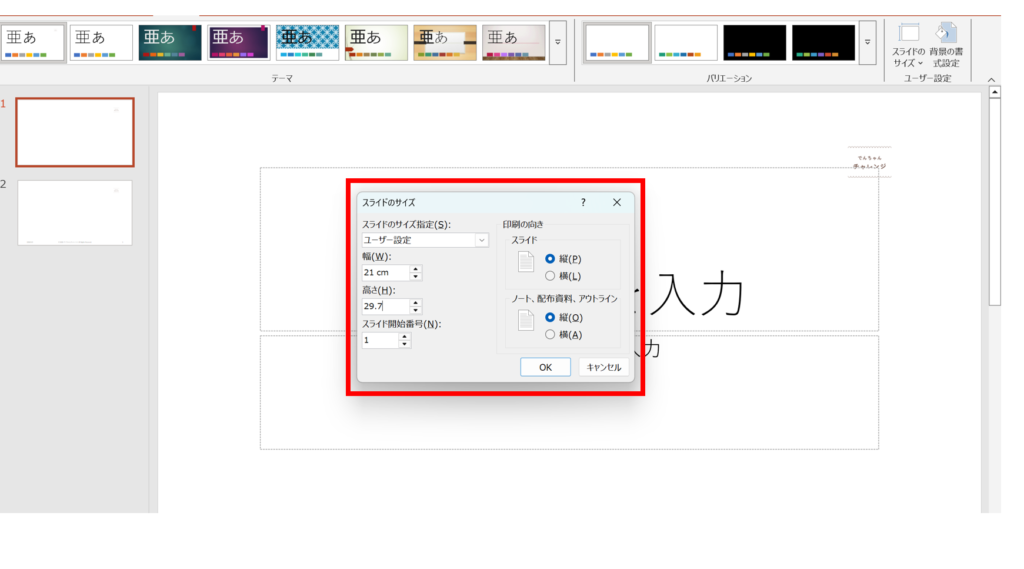
パワポの「スライドのサイズ」メニューに「A4」という選択肢がありますが、このプリセットを選ぶと実際のA4(21cm×29.7cm)より若干小さいサイズが設定されます。
用紙ぴったりに印刷したい場合は、プリセットの「A4」ではなく、「ユーザー設定のスライドのサイズ」から幅21cm・高さ29.7cmを手動で入力するのが確実です。
「A4で設定したのに印刷したら周りに余白が残った」という場合は、この設定のズレが原因です。
ビジネスシーン別:どれを選べばいい?一覧で確認
これまで目にしてきたビジネスシーンをもとに整理しました。
| シーン | 推奨サイズ | 理由 |
|---|---|---|
| 社内会議 (プロジェクター投影) | 16:9 | 最新プロジェクターはほぼ16:9対応 |
| オンライン会議・画面共有 | 16:9 | モニターと同じ比率でフル表示される |
| 営業・提案プレゼン (スクリーン) | 16:9 | 会場スクリーンは16:9が主流 |
| 採用説明会 (会場投影) | 16:9 | 会場スクリーンは16:9対応が一般的 |
| 役員報告資料 (印刷配布あり) | 4:3 | 印刷したとき余白が少なく読みやすい |
| 古いプロジェクターがある会議室 | 4:3 | 4:3環境でも正しく表示される |
| 研修テキスト・手順書 (紙配布) | A4 | 印刷前提ならA4が最適 |
| 過去資料の流用・修正 | 元のサイズを維持 | 変更するとレイアウト崩壊リスクあり |
「迷ったら16:9」が現代の正解です。 ただし「この資料は絶対に紙で配る」「会議室のプロジェクターが古い」という条件がある場合は、上の表を参考に選んでみてください。
スライドサイズの設定・変更手順
新規ファイルで設定する場合(推奨)
スライドサイズは新規ファイルを開いたタイミングで設定するのがベストです。 まだ何も作っていない状態なら、サイズ変更によるレイアウト崩れのリスクがゼロです。
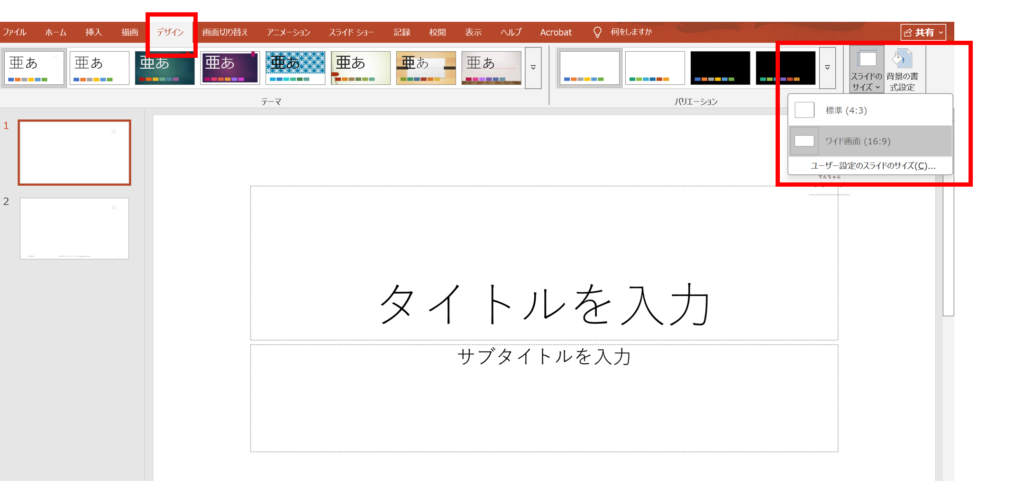
① 「デザイン」タブをクリック
リボン上部の「デザイン」タブを選択します。
② 「スライドのサイズ」をクリック
右端付近にある「スライドのサイズ」ボタンをクリックすると、3つの選択肢が表示されます。
③ 目的に合ったサイズを選択する
16:9か4:3であればクリックするだけで完了です。
A4(21cm×29.7cm)を設定する場合は「ユーザー設定のスライドのサイズ」をクリックし、幅・高さを手動で入力します。
作成途中で変更する場合(注意が必要)
すでにスライドを作り込んだ後でサイズを変更すると、以下のダイアログが表示されます。
どちらを選んでも、完全にきれいな状態をキープするのは難しいのが正直なところです。
後からサイズを変えると何が起きるか(実例)
「後で変えればいいや」が危険な理由を、具体的にお伝えします。
HR人事として受け取った資料で、実際に見てきたトラブルをもとに整理しました。
よく起きる崩れの例
「崩れた!」と気づいたときの対処法
一番安全な対処法はすぐにCtrl+Z(元に戻す)です。
どうしてもサイズ変更が必要な場合は、以下の手順が確実です。
- 新しいパワポファイルを作成し、目的のサイズで最初から設定する
- 元の資料からコンテンツをコピー&ペーストして、1スライドずつ手動でレイアウトを調整する
手間はかかりますが、自動変換に頼るよりも確実に仕上がります。
よくある質問
- Qパワポのデフォルトのスライドサイズは何ですか?
- A
PowerPoint 2013以降は16:9(ワイド画面)がデフォルトです。それ以前のバージョンでは4:3が標準でした。
- Q16:9と4:3はどちらが一般的ですか?
- A
現在は16:9が主流です。現代のPCモニターやプロジェクターの多くが16:9に対応しており、パワポ自体のデフォルトも2013年から16:9に変更されています。特にオンライン会議や画面共有が増えた現在、16:9を選んでおくのが無難です。
- QA4サイズで作成すればそのままきれいに印刷できますか?
- A
メニューのプリセット「A4」を選ぶと実際のA4より若干小さいサイズになります。用紙ぴったりに印刷したい場合は「ユーザー設定のスライドのサイズ」から幅21cm・高さ29.7cmを手動入力してください。
- Qスライドサイズを後から変更すると必ず崩れますか?
- A
必ずとは言えませんが、図形・画像・テキストボックスが多いスライドほど崩れやすいです。特に16:9↔4:3の変換は比率の変化が大きいため、ほぼ何かしらの修正が必要になります。Ctrl+Zで即座に戻せる状態を確認してから変更することをおすすめします。
- Qサイズを変更するとフッターやロゴの位置も崩れますか?
- A
スライドマスターに配置したロゴや、フッタープレースホルダーの位置もサイズ変更の影響を受けることがあります。ヘッダー・フッターの設定を先にしている場合は、サイズ変更後にスライドマスターを確認して位置を調整してください。ヘッダー・フッターの設定方法は以下の記事で解説しています。
パワポ資料を作る前にやること①|ヘッダー・フッターに会社名・ページ番号・コピーライトを設定する方法パワポ資料を作り始める前に設定しておきたいヘッダー・フッターの方法を解説。会社名のロゴ画像をスライドマスターで全ページに一括表示する手順から、ページ番号・コピーライトの設定、よくあるトラブルの対処法まで、スクショ付きで丁寧に紹介します。denchanchallenge.com2026.06.22
まとめ:スライドサイズは最初の30秒で決める
この記事で解説した内容を整理します。
| サイズ | こんなときに選ぶ |
|---|---|
| 16:9 | 迷ったらこれ。 会議・オンライン・提案プレゼンに最適 |
| 4:3 | 印刷配布がメイン・古いプロジェクター環境・過去資料の流用 |
| A4 | 研修テキスト・手順書・紙配布前提の資料。 プリセットではなく手動で21×29.7cmを入力 |
スライドサイズは最初に決めてしまえば後は何もしなくていい設定です。しかし後から変えようとすると、修正コストが何倍にも膨らみます。
資料を開いたら、ヘッダー・フッターの設定とスライドサイズの確認を最初の2ステップとして習慣化してみてください。
それだけで、資料の完成度が見違えるほど変わります。
次回は「パワポ資料を作る前にやること③」として、スライドマスターの基礎設定(テーマカラー・フォントを先に固める方法)を解説します。



コメント